PPT2016软件中如何制作线条动画

 时间:2026-02-14 15:08:50

1、    打开PPT2016软件,新建空白文档,如下图所示。

PPT2016软件中如何制作线条动画

2、    接着,右键选择幻灯片,设置幻灯片的背景,如下图所示。

PPT2016软件中如何制作线条动画

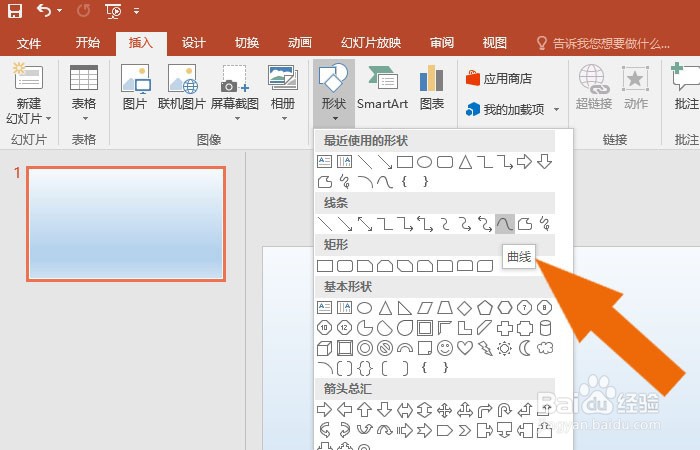
3、    然后,鼠标左键单击菜单【形状】下的【曲线】,如下图所示。

PPT2016软件中如何制作线条动画

4、    接着,在画布中,绘制出曲线图形,如下图所示。

PPT2016软件中如何制作线条动画

5、    然后,鼠标左键单击菜单下的【添加动画】,如下图所示。

PPT2016软件中如何制作线条动画

6、    接着,在动画列表中,选择【擦除】动画效果,如下图所示。

PPT2016软件中如何制作线条动画

7、    然后,设置【擦除】动画效果的方向,如下图所示。

PPT2016软件中如何制作线条动画

8、    最后,鼠标左键单击【预览】按钮,在画布中的可以看到线条动画效果了,如下图所示。通过这样的操作,就学会在PPT2016软件中制作线条动画了。

PPT2016软件中如何制作线条动画

  • 优质的员工餐厅对公司来说有多重要
  • iPad上的keynote如何制作用笔画线的动画
  • 如何给微课添加水印?
  • 执行力提升四要素
  • 贝壳找房怎么切换城市?
  • 热门搜索
    同学用英语怎么说 牌牌琦为什么被全网封 咳嗽怎么办 黄鱼汤的做法 韩语我爱你怎么说 车晓为什么离婚 涿怎么读 固特异轮胎怎么样 澧怎么读 word为什么打不开