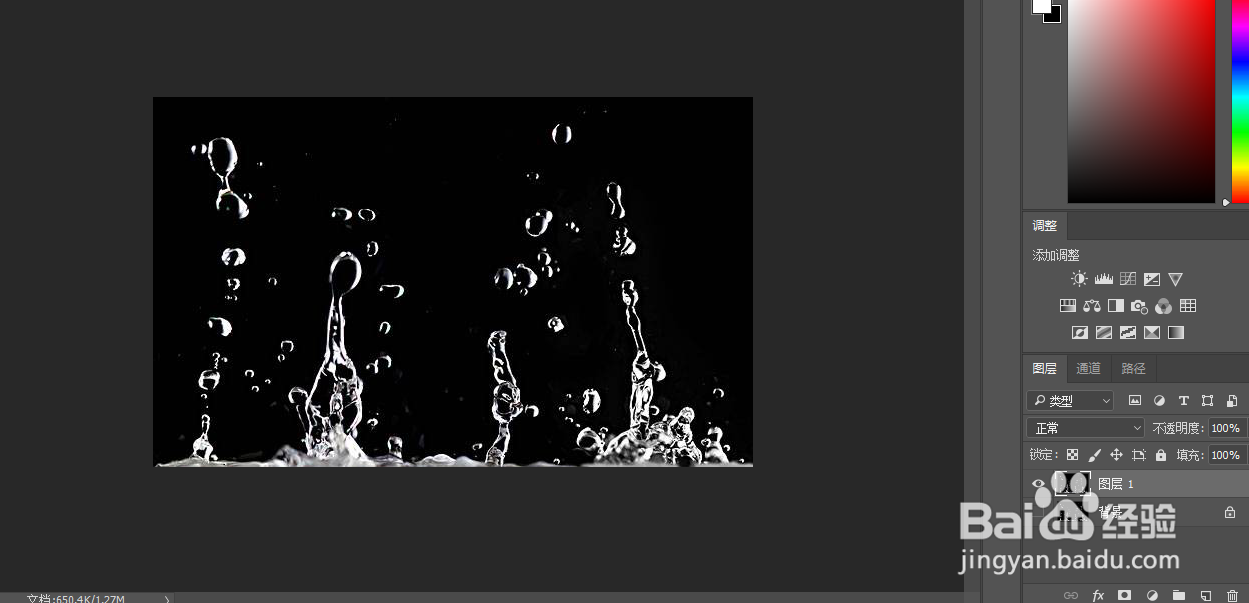
ps抠图,rgb快速抠出飞溅水花教程

 时间:2024-10-13 07:08:48

1、打开ps,载入图片

ps抠图,rgb快速抠出飞溅水花教程

2、复制背景图片

ps抠图,rgb快速抠出飞溅水花教程

3、新建图层2,切换到通道面板,按住Ctrl单击红色通道,将红色通道载入为选区。切换到图层面板,将图层颜色填充为红色(R:255 G:0 B:0 )

ps抠图,rgb快速抠出飞溅水花教程

4、隐诏潞逾乐藏图层2,创建图层3。切换到通道面板,按住Ctrl单击绿色通道,将绿色通道载入为选区。切换到图层面板,将图层颜色填充为绿色(R:0G:255B:0 )

ps抠图,rgb快速抠出飞溅水花教程

5、隐诏潞逾乐藏图层3,创建图层4。切换到通道面板,按住Ctrl单击蓝色通道,将蓝色通道载入为选区。切换到图层面板,将图层颜色填充为蓝色(R:0G:0B:255 )

6、在图层1上面新建图层,填充自己喜欢的颜色,把图层3和图层4模式改为滤色,就完成抠图了
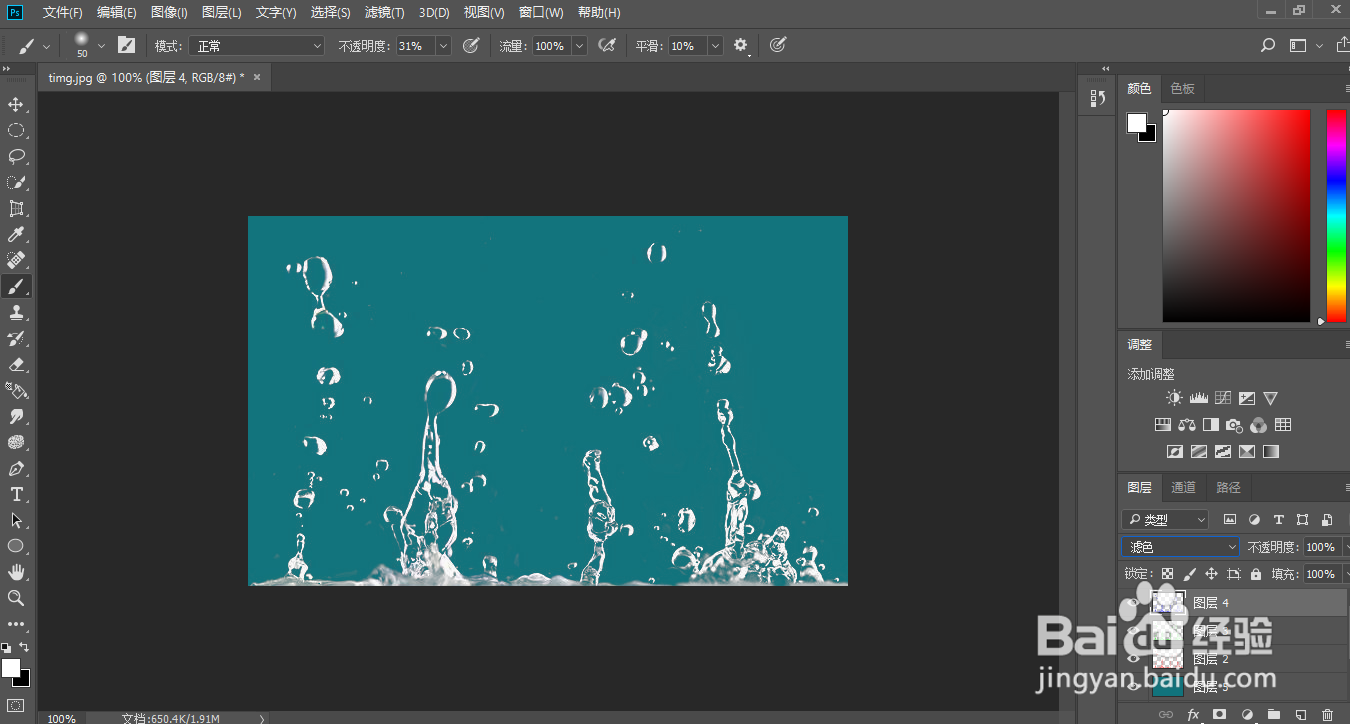
ps抠图,rgb快速抠出飞溅水花教程

7、最后效果

ps抠图,rgb快速抠出飞溅水花教程
  • 如何设置曲线预设为加亮阴影RGB?
  • Animate软件如何填充描边为渐变色
  • Photoshop智能对象,缩放不怕丢像素
  • Photoshop钢笔绘图并定图案的方法
  • photoshop运用技巧:[9]照片添加梦幻柔光效果
  • 热门搜索
    神奇宝贝小说大全 观察日记50字大全 怎么打架厉害 激情床震视频大全 蔬菜名称大全 张骞简介 影视大全免费追剧 生死狙击激活码大全 佛教歌曲大全 怎么查看qq聊天记录