【AI技巧】用AI绘设计古典花纹

 时间:2024-10-25 22:00:00

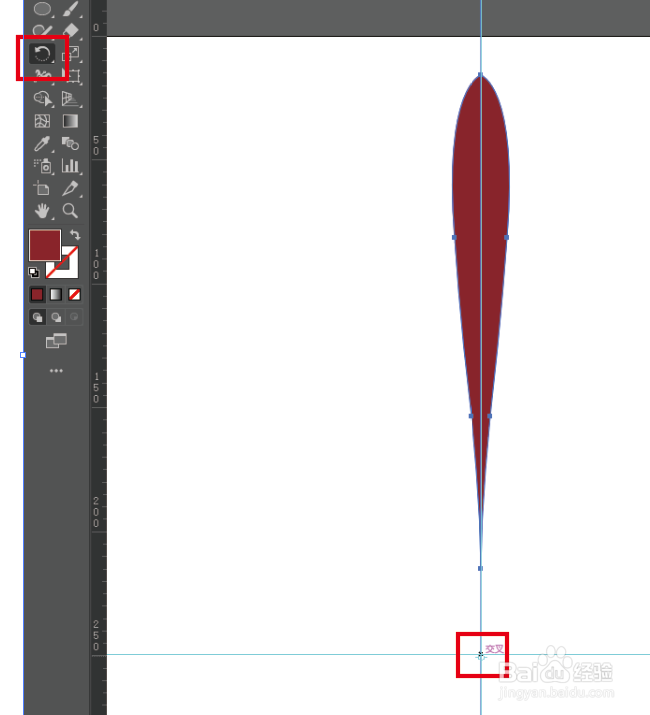
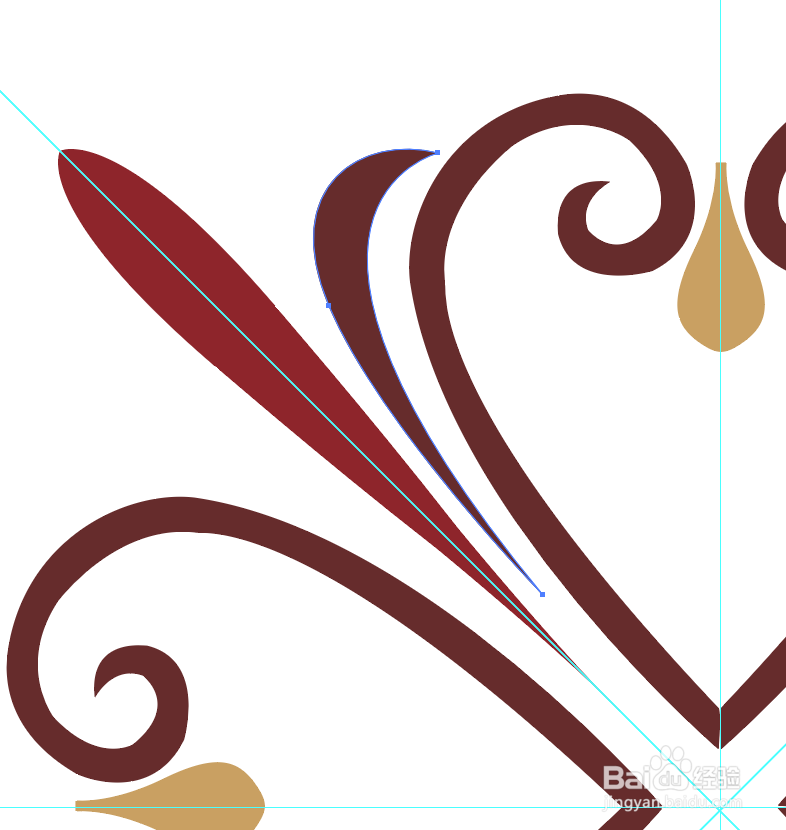
1、新建文档,调出标尺和参考线,选择钢笔工具绘制出一根弧线,圆形的两边与两头尖尖的形状并填充一个暗红色。效果如图。【技巧1】新建文件快捷键:Ctrl+N【技巧2】调出标尺快捷键:Ctrl+R

【AI技巧】用AI绘设计古典花纹

2、选择旋转工具,按住alt键,将旋转点置于参考线的中心点位置,如图。

【AI技巧】用AI绘设计古典花纹

3、在弹出的对话框中,将旋转角度设置为45度,如图。

【AI技巧】用AI绘设计古典花纹

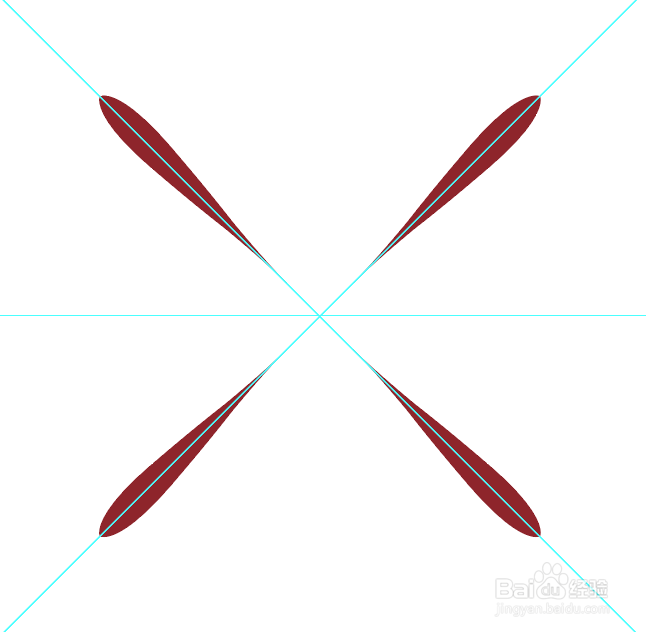
4、点击确定,再继续按住ctrl+D键,进行连续复制,删掉不需要的图形,得到如图效果。【技巧3】连续复制快捷键:Ctrl+D

【AI技巧】用AI绘设计古典花纹

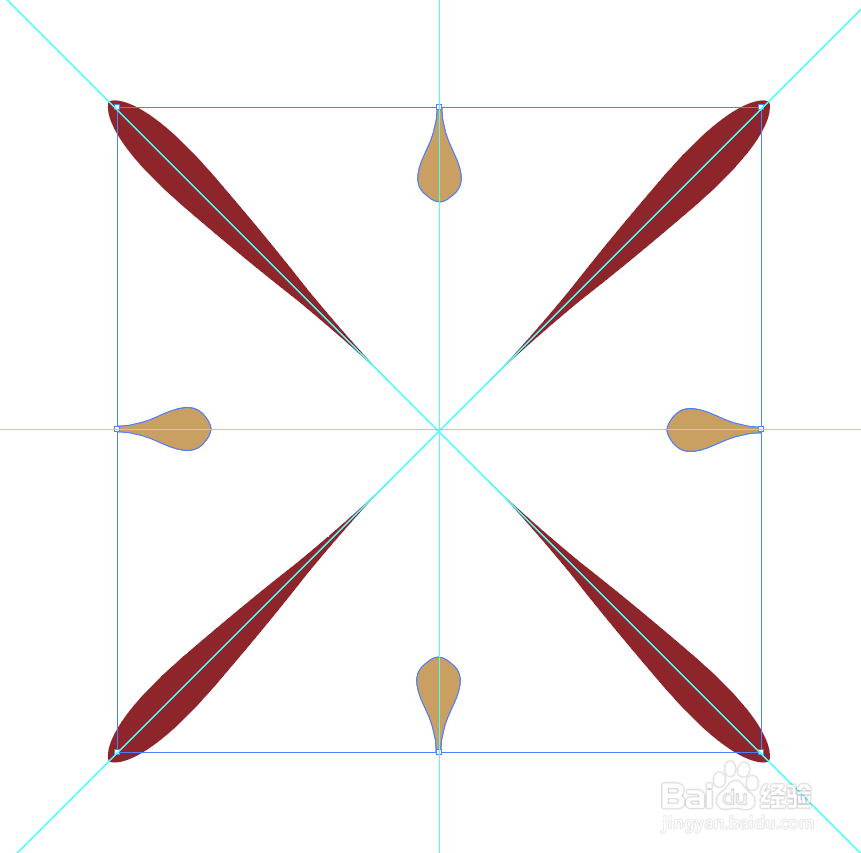
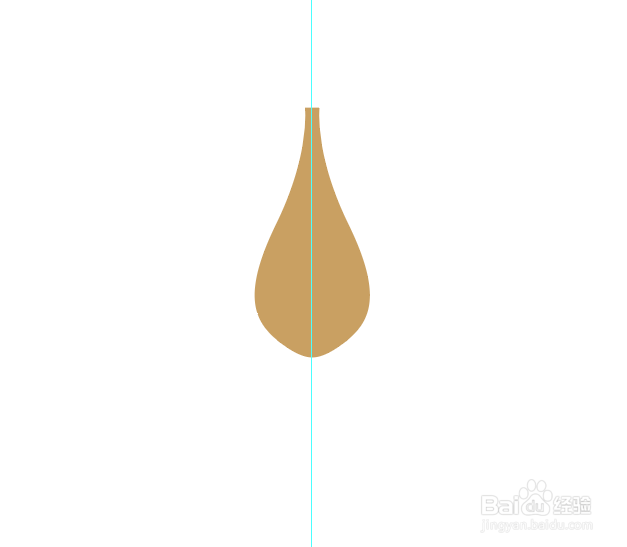
5、在两个弧线的中间绘制一个水滴的形状并填充一个米黄色,用步骤2、3、4同样的方法,复制成四个,让它们呈现一个中心对称的形态。效果如图。
【AI技巧】用AI绘设计古典花纹【AI技巧】用AI绘设计古典花纹

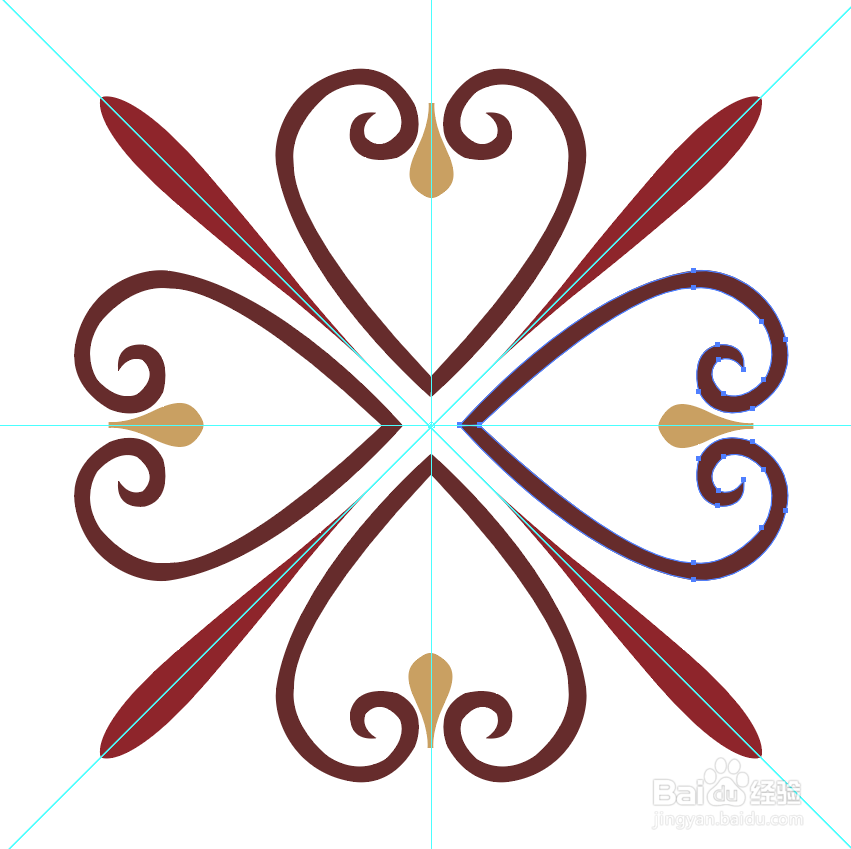
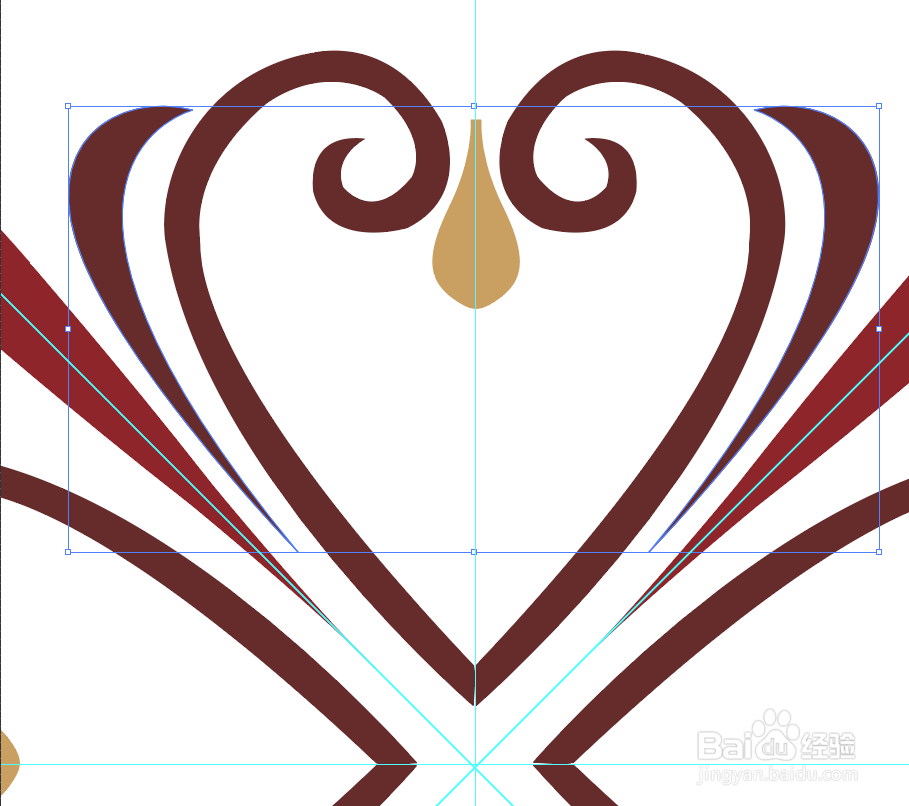
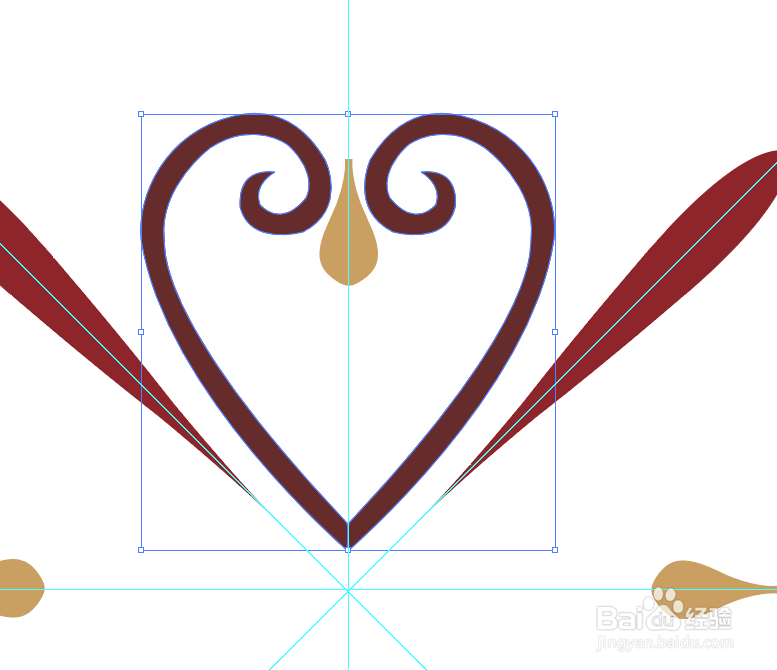
6、继续绘制一个变形的心形,让水滴正好位于心形的顶端中心,复制成四个心形让水滴在中间。效果如图。
【AI技巧】用AI绘设计古典花纹【AI技巧】用AI绘设计古典花纹

7、继续在两个心形的间隔处绘制出向两端绽放的花瓣,一共四个花瓣,效果如图。

【AI技巧】用AI绘设计古典花纹【AI技巧】用AI绘设计古典花纹【AI技巧】用AI绘设计古典花纹【AI技巧】用AI绘设计古典花纹

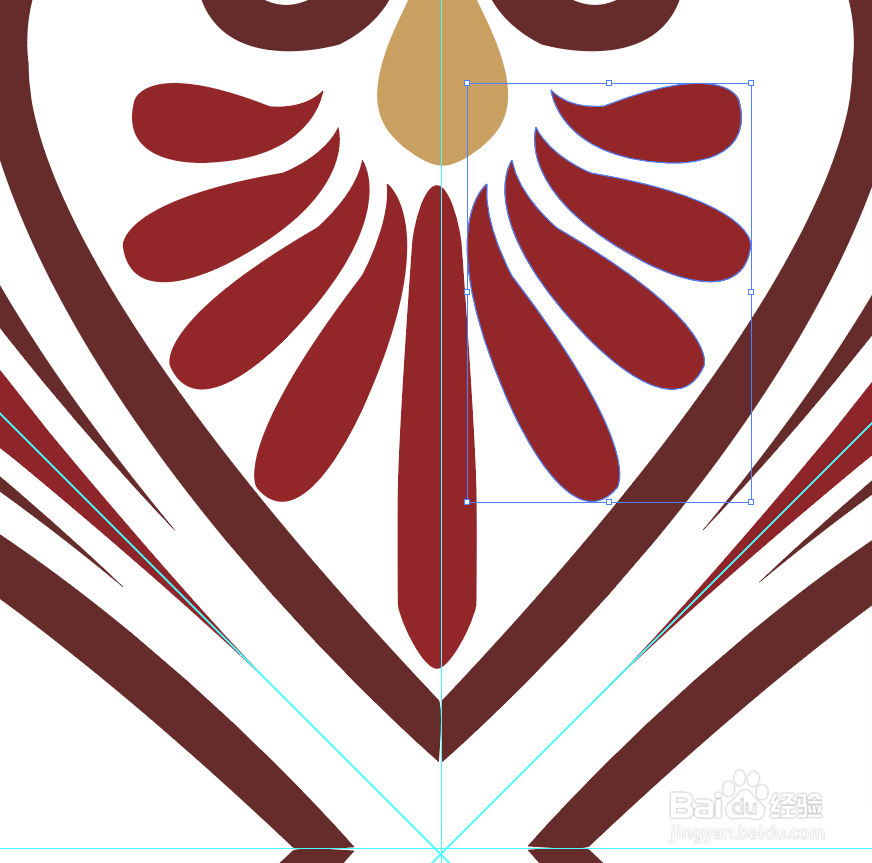
8、在心形的中间开始绘制绽放的花瓣,可以先绘制一半,然后再复制出另外的一半,进行编组,从而形成一个完整的花瓣,效果如图。【技巧4】编组快捷键:Ctrl+G

【AI技巧】用AI绘设计古典花纹【AI技巧】用AI绘设计古典花纹

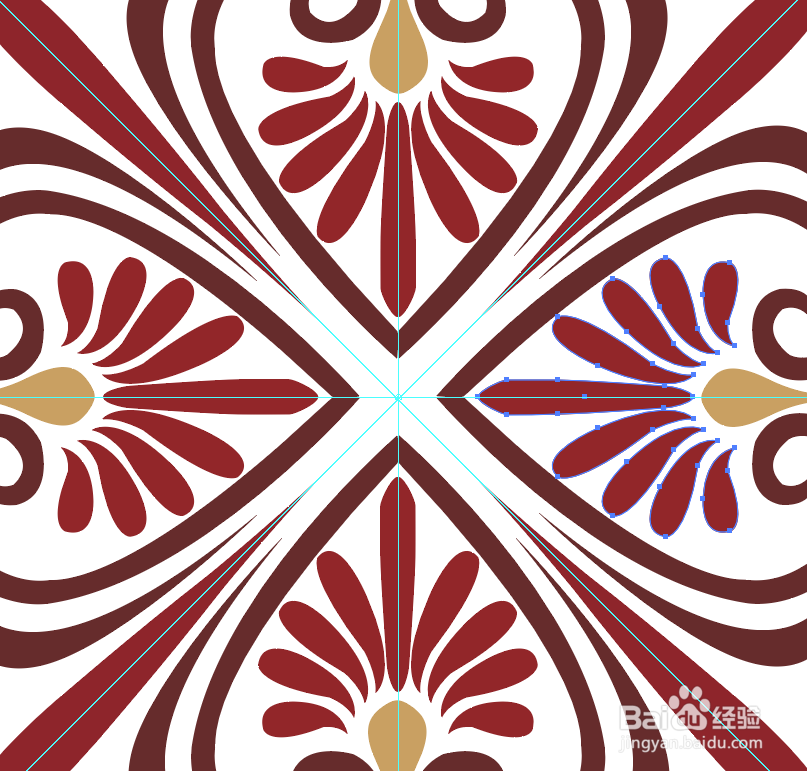
9、用步骤2、3、4同样的方法,复制成四个,如图。

【AI技巧】用AI绘设计古典花纹

10、调整下细节,隐藏参考线,完成最终效果。

【AI技巧】用AI绘设计古典花纹
  • AI导出的jpg图片边缘有白边如何处理?
  • 在AI里做好了图像 但是导出后看到的很模糊 怎么才能保证原来的清晰度呢
  • AI里如何做渐变排列(混合工具的使用)
  • ai怎么改变图形大小
  • AI怎样等比缩放复制图形?
  • 热门搜索
    转化率怎么算 全棉时代怎么样 qq群管理员怎么设置 四叶草怎么折 电脑型号怎么查 怎么注册apple id 公众号怎么开通 怎么修改ip地址 天津科技大学怎么样 喜帖怎么写