wrod文档中间某页如何删除页眉页码

 时间:2024-10-13 16:47:20

1、启动word 2016文字处理应用软件,点击界面右侧新建空白文档。

wrod文档中间某页如何删除页眉页码

2、按照学院教务部教学资料创建文档,本次编制课程讲义报审,要求按照格式删掉文档第三页的页眉和页码。
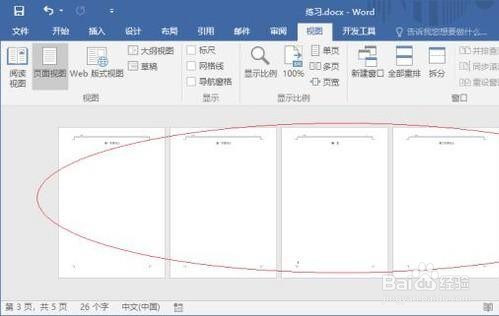
wrod文档中间某页如何删除页眉页码

3、点击文档第三页文字部分。点击"布局→页面设置→分隔符"图标向下箭头,弹出下拉列表选择"连续"项。
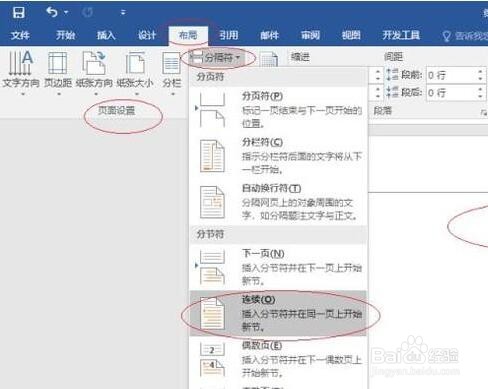
wrod文档中间某页如何删除页眉页码

4、点击文档第四页文字部分,点击"布局→页面设置→分隔符"图标向下箭头,弹出下拉列表选择"连续"项。

wrod文档中间某页如何删除页眉页码

5、双击文档第三页页眉部分。选择"设计→导航"功能区,点击"链接到前一条页眉"图标。

wrod文档中间某页如何删除页眉页码

6、双击文档第四页页眉部分,选择"设计→导航"功能区,点击"链接到前一条页眉"图标。

wrod文档中间某页如何删除页眉页码

7、双击文档第三页页眉部分。选中页眉和页码,按键盘删除键进行删除。

wrod文档中间某页如何删除页眉页码

8、这样就完成删除word文档中间某一页页眉和页码的操作了。

wrod文档中间某页如何删除页眉页码
  • WORD怎么转换为PDF,转换后怎么保留导航标题
  • 图片设置为嵌入型就没了
  • 如何设置origin导入word中的图片字体大小为6号
  • word怎样设置图片和标注文字在同一页?
  • Word怎么取消对象位置
  • 热门搜索
    红烧大排怎么做 电脑蓝屏怎么修复 怎么样接吻 ie浏览器怎么下载 疤痕疙瘩怎么治疗 退休金怎么算 叉子用英语怎么说 野鸡怎么做好吃 谷氨酰转肽酶高是怎么回事 弛怎么组词