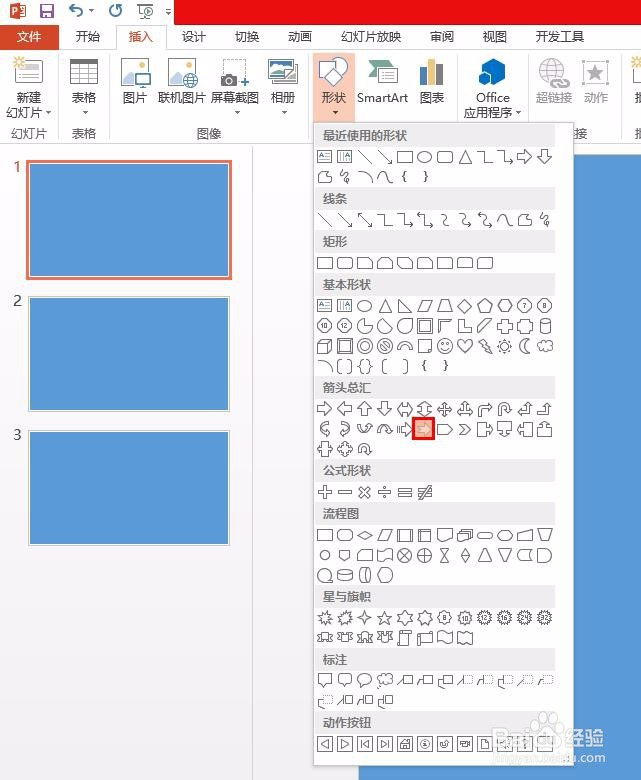
1、第一步:打开ppt,在菜单栏中选择“插入--形状--燕尾箭头”。
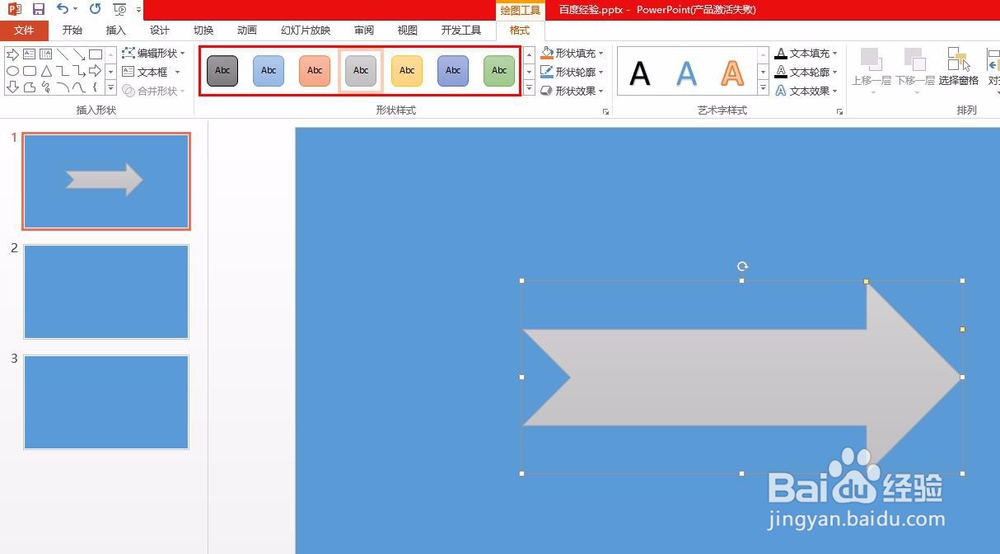
2、第二步:按住鼠标左键在幻灯片中拖出一个燕尾箭头,这个箭头尾部是直角的,需要调整成弧线形的。

3、第三步:为了区分箭头和背景的颜色,我们把箭头填充成浅灰色。
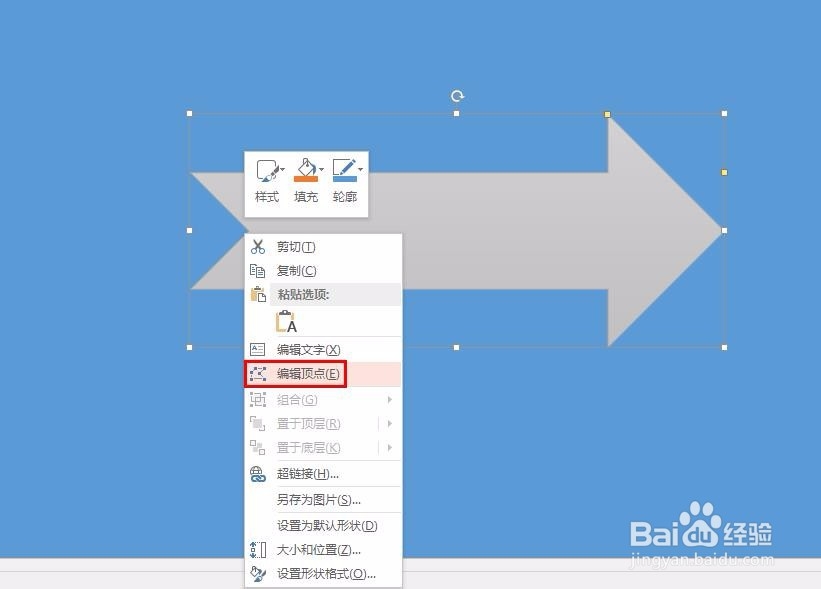
4、第四步:在形状中单击鼠标右键选择“编辑顶点”。
5、第五步:如下图所示,箭头顶点处多了黑色小方块,拖动小方块将箭头尾部的直角调整成弧形。
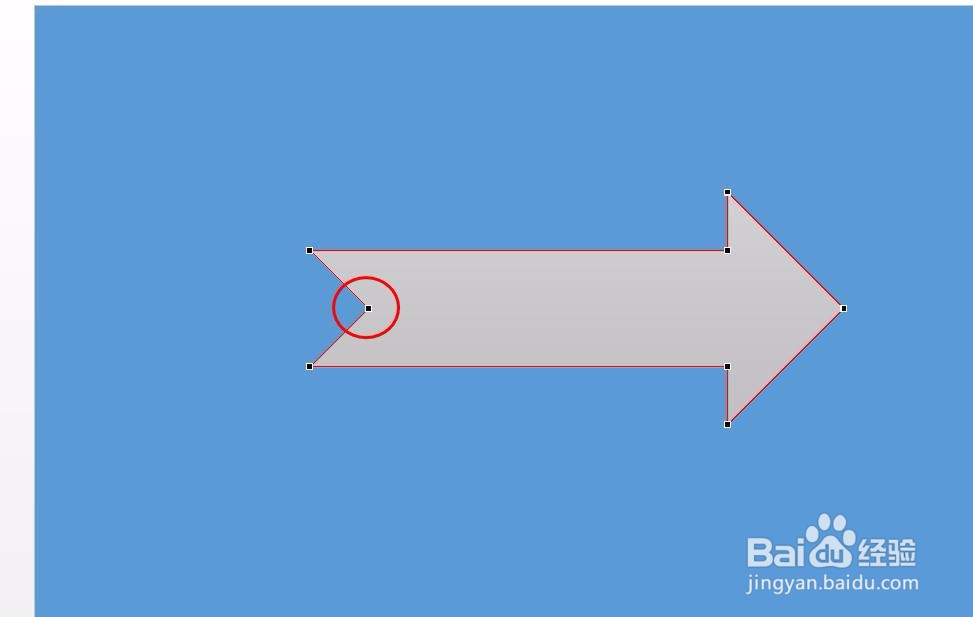
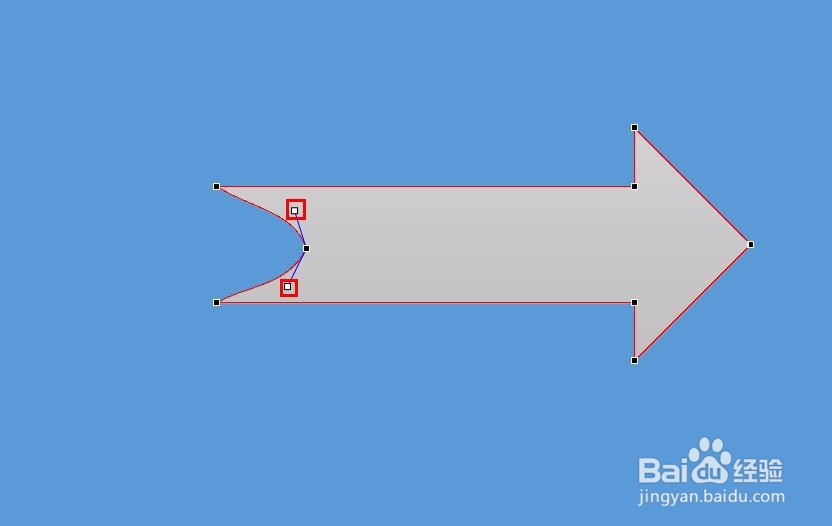
6、第六步:为了使箭头看起来更美观一些,对前面形状也进行了调整。

7、第七步:单击幻灯片空白处,退出形状编辑状态,完成。

时间:2026-04-21 16:20:09
1、第一步:打开ppt,在菜单栏中选择“插入--形状--燕尾箭头”。
2、第二步:按住鼠标左键在幻灯片中拖出一个燕尾箭头,这个箭头尾部是直角的,需要调整成弧线形的。
3、第三步:为了区分箭头和背景的颜色,我们把箭头填充成浅灰色。
4、第四步:在形状中单击鼠标右键选择“编辑顶点”。
5、第五步:如下图所示,箭头顶点处多了黑色小方块,拖动小方块将箭头尾部的直角调整成弧形。
6、第六步:为了使箭头看起来更美观一些,对前面形状也进行了调整。
7、第七步:单击幻灯片空白处,退出形状编辑状态,完成。
