WPS如何设置文档背景图片

 时间:2026-02-14 23:24:13

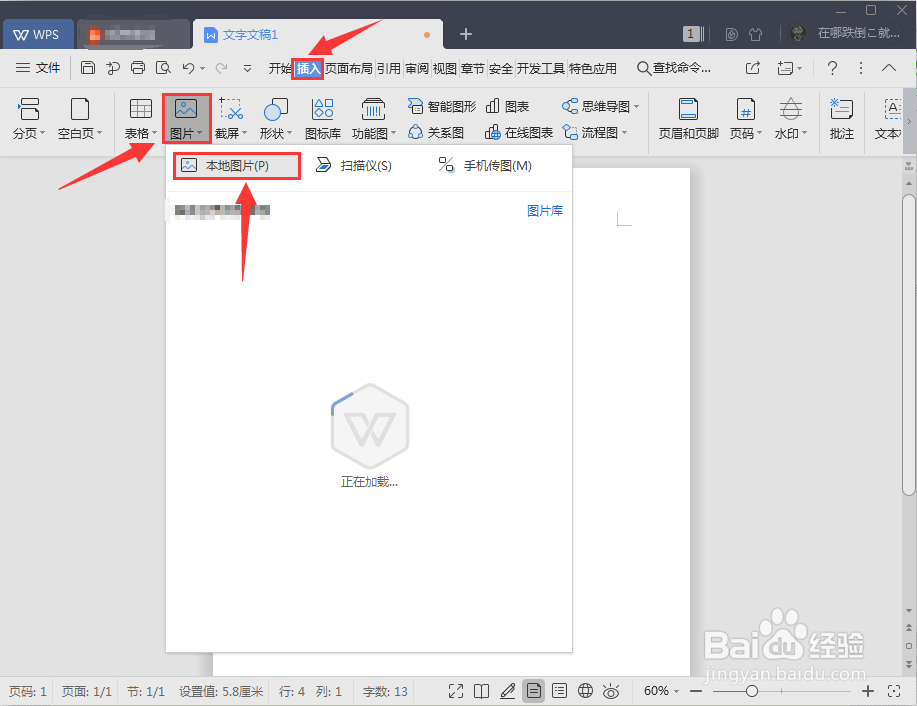
1、菜单栏点击插入,点击图片选择本地图片

WPS如何设置文档背景图片

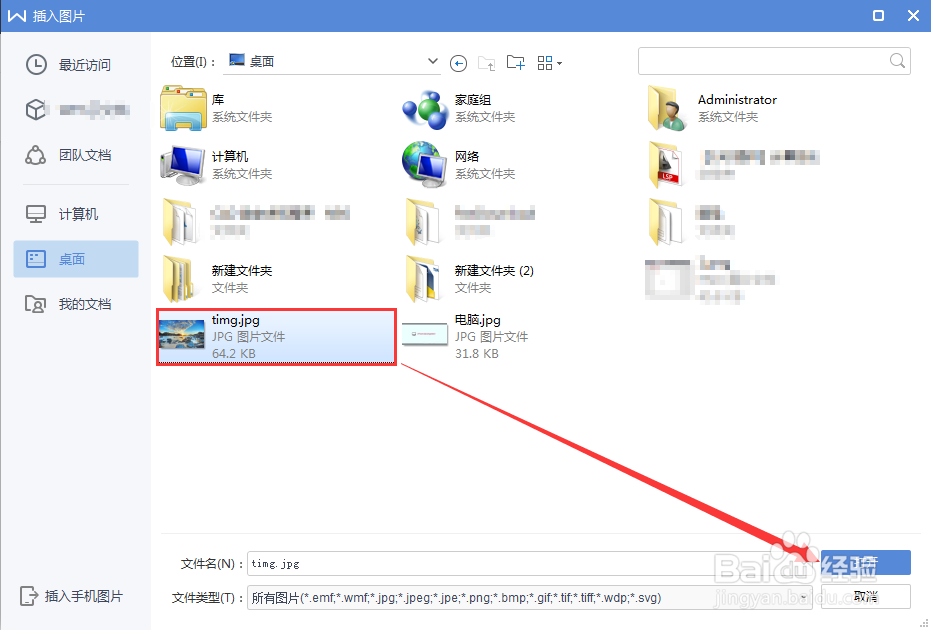
2、选中背景图片点击打开

WPS如何设置文档背景图片

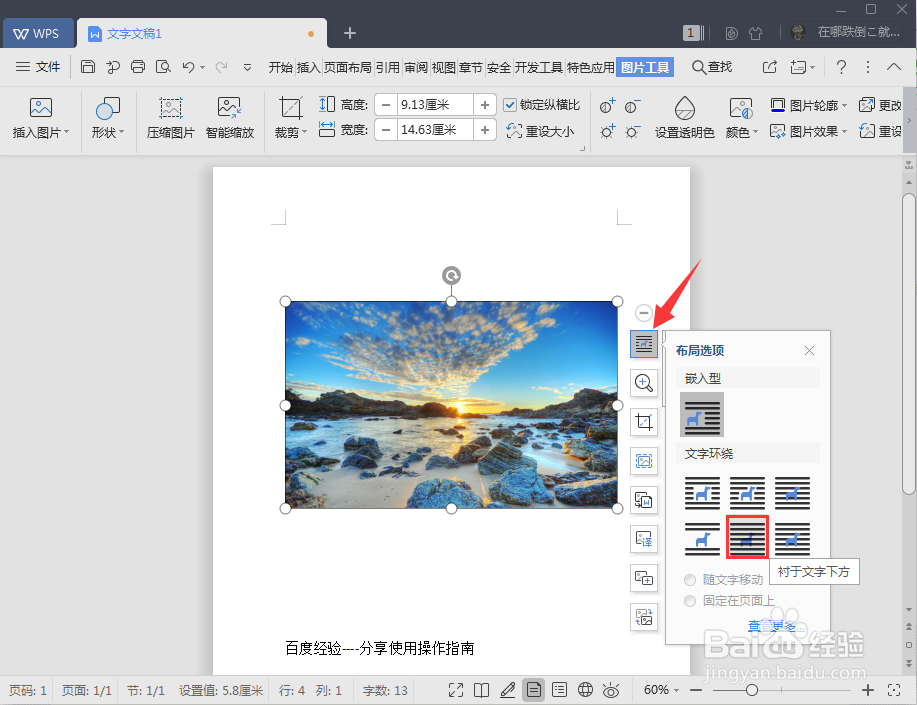
3、点击布局按钮,点击衬于文字下方,也可以按照需要选择。

WPS如何设置文档背景图片

4、如果图片大或者指向保留一部分点击裁剪图片按钮

WPS如何设置文档背景图片

5、可选择按形状裁剪按比例裁剪,裁剪窗口的八个控制点可以调整,完成回车确定

WPS如何设置文档背景图片

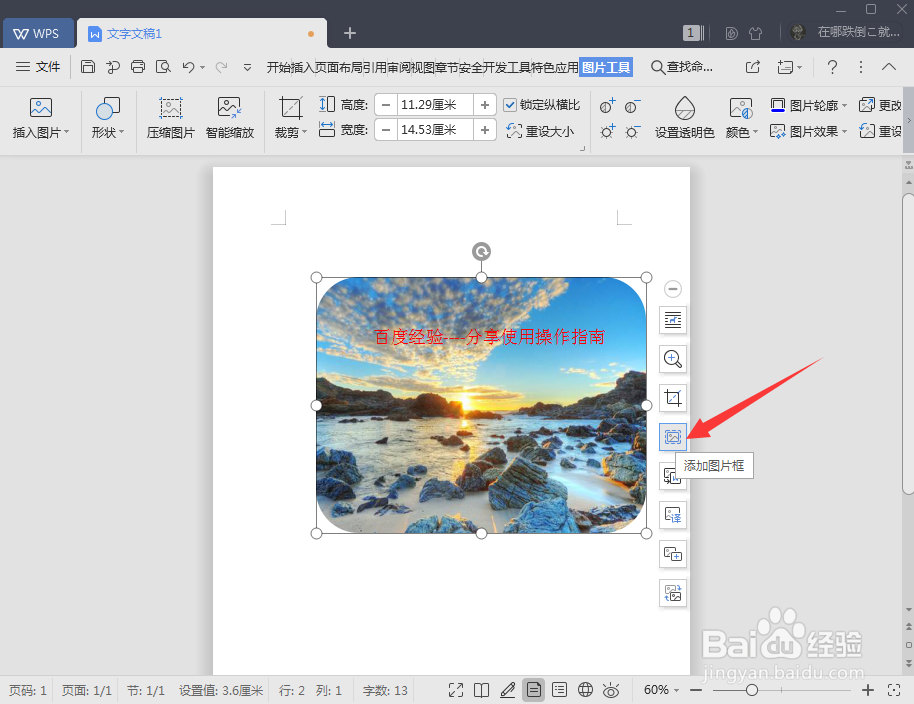
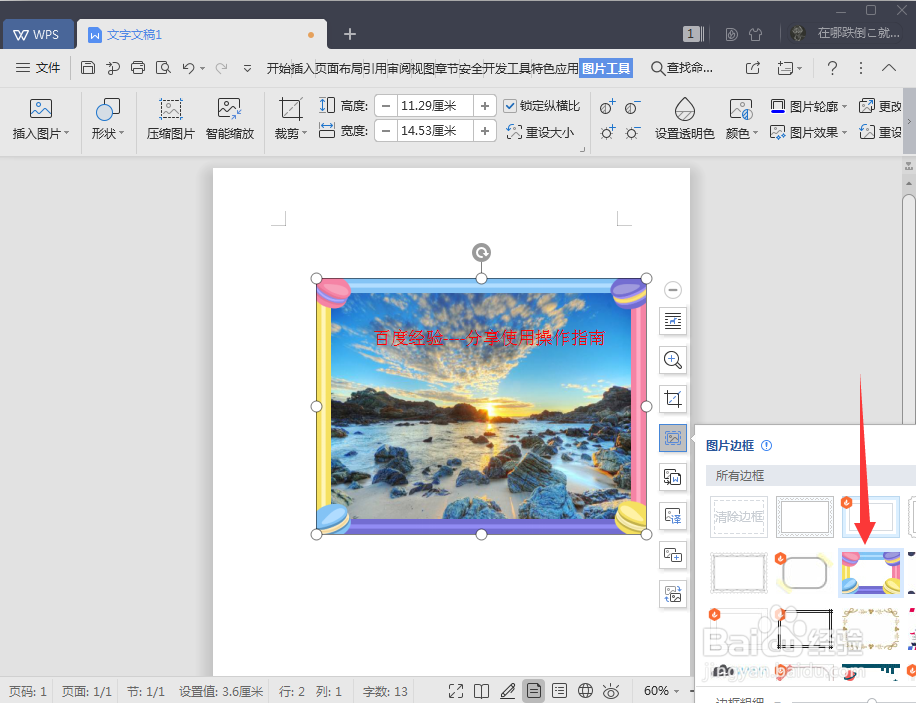
6、点击添加图片框点击选择图片框即可浏览添加效果

WPS如何设置文档背景图片

WPS如何设置文档背景图片

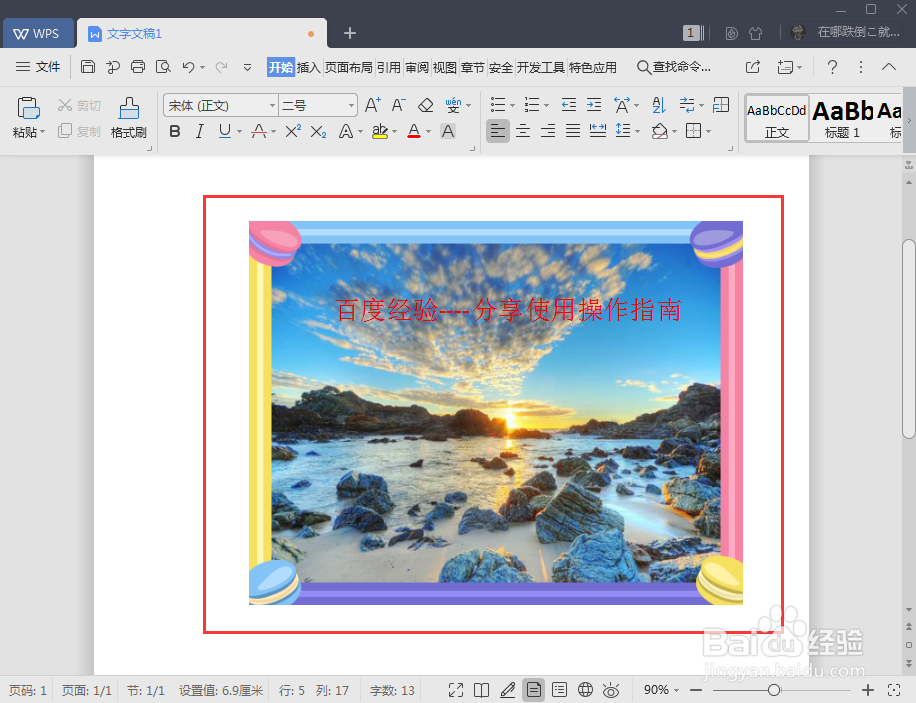
7、最后给大家展示最终效果放大效果图

WPS如何设置文档背景图片

8、总结

菜单栏点击插入,点击图片选择本地图片;

选中背景图片点击打开;

点击布局按钮,点击衬于文字下方,也可以按照需要选择;

如果图片大或者指向保留一部分点击裁剪图片按钮;

可选择按形状裁剪和按比例裁剪,裁剪窗口的八个控制点可以调整,完成回车确定;

点击添加图片框,点击选择图片框即可浏览添加效果。

WPS如何设置文档背景图片

  • wps文字如何设置图片背景
  • wps怎么设置图片背景
  • wps背景图片怎么设置铺满
  • WPS文档中怎么设置图片背景
  • wps背景图片怎么设置大小
  • 热门搜索
    电脑密码忘了怎么解锁 贴吧如何发帖 路人丁的修仙生活 怎么去泸沽湖 桂林生活 大熊猫生活在哪里 芽苗菜如何种植 如何制作辣椒油 《阿黛尔的生活》 手机没声音了怎么修复