PS后期教程!如何调出通透干净的人物肤色?

 时间:2026-02-16 15:37:40

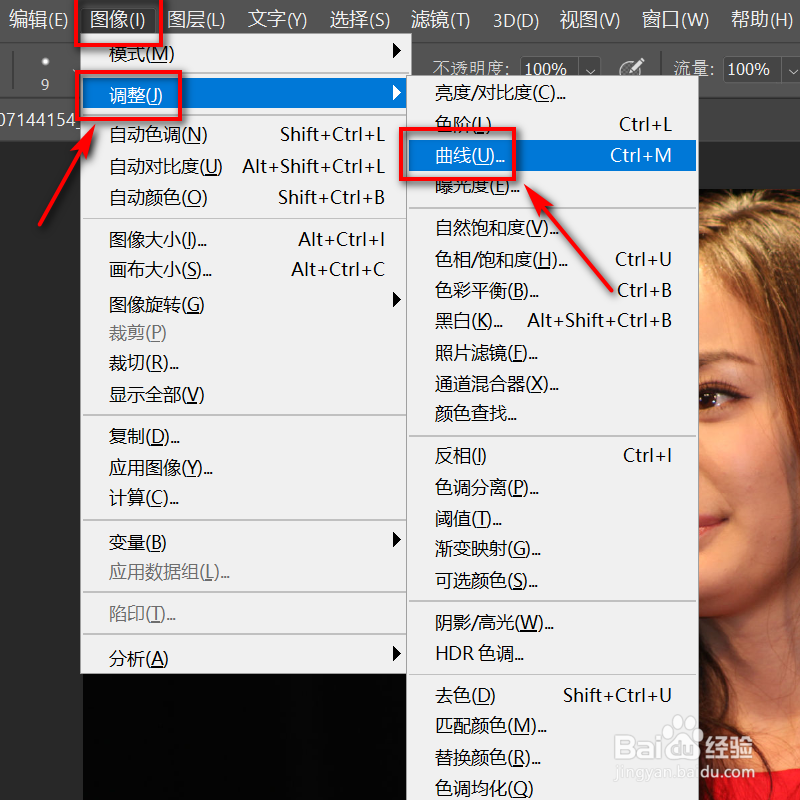
1、打开一张人物照片,顶端点开图像,点击调整,选择曲线。

PS后期教程!如何调出通透干净的人物肤色?

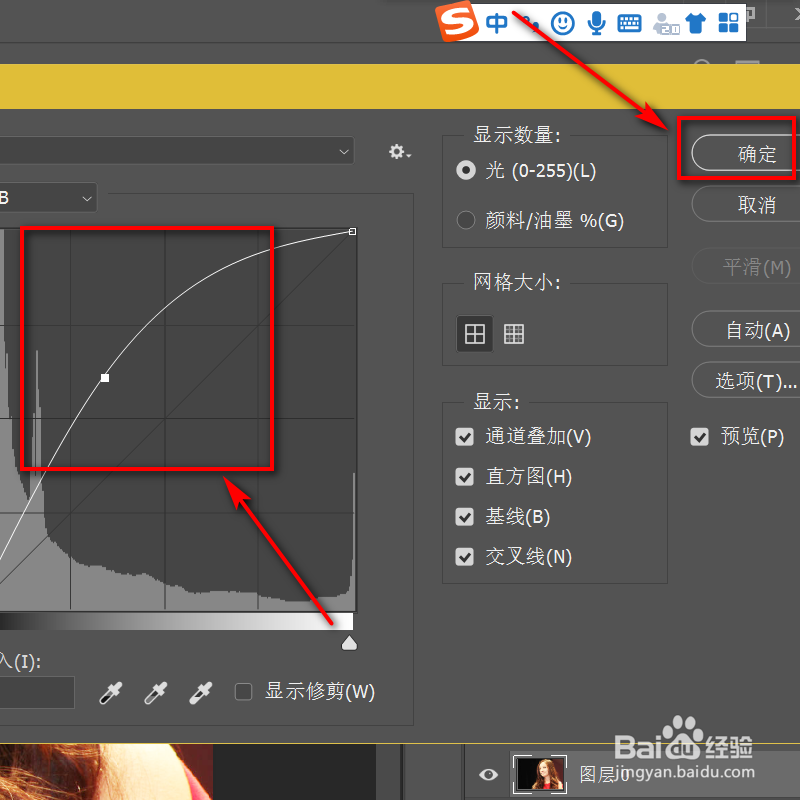
2、适当的向上拖动曲线,点击确定。

PS后期教程!如何调出通透干净的人物肤色?

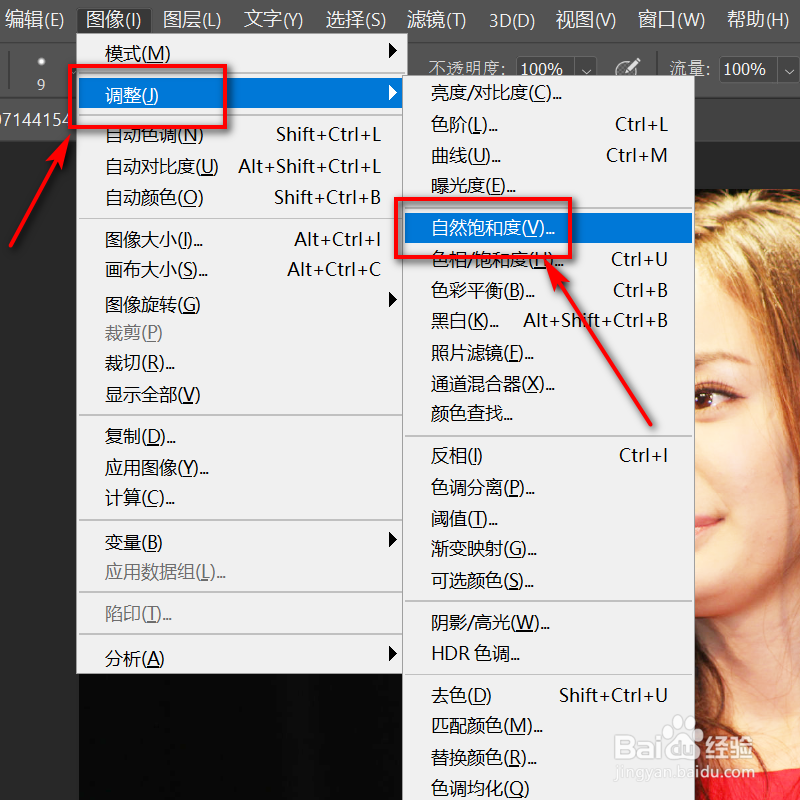
3、顶部点开图像,选择调整,点击自然饱和度。

PS后期教程!如何调出通透干净的人物肤色?

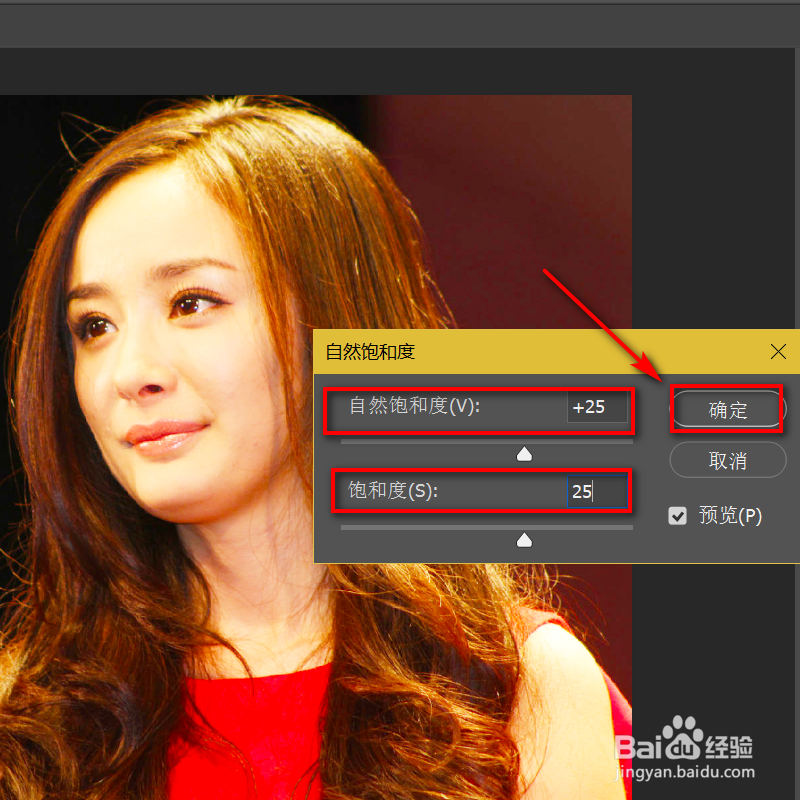
4、将自然饱和度和饱和度都调整为25,点击确定。

PS后期教程!如何调出通透干净的人物肤色?

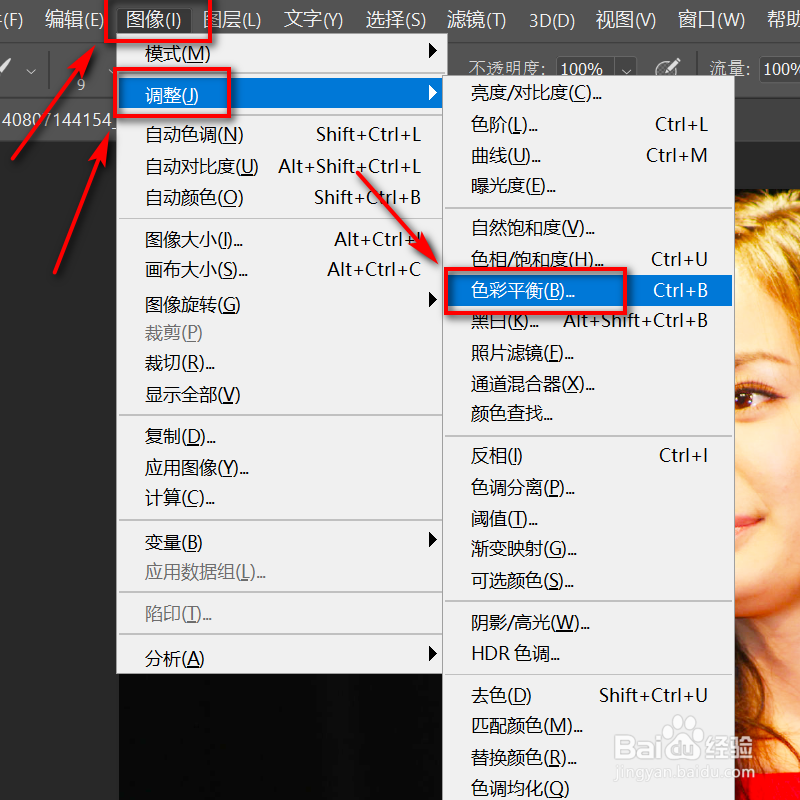
5、顶部图像点开,点击调整,选择色彩平衡。

PS后期教程!如何调出通透干净的人物肤色?

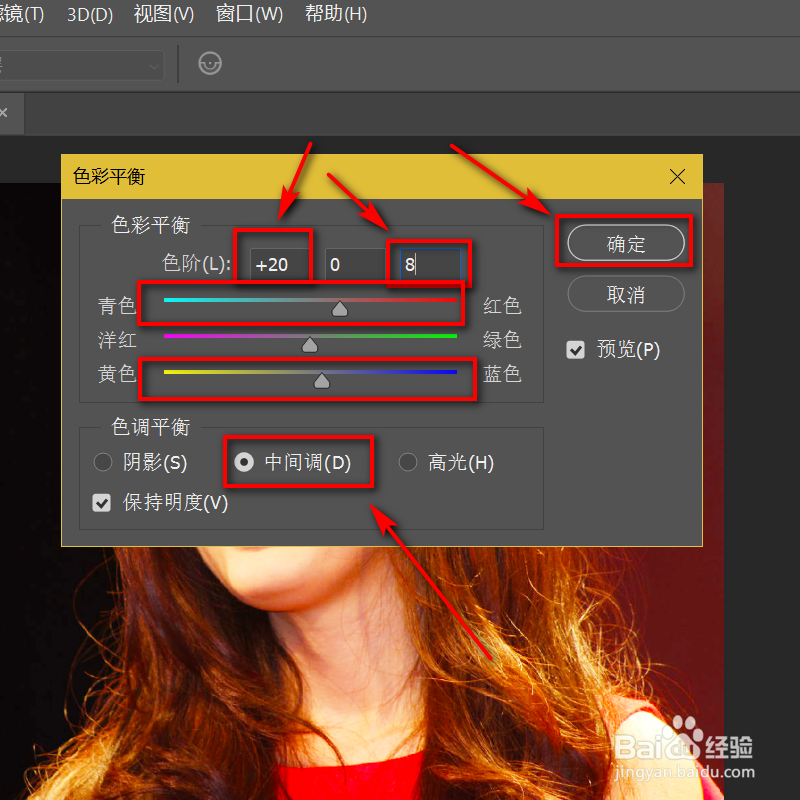
6、将青到红色调整为20,黄到蓝色调整为8,色调平衡选择中间调,点击确定。

PS后期教程!如何调出通透干净的人物肤色?

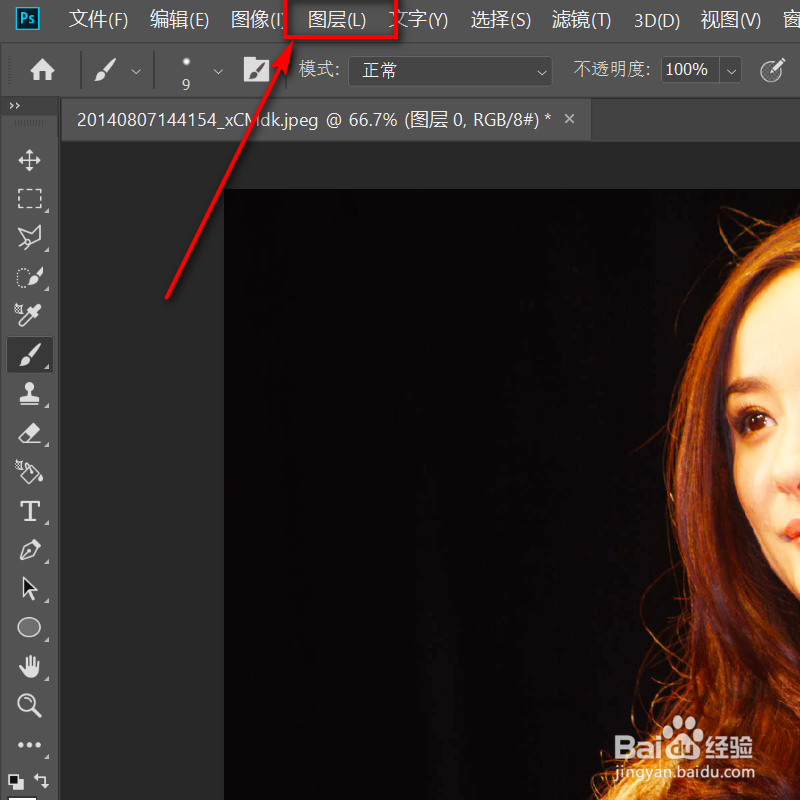
7、点开顶部图层。

PS后期教程!如何调出通透干净的人物肤色?

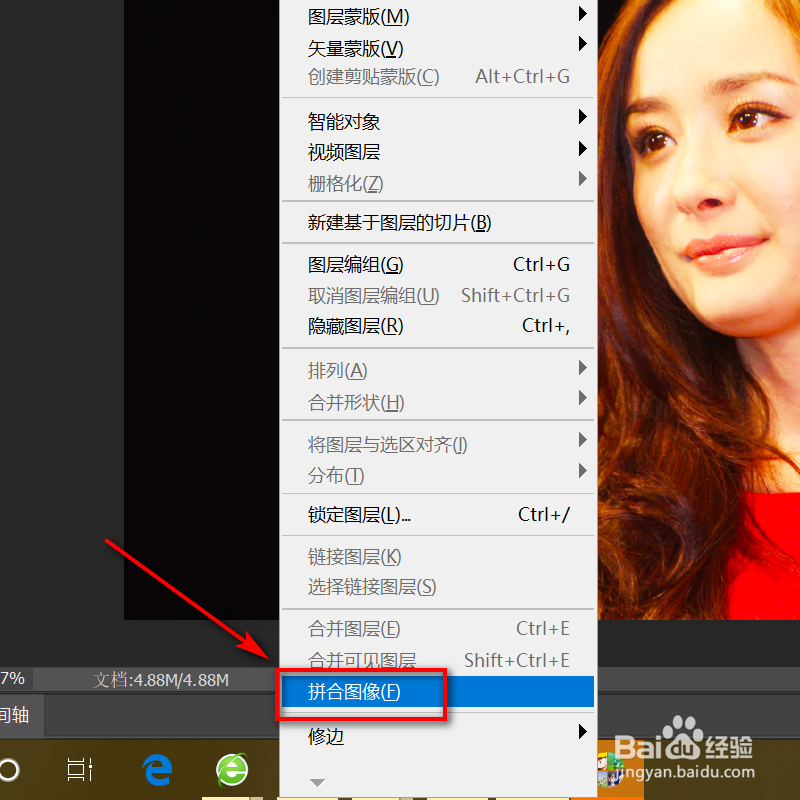
8、选择拼合图像,这样通透的肤色就设置完成了。

PS后期教程!如何调出通透干净的人物肤色?

1、1、打开一张人物照片,顶端点开图像,点击调整,选择曲线

2、适当的向上拖动曲线,点击确定

3、顶部点开图像,选择调整,点击自然饱和度

4、将自然饱和度和饱和度都调整为25,点击确定

5、顶部图像点开,点击调整,选择色彩平衡

6、将青到红色调整为20,黄到蓝色调整为8,色调平衡选择中间调,点击确定

7、点开顶部图层

8、选择拼合图像,这样通透的肤色就设置完成了
  • 怎样用ps把照片人物皮肤变白?
  • ps怎么磨皮美白人脸
  • ps如何让图片变白色
  • ps剪裁特定尺寸
  • 如何用PS制作波浪线
  • 热门搜索
    如何设置微信头像 they是什么意思 海琴手表怎么样 额头长皱纹怎么办 搞鬼废柴道士的爆笑生活 10月22日是什么星座 如何删除文件 鼠标突然不动了怎么办 生活中还有什么也是美好的礼物 如何输入特殊符号