1、打开Excel工作表,按住【Ctrl】键,用鼠标选择要同时打印的工作表。
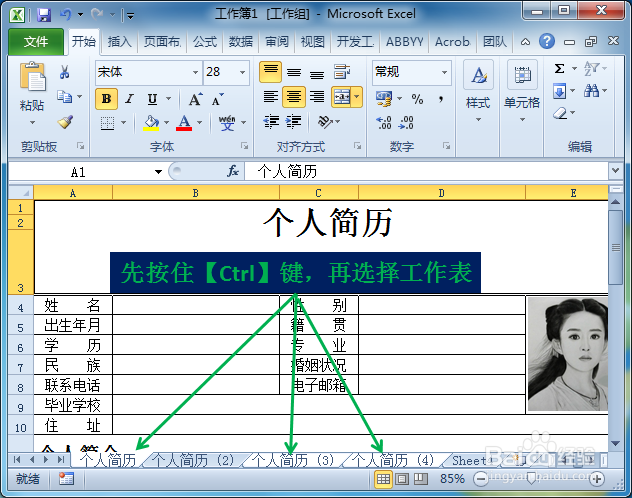
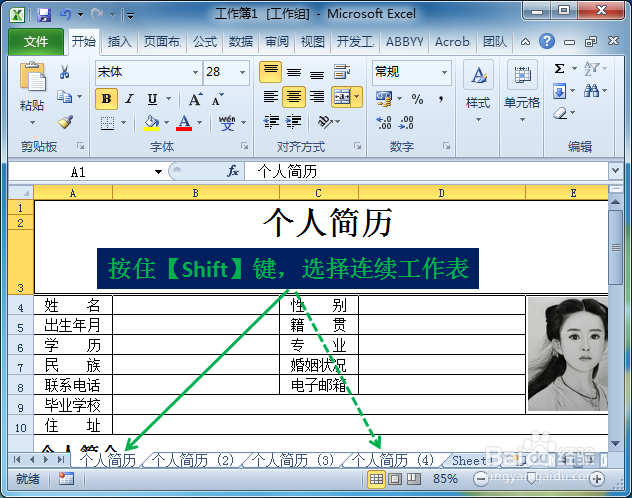
2、如果是打印连续的工作表,选择第一张工作表后,按住【Shift】键,再选择最后一张工作表,中间的工作表将会自动被选上。
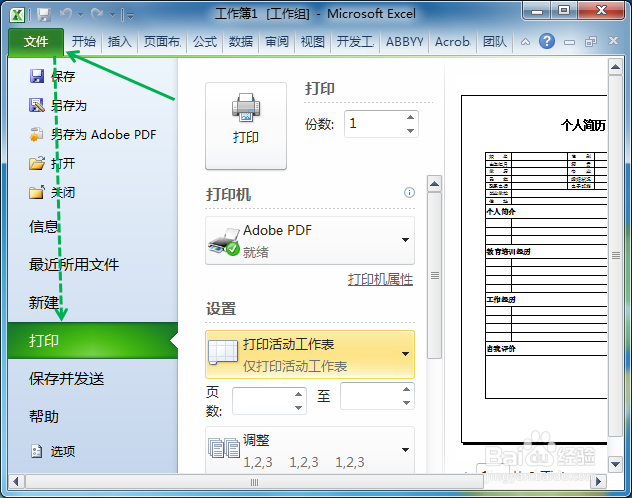
3、点击【文件】、【打印】。(也可以使用【Ctrl+P】快捷键)
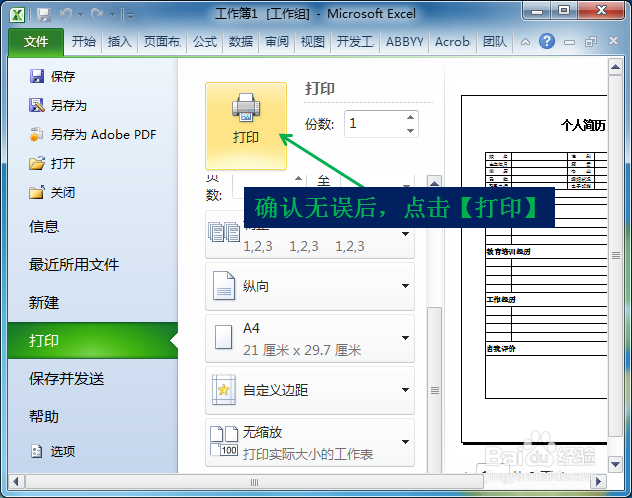
4、检查打印机名称、纸张大小、方向等无误后,点击【打印】,多张工作表同时打印完成。
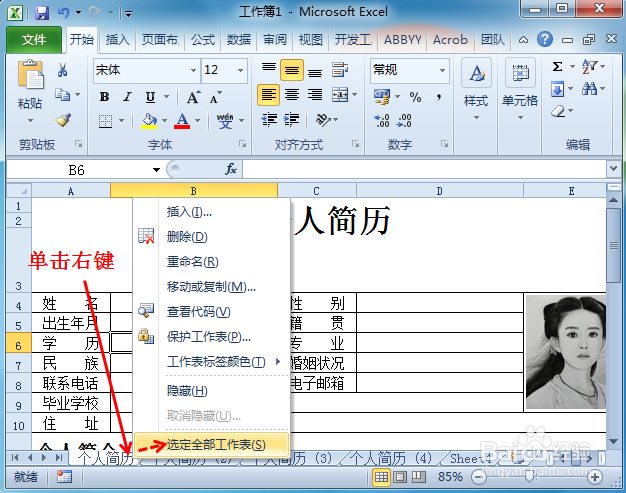
1、打开Excel工作表,在工作表标签上面单击右键,选择“选定全部工作表”。
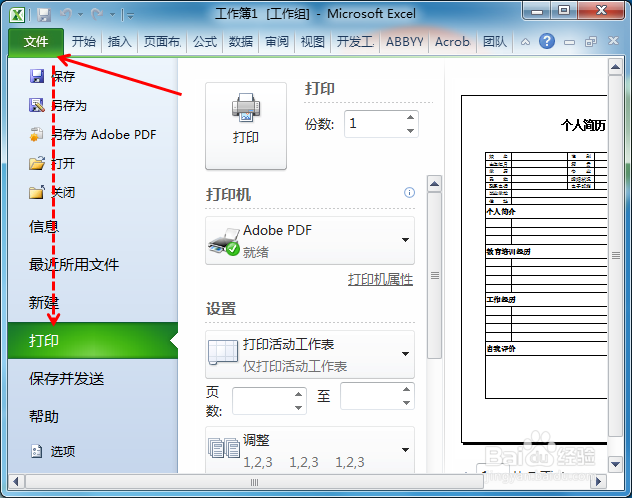
2、点击【文件】、【打印】。(也可以使用【Ctrl+P】快捷键)
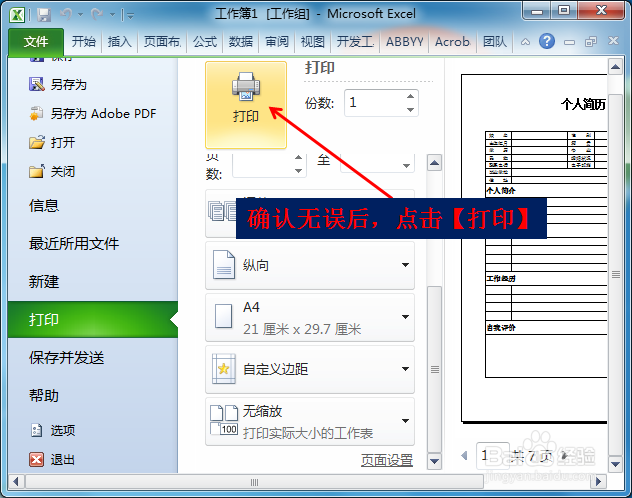
3、确认打印机名称、纸张大小、方向等无误后,点击【打印】,整个工作薄同时打印完成。
1、Excel同时打印多张工作表方法总结:
1、按住【Ctrl】或【Shift】选择多张工作表。
2、点击【文件】、【打印】,或者使用【Ctrl+P】快捷键。
3、检查打印机名称、纸张大小、方向等无误后,点击【打印】。
4、Excel同时打印多张工作表完成。