1、每次启动双操作系统时都会在【启动管理器】页面提示选择哪个操作系统比如winxp/win7(早期版本的windows即winxp),并有等待选择的时间(比如30s)。现在的默认设置是如果在30s内没有输入选择,则会自动进入win7系统。怎样改变默认设置为如果在10s内没有输入选择,则会自动进入winxp系统呢?方法见下面。
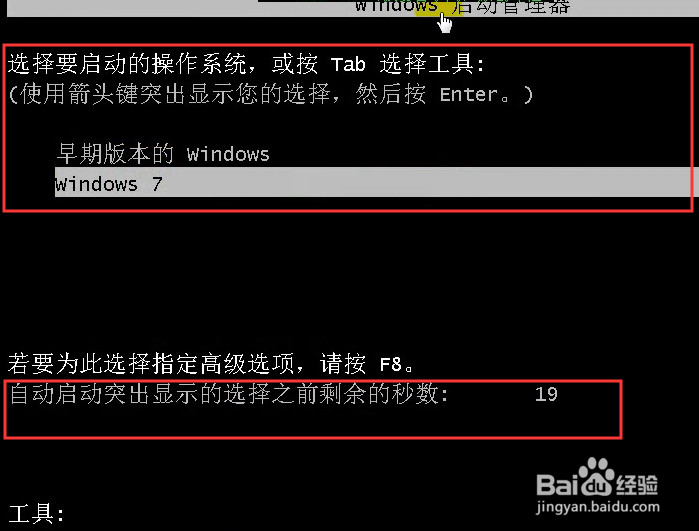
2、点击进入win7系统。
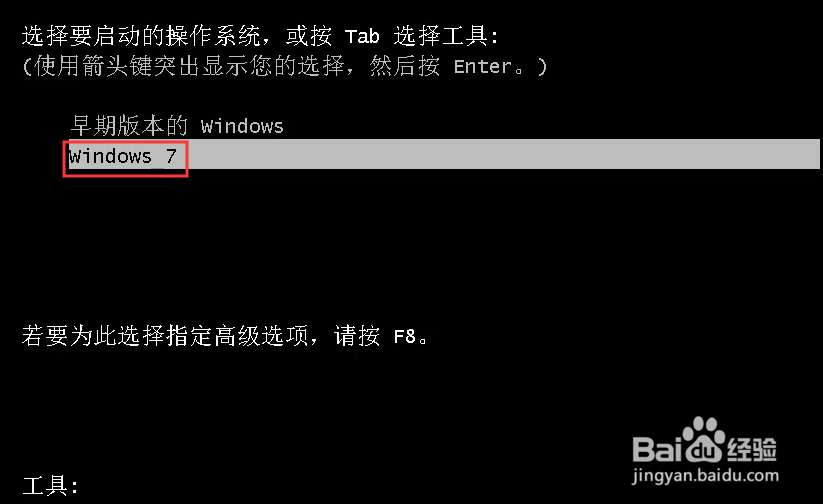
3、进入win7系统后,点其桌面左下角【开始】→【计算机】→【属性】。

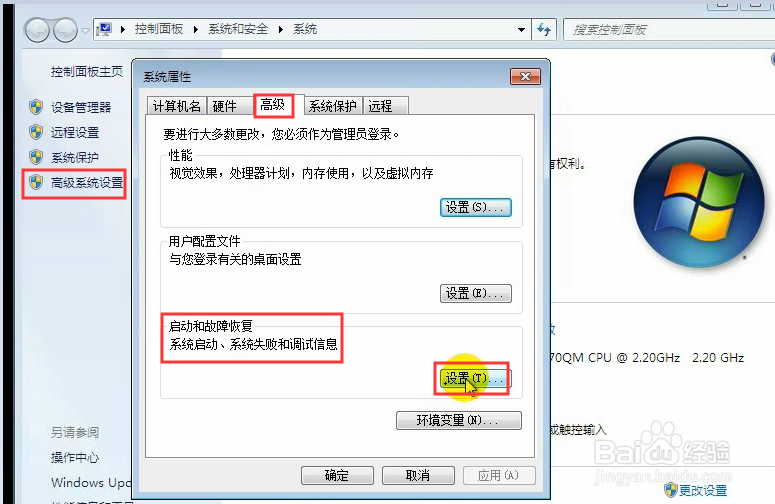
4、在弹出的属性页面里,点左侧的【高级设置】→【高级】→点【启动和故障恢复】里面的【设置】。
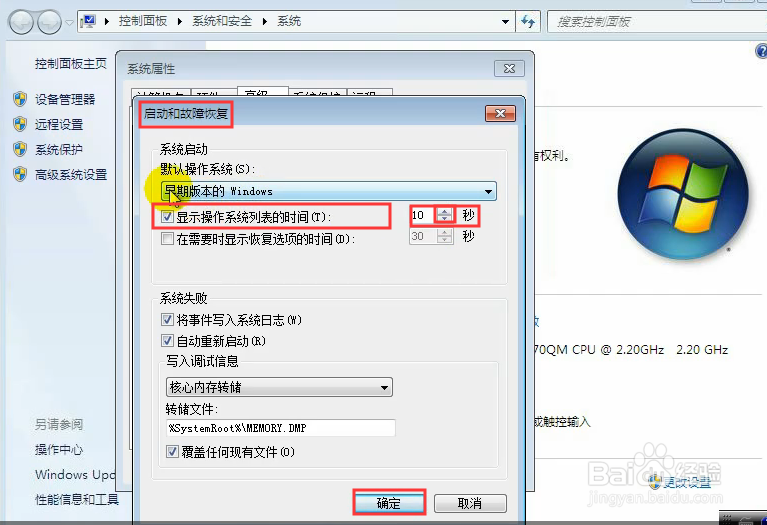
5、在弹出的【启动和故障恢复】页面里面,点默认的win7右边的小三角按钮,选择早期版本的windows即winxp。

6、点【显示操作系统列表的时间】秒数右边的调节旋钮,将时间设成10s,再点【确定】。
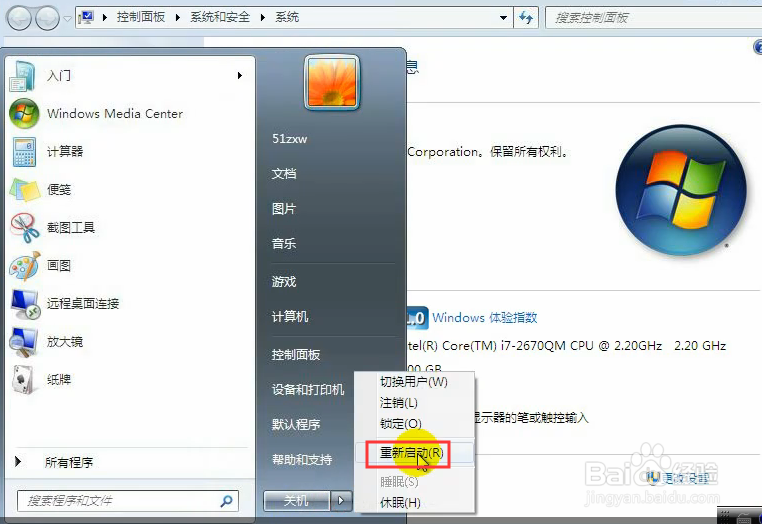
7、重启计算机。
8、这时就可看到默认操作系统已经变更为winxp系统,等待输入选择的时间为10s了。

