苹果Mac电脑安装Win7、Win10虚拟机 双系统

 时间:2024-10-12 03:37:43

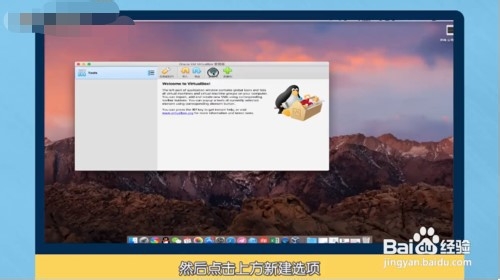
1、打开“VirtualBox”软件,点击上方“新建”选项,填写虚拟机的名字,点击“继续”。
苹果Mac电脑安装Win7、Win10虚拟机 双系统

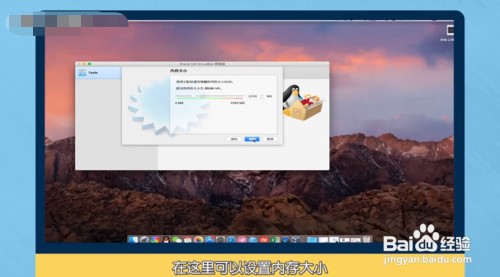
2、这里可以设置内存大小,设置完成后,点击“继续”,点击“创建”。

苹果Mac电脑安装Win7、Win10虚拟机 双系统

3、创建好以后,选择硬盘格式之后,继续点击“继续”,选择硬盘大小,点击“创建”。

苹果Mac电脑安装Win7、Win10虚拟机 双系统

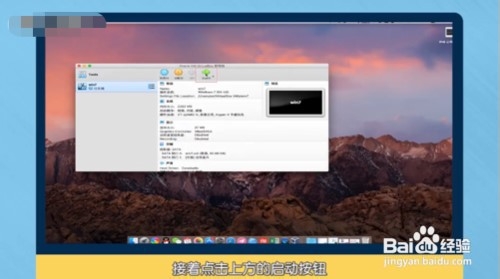
4、创建好以后,点击上方的“启动”按钮,在弹出框中,点击“文件夹”图标,选择Win7、Win8或者Win10的系统,需要安装什么系统就选择什么系统。
苹果Mac电脑安装Win7、Win10虚拟机 双系统

5、选择完成后,点击“Start”,虚拟机就进入了系统安装页面,安装完操作系统之后即可正常使用。

苹果Mac电脑安装Win7、Win10虚拟机 双系统
  • 如何修改mac登录界面的背景
  • 如何修复Mac上的“错误代码5010F”?
  • mac OS X:[20]如何安装OS X Yosemite
  • Paragon HFS win10读取苹果MAC硬盘的方法和软件
  • Macos笔记本电脑如何调节风扇转速
  • 热门搜索
    游泳 减肥 小儿咳嗽怎么办 肛门周围痒怎么回事 趵突泉简介 自制减肥茶月瘦30斤 金花茶怎么泡 刘绍棠的简介 庶女攻略txt 李香君简介 官居几品攻略