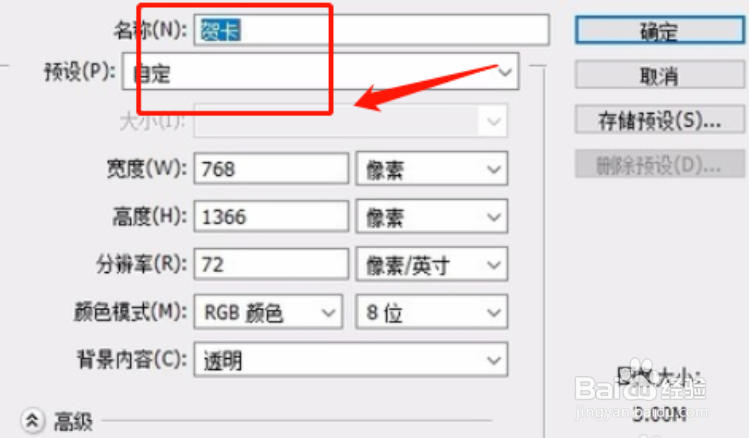
1、打开PS,新建一个白色的长条画布。点击左侧的“油漆桶工具”,将前景色设置为大红色,将画布染成红色,将需要的灯笼素材拖入画布中
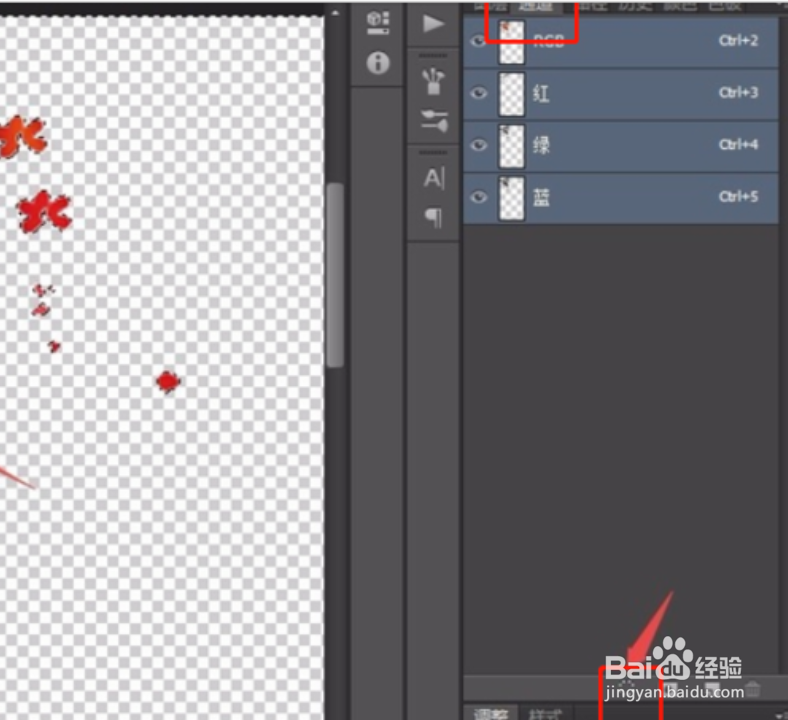
2、将灯笼图层以外所有图层前的眼睛关掉,接着切换到通道界面,点击下方的“将通道作为选区载入”,选中灯笼区域;用左侧“渐变工具”,设置渐变颜色为金黄色和橘黄色,沿着灯笼区域一拉,即可将灯笼都染成金黄色的渐变色,最后调节其“不透明度”,“ctrl+T”调整大小和位置。
3、对于一些与背景画布颜色相近的素材,右键,选择“描边”选项,设置描边为金黄色,大小适宜就可以。大概素材添加好以后,就可以用左侧“横排文本工具”和“竖排文本工具”输入需要的文字,调整文字颜色,并用“ctrl+T”调整文字的方向和大小。
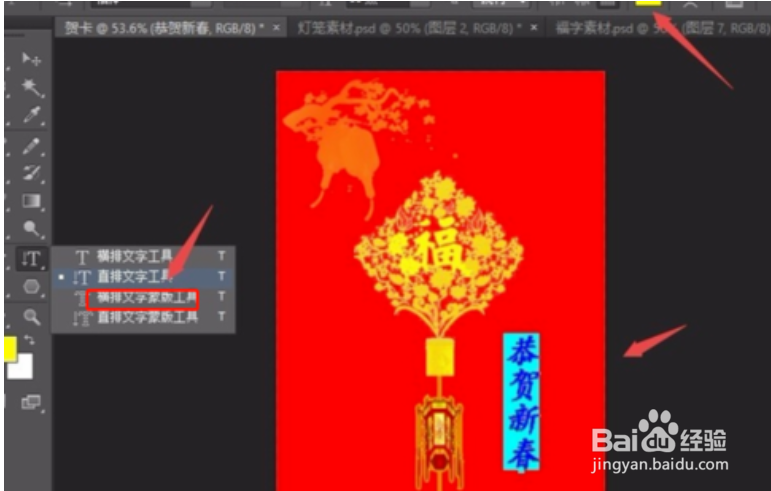
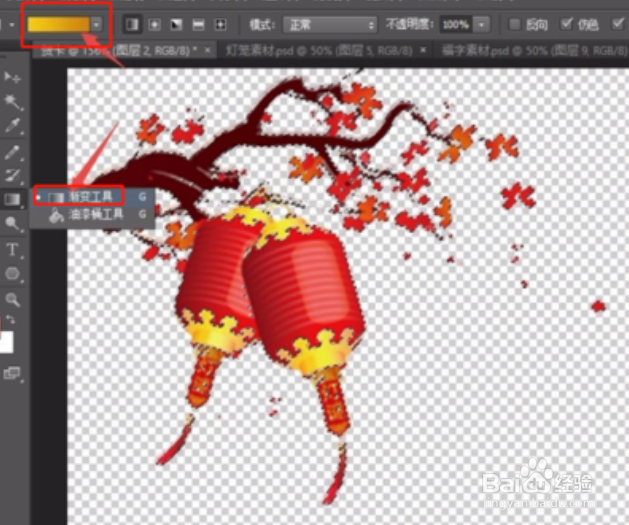
4、如果想要做出来的贺卡更好看,按照上述方法继续加入素材,贺卡看起来更立体了。方法同上

1、1.在前期准备素材时可在网页上直接下载
2.叠加式注意图层的变化
