teamviewer局域网远程控制

 时间:2026-04-21 18:43:20

1、到teamviewer官网下载最新版客户端。

https://www.teamviewer.cn/cn/

teamviewer局域网远程控制

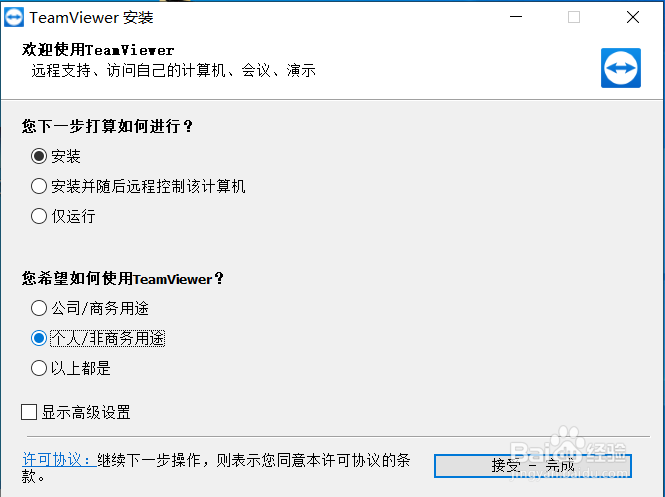
2、下载完双击客户端【安装】-【个人/非商务用途】-【接受-完成】。

根据自己使用的情况选择。
teamviewer局域网远程控制

3、设置teamviewer内网远程控制桌面【其他】-【选项】。

teamviewer局域网远程控制

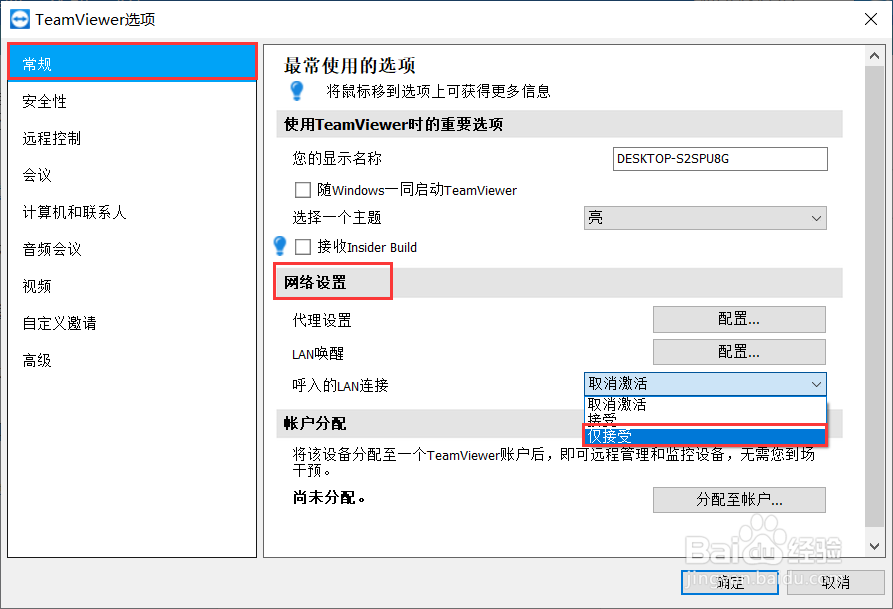
4、【常规】-【网络设置】-【呼放的LAN连接】-【仅接受】。

teamviewer局域网远程控制

5、也可以设置个人密码,每次连接只要输入设置好的密码就可以。

teamviewer局域网远程控制

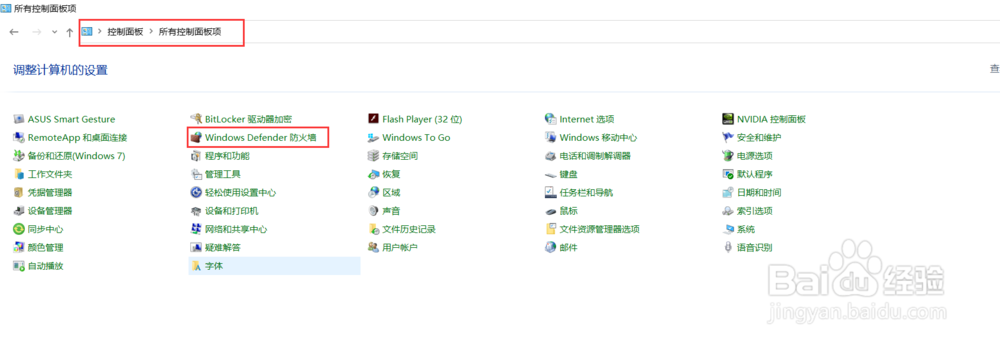
6、关闭需要远程电脑的访火墙,不关闭需要远程电脑的访火墙teamviewer无法建立连接。

【控制面板】-【所有控制面板项】-【Windows Defender 防火墙】
teamviewer局域网远程控制

7、【启用或关闭WindowsDefender防火墙】。

teamviewer局域网远程控制

8、把【专用网络设置】-【公用网络设置】-【域网络设置】都选择关闭即可。

域网络设置电脑加域才会有显示。

teamviewer局域网远程控制

  • 怎么查看某个端口是否开启
  • 华为交换机如何查看端口状态和光模块信息
  • 怎么ping端口
  • 华为交换机如何备份配置到本机计算机?
  • 怎么解决发生身份验证错误要求的函数不受支持
  • 热门搜索
    方括号怎么打 动物大全 杭州好吃的 鼻烟壶怎么用 怎么更新显卡 床戏视频大全 鸡肉炖什么好吃 苤蓝的做法大全 紫茄子怎么做好吃 简笔画图片大全