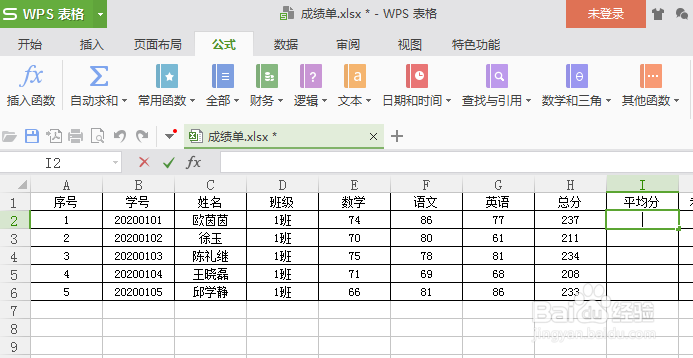
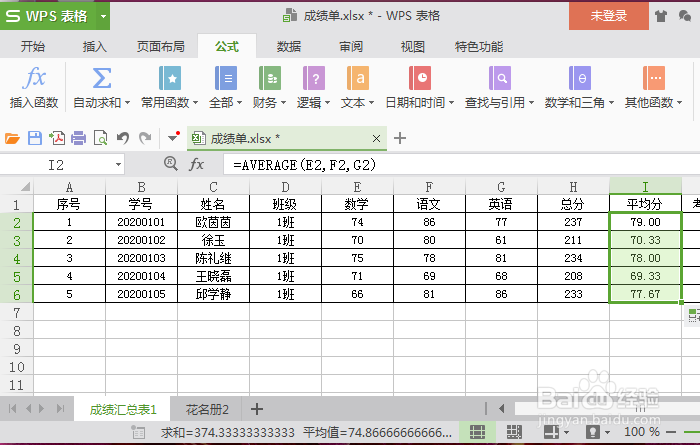
1、首先用WPS表格软件打开成绩单文档,将鼠标光标定位在平均分这一列的I2输入框中。
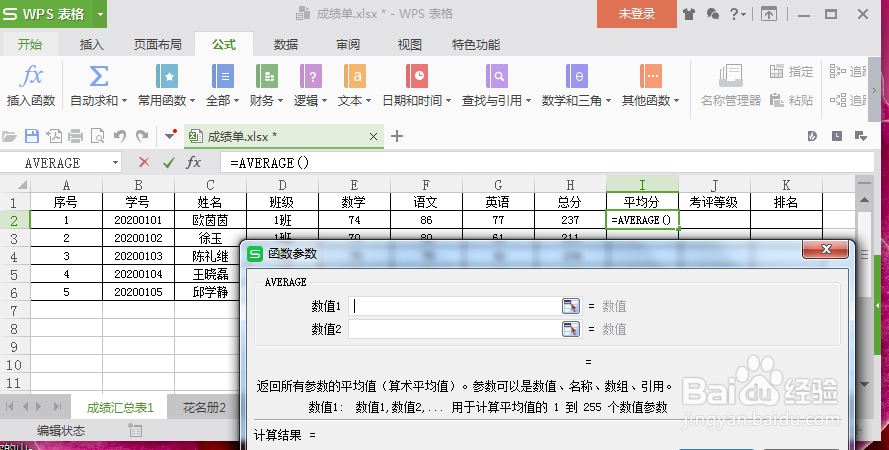
2、选择菜单栏中公式——插入函数,弹出“插入函数”对话框,在选择函数里选择AVERAGE函数。

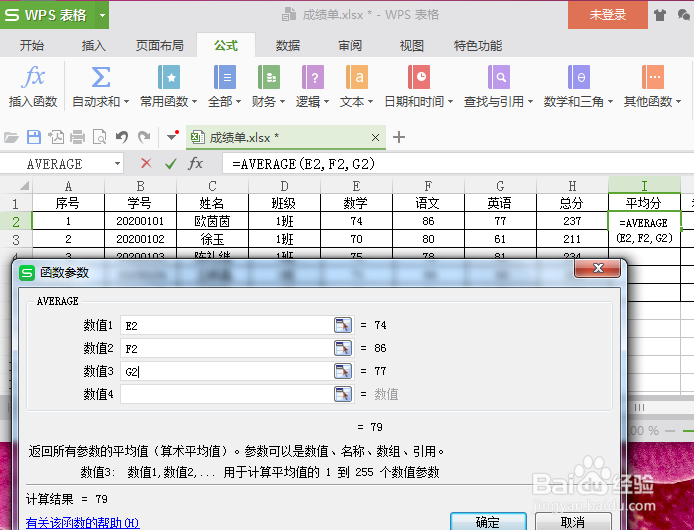
3、弹出“函数参数”对话框,在AVERAGE框中数值1输入E2(表示序号1的数学成绩),数值2输入F2(表示序号1的语文成绩),数值3输入G2(表示序号1的英语成绩)。
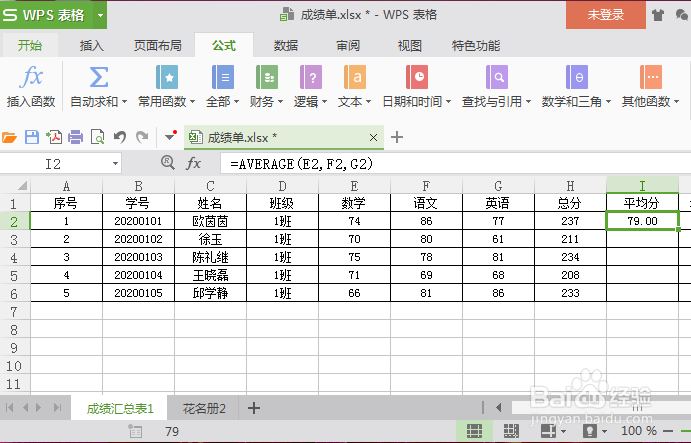
4、在这里我们直接点击确定,序号1的平均值就求出来了。我们用鼠标拖拽I2框的右下角向下拖,这样我们就可以得到所有人的平均分。
时间:2026-04-22 06:44:47
1、首先用WPS表格软件打开成绩单文档,将鼠标光标定位在平均分这一列的I2输入框中。
2、选择菜单栏中公式——插入函数,弹出“插入函数”对话框,在选择函数里选择AVERAGE函数。
3、弹出“函数参数”对话框,在AVERAGE框中数值1输入E2(表示序号1的数学成绩),数值2输入F2(表示序号1的语文成绩),数值3输入G2(表示序号1的英语成绩)。
4、在这里我们直接点击确定,序号1的平均值就求出来了。我们用鼠标拖拽I2框的右下角向下拖,这样我们就可以得到所有人的平均分。
