1、可以在官网下载安装包
双击安装包运行
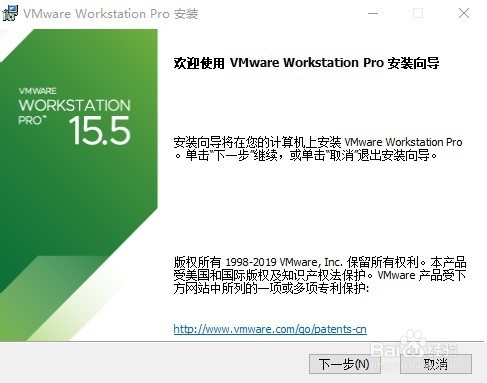
2、打开安装向导
选择下一步
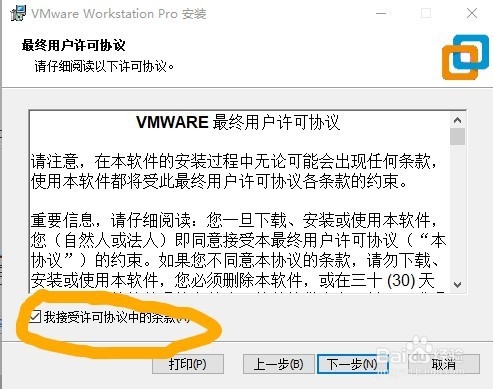
3、同意许可协议
下一步
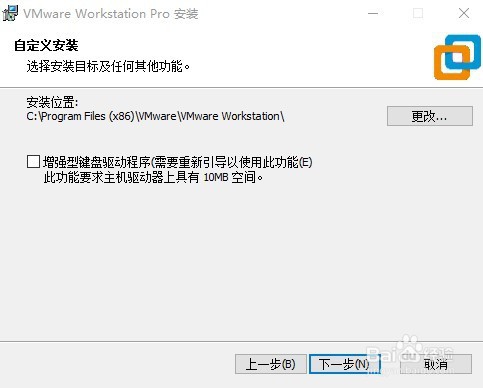
4、在这里可以选择安装位置
5、用户体验的部分,可以选,也可以不选

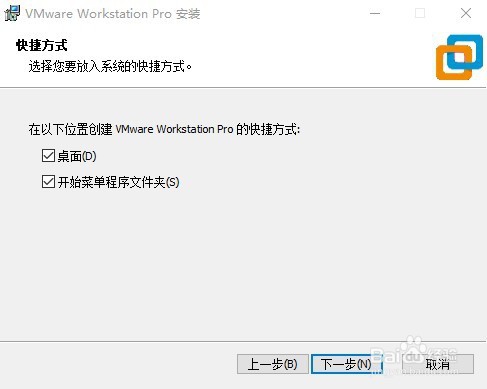
6、快捷方式,也是可选可不选的
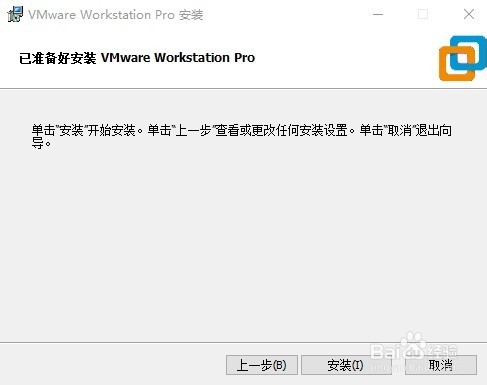
7、前边的都设定好之后,选择安装
8、等待安装进行跑完

9、安装完成后,选择 完成就完成了

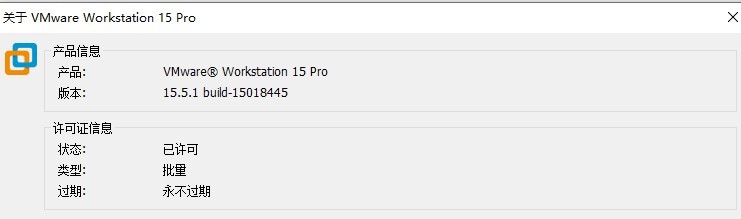
10、可以一个可以用的key
FF35R-DLX13-48DRZ-66M5V-XQ294
时间:2026-04-27 05:55:47
1、可以在官网下载安装包
双击安装包运行
2、打开安装向导
选择下一步
3、同意许可协议
下一步
4、在这里可以选择安装位置
5、用户体验的部分,可以选,也可以不选
6、快捷方式,也是可选可不选的
7、前边的都设定好之后,选择安装
8、等待安装进行跑完
9、安装完成后,选择 完成就完成了
10、可以一个可以用的key
FF35R-DLX13-48DRZ-66M5V-XQ294
