用PPT如何演示减少误差方法的结构图?

 时间:2026-04-26 10:59:50

1、第1步:新建一个PPT文档,并重命名为“减少误差方法的结构图”。

用PPT如何演示减少误差方法的结构图?

2、第2步:打开新建的PPT 文档,在开始设置PPT的亲涛版式为空白,然后选择插入<SmartArt<选择SmartArt图形<层次结构<水平层次结构<确定。点击确定后的图形如下图所示。

用PPT如何演示减少误差方法的结构图?

用PPT如何演示减少误差方法的结构图?

3、第3步:点击扬边一级文本框后输入标题:减少误差的方法。

用PPT如何演示减少误差方法的结构图?

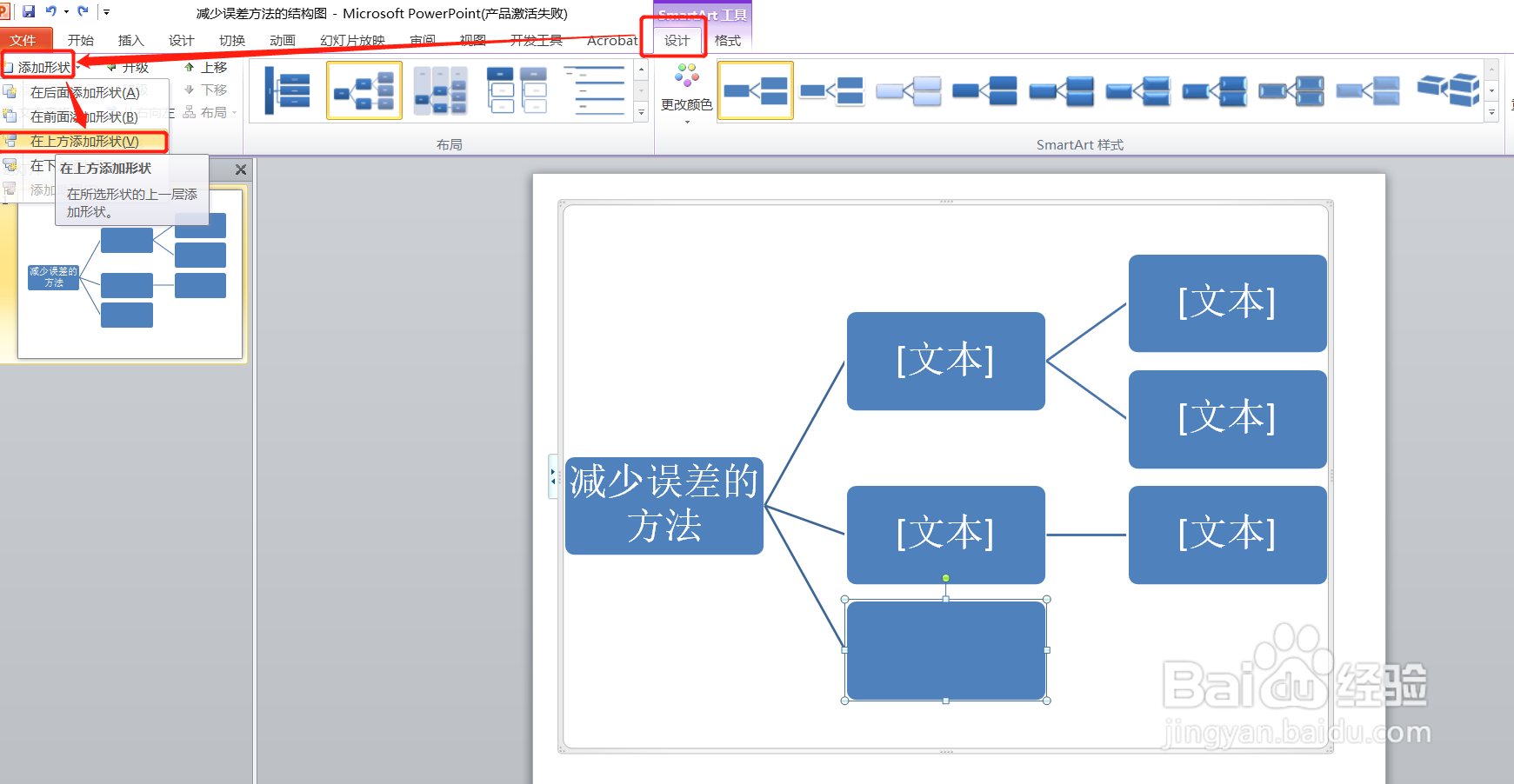
4、第4步:增加二级文本框,选择标题文本框<设计<添加形状<在上方添加形状,这样就有三个二级分支。
用PPT如何演示减少误差方法的结构图?

5、第5步:在三个二级分支分别输入:测量仪器校准、膨泰掩消除误差来源、改善测量方法。

用PPT如何演示减少误差方法的结构图?

6、第6步:按步骤4的方法给三级分支添加文本框,分别输入相关内容,如下图方框所示。

用PPT如何演示减少误差方法的结构图?

7、第7步:设置动画。选择动画<添加动画,选择一种效果,就可以完成动画设置了。这样,用PPT演示减少误差方法的结构图就完成了。

用PPT如何演示减少误差方法的结构图?

  • 教师考试说课和试讲的区别在哪里?
  • 猫咪技能
  • 长江三峡七日游特价线路推荐
  • 翡翠B、C货是怎么做成的,有什么特征?
  • 冰爽解暑,浅绿色连衣裙回归清新自然
  • 热门搜索
    电脑忘记密码怎么开机 搜狗网址大全 数字骂人大全 公司起名大全 中国象棋棋谱大全 琦君简介 lol怎么观战 科学手抄报图片大全 啄木鸟图片大全 颁奖词大全