几何画板如何制作曲线点切线

 时间:2026-02-15 06:30:25

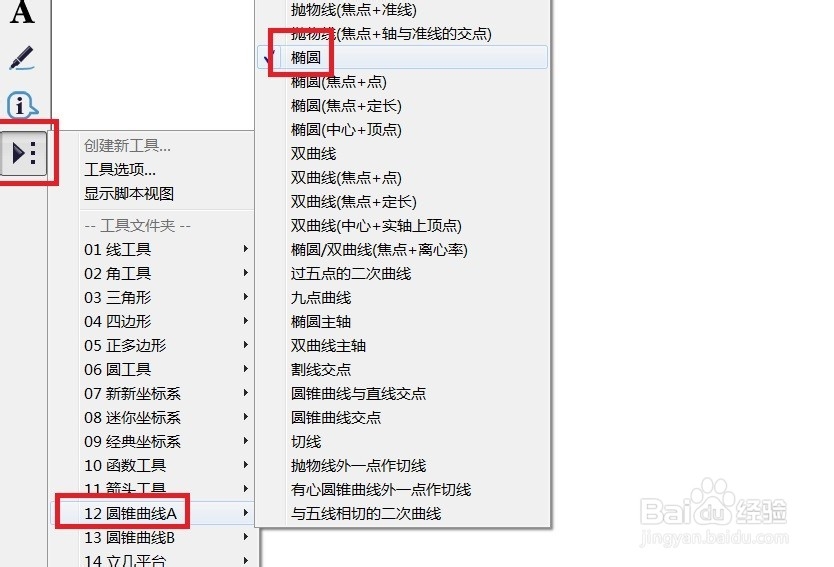
1、       这里我们来绘制一个椭圆,单击左边侧边栏“自定义工具”——圆锥曲线A——椭圆。
几何画板如何制作曲线点切线

2、        在画布上面单季确定椭圆中心并确定椭圆的位置,如图所示。

几何画板如何制作曲线点切线

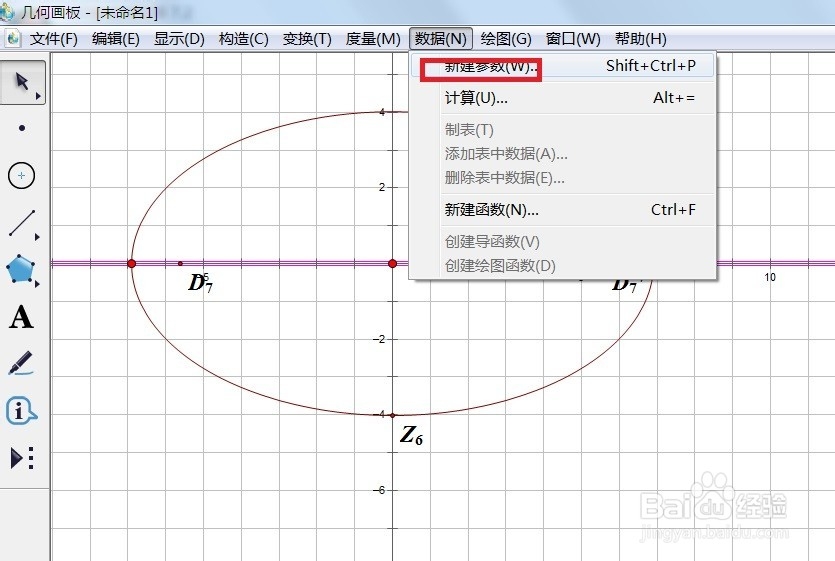
1、       单击菜单栏“数据”——新建参数,如图所示。

几何画板如何制作曲线点切线

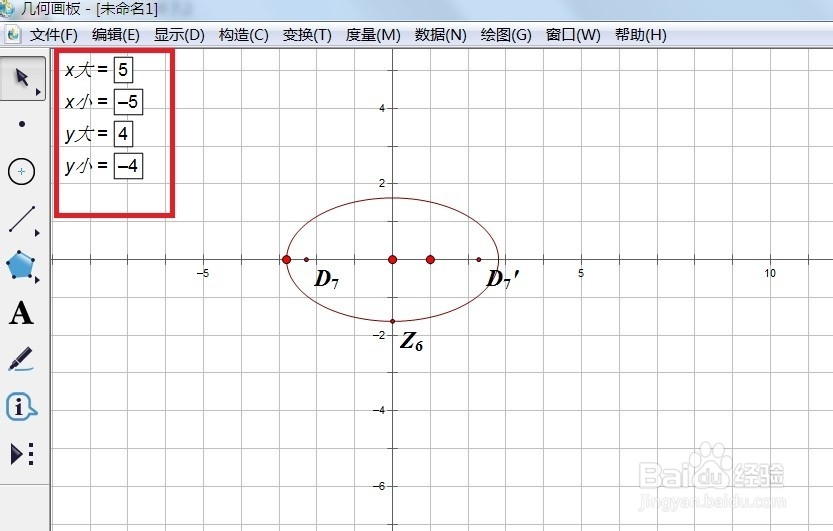
2、        现在依次新建四个参数,分别是x轴最大值和最小值,y轴最大值和最小值,划定切线的范围。
几何画板如何制作曲线点切线

1、        在左边侧边栏单击“自定义工具”——新新坐标系——曲线点的切线,如图所示。

几何画板如何制作曲线点切线

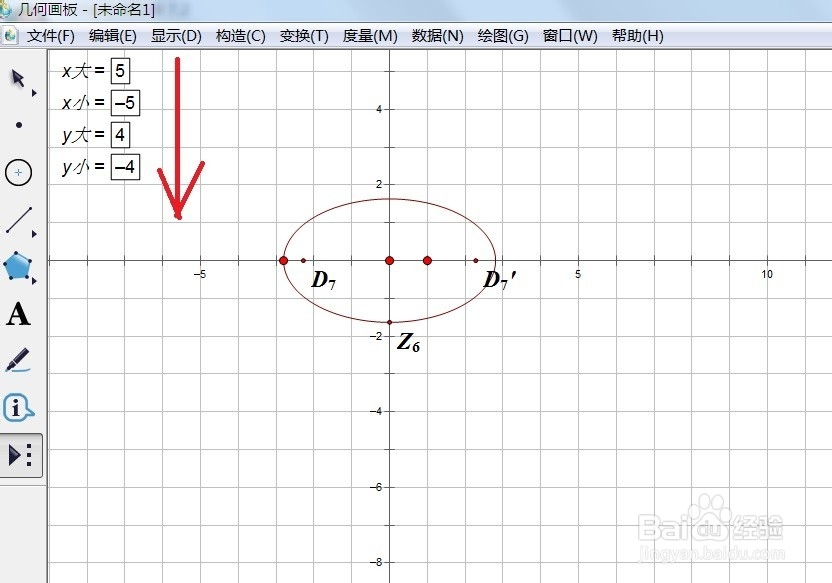
2、        依次单击参数x轴最大值、x轴最小值,y轴最大值、y轴最小值,不能搞错顺序。
几何画板如何制作曲线点切线

3、        现在再单击椭圆曲线,就会出现切线了,移动到确定的的点上面,切线就制作好了。

几何画板如何制作曲线点切线

  • GeoGebra中如何绘制点?
  • 在excel中做的曲线图如何做出一个点的切线
  • 几何画板要怎么依据坐标画点
  • WPS表格如何绘制正切曲线图
  • 几何画板软件中怎样使用三维坐标系绘制图形
  • 热门搜索
    青春期的孩子如何教育 如何提取住房公积金 如何卸载 生活处处有哲学 北漂生活 性格缺点怎么写 怎么开快递代理点 金乡县生活网 如何治疗鸡眼 如何当好副职