1、打开CorelDRAW X6
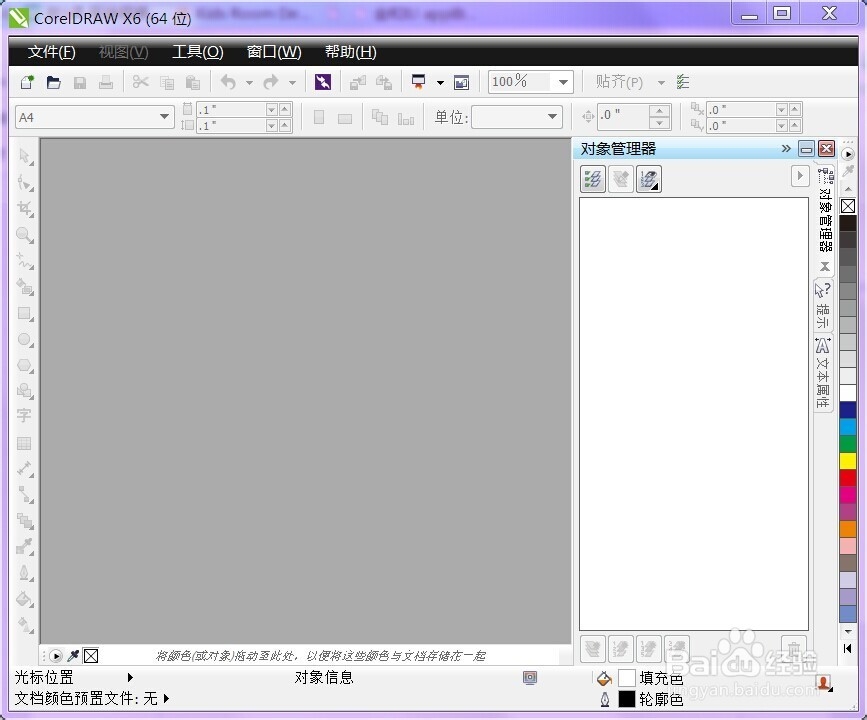
2、将需要转换颜色的图片导入CorelDRAW

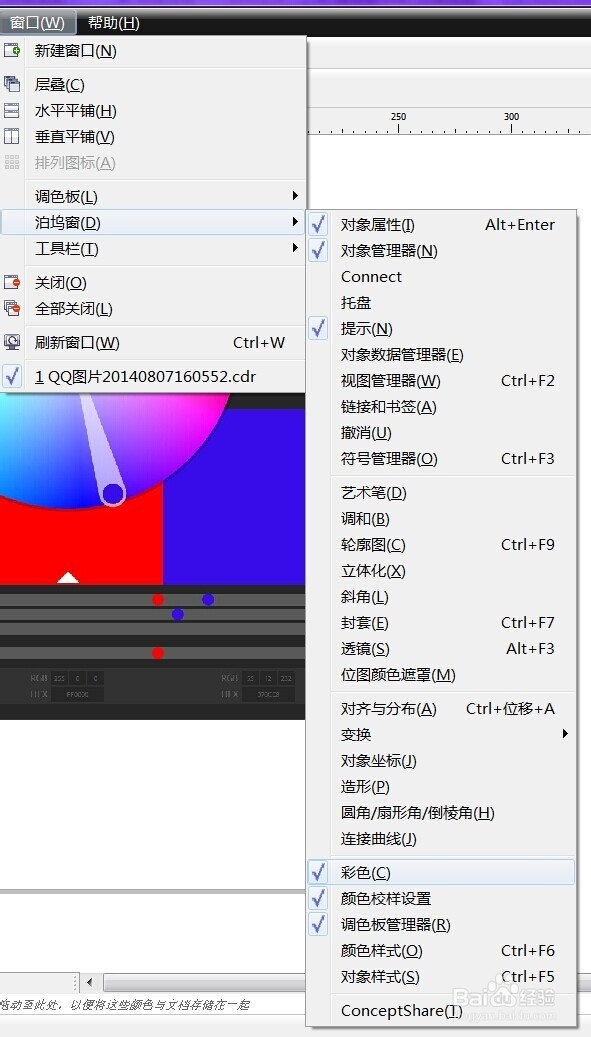
3、从菜单栏上依次打开“窗口”》“泊坞窗”》点击“彩色”。如图所示:
这样就在右侧打开了“颜色泊坞窗”
4、打开颜色泊坞窗中的“显示调色板”按钮,然后选择所要转换的色卡,如图所示,这个例子使用了潘通色卡。

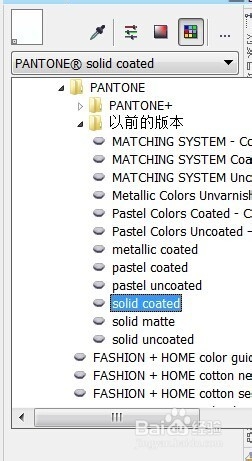
5、点击“颜色泊坞窗”中的吸管工具,对需要转换的颜色进行点击吸取

6、使用吸管点击后,在“颜色泊坞窗”中就显示了与所选颜色所匹配的色卡颜色

时间:2026-04-21 17:54:43
1、打开CorelDRAW X6
2、将需要转换颜色的图片导入CorelDRAW
3、从菜单栏上依次打开“窗口”》“泊坞窗”》点击“彩色”。如图所示:
这样就在右侧打开了“颜色泊坞窗”
4、打开颜色泊坞窗中的“显示调色板”按钮,然后选择所要转换的色卡,如图所示,这个例子使用了潘通色卡。
5、点击“颜色泊坞窗”中的吸管工具,对需要转换的颜色进行点击吸取
6、使用吸管点击后,在“颜色泊坞窗”中就显示了与所选颜色所匹配的色卡颜色
