百度推广助手怎么使用_具体操作步骤(图文详解)

 时间:2026-04-21 18:44:03

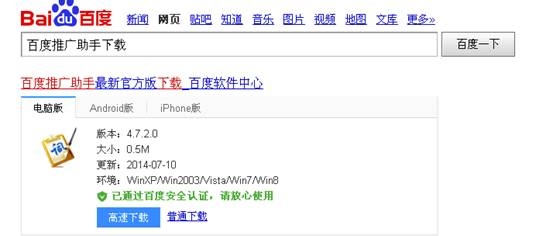
1、下载一个“百度推广助手”,按提示的步骤安装
百度推广助手怎么使用_具体操作步骤(图文详解)

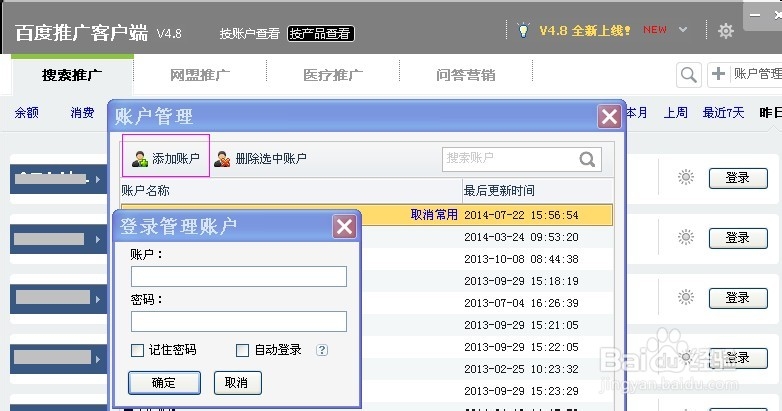
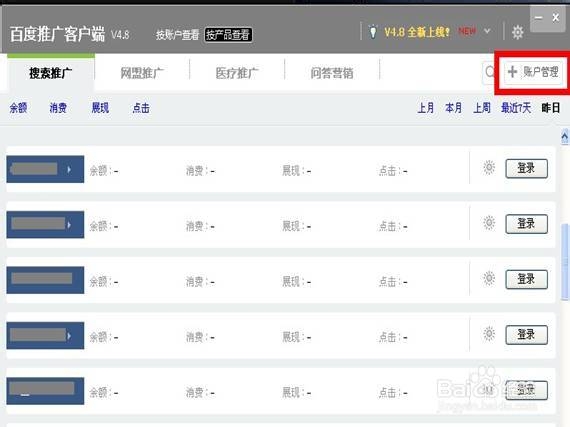
2、打开已安装的“百度推广助手”,搜索推广页面的右上角的“账户管理”按钮添加账户,输入“用户名 密码”点击确定-进入百度推广助手
百度推广助手怎么使用_具体操作步骤(图文详解)

百度推广助手怎么使用_具体操作步骤(图文详解)

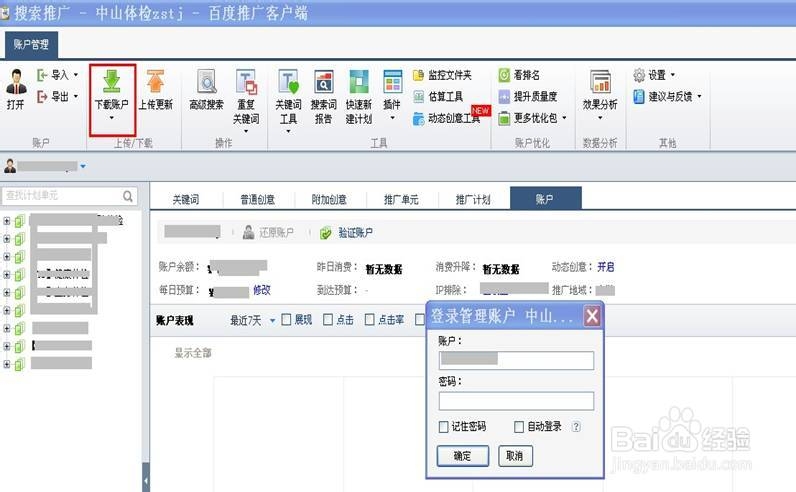
3、打开百度推广助手后,点击“下载账户”,输入密码即可下载百度推广账户的所有信息
百度推广助手怎么使用_具体操作步骤(图文详解)

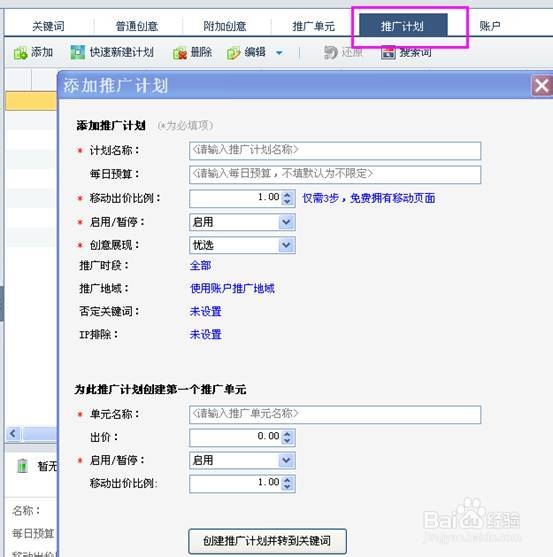
4、对于初步的百度竞价专员来说,新增“推广计划”是第一步需要了解的(点击推广计划-设置计划基本项),设置完毕后点击“创建推广计划”
百度推广助手怎么使用_具体操作步骤(图文详解)

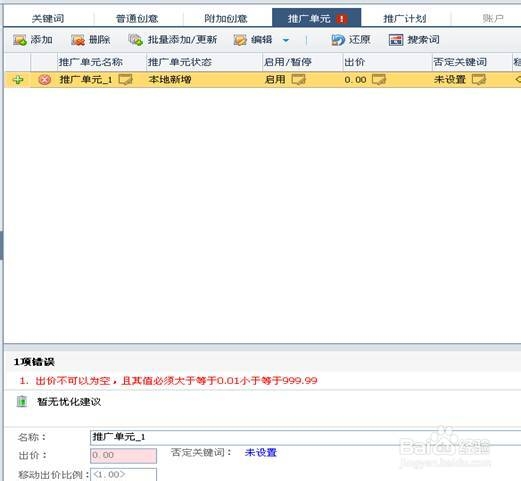
5、新增计划后则是新增“推广单位”,转换到推广单元选项,点击“添加”即可新建1个推广单元(设置单元名称、出价)
百度推广助手怎么使用_具体操作步骤(图文详解)

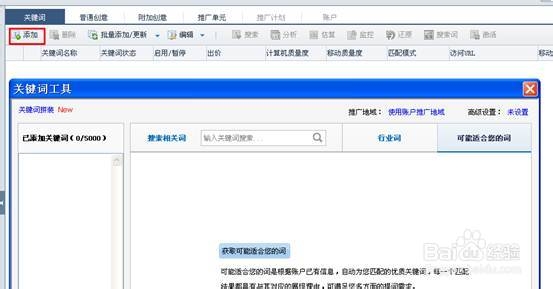
6、单元设置完毕后,就是添加关键词,把想要添加的关键词放到已添加关键词内即可
百度推广助手怎么使用_具体操作步骤(图文详解)

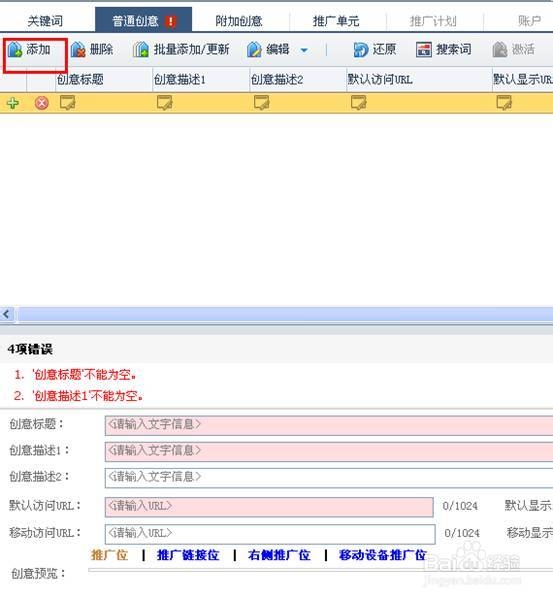
7、一个完整的单位,最后一步则是新增创意内容,点击“普通创意”中的添加,针对标题、描述1、描述2、访问URL、移动URL进行撰写 
百度推广助手怎么使用_具体操作步骤(图文详解)

  • 大话西游鬼族坐骑攻略
  • “拜访我叔叔”用英语怎么说
  • 疯狂的科学狂人 LOL炸弹人中单攻略
  • 委内瑞拉旅游、工作经验(签证、入境)
  • 汤姆猫飞车怎么考驾驶证
  • 热门搜索
    凉粉是什么做的 血压低是什么原因导致的 双清是什么意思 text是什么意思 黑驴蹄子是什么 cj是什么 mpq是什么意思 严格的反义词是什么 煲汤用什么锅最好 dig是什么意思