excel多重合并计算数据区域使用教程

 时间:2026-04-28 08:29:46

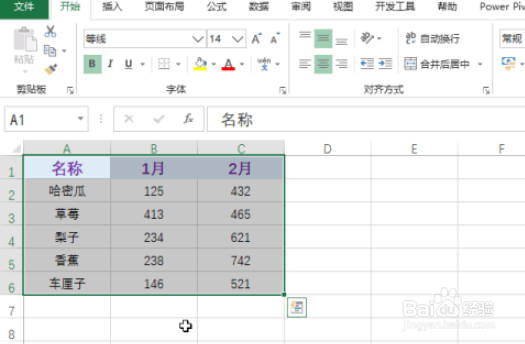
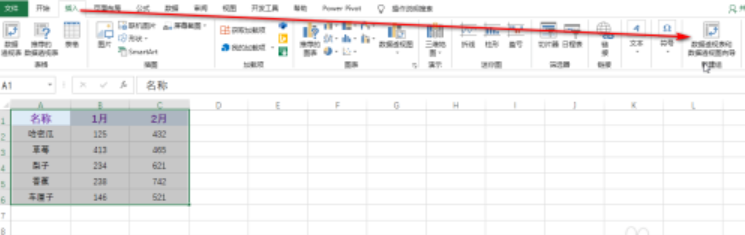
1、如图为原始数据区域。

excel多重合并计算数据区域使用教程

2、在目的选项卡下点击“数据透视表和数据透视图向导”,具体如图所示:

excel多重合并计算数据区域使用教程

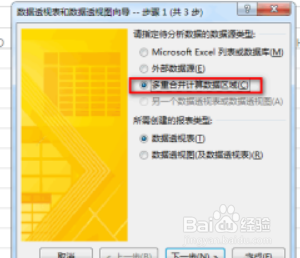
3、在出现的弹出框中,点闲岔言中“多重合并计算数据区域”,然后连续点击“下一步”,具体如图所示:

excel多重合并计算数据区域使用教程

excel多重合并计算数据区域使用教程

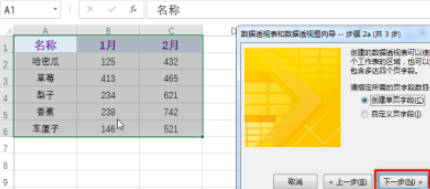
4、接着,选中数据区域,并点击“完成”,具体如图所示:

excel多重合并计算数据区域使用教程

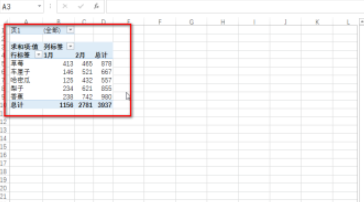
5、最后可以看择阅到数据区域进行了合并汇总讨篇,具体如图所示:

excel多重合并计算数据区域使用教程

1、excel多区域合并汇总教程

1、如图为原始数据区域。

2、在目的选项卡下点击“数据透视表和数据透视图向导”,具体如图所示:
3、在出现的弹出框中,点中“多重合并计算数据区域”,然后连续点击“下一步”,具体如图所示:

4、接着,选中数据区域,并点击“完成”,具体如图所示:

5、最后可以看到数据区域进行了合并汇总,具体如图所示:

  • 使用COUNTA 计算范围内不为空格的单元格数量
  • Excel 365如何抽取字符串中特定的字符
  • Excel:如何快速清洗处理数据
  • Execl表格中如何合并单元格文字或数字
  • EXCEL函数:单元格内容在某列中是否出现
  • 热门搜索
    为什么上不了网 美赞臣奶粉怎么样 戚风蛋糕的做法视频 oppo怎么分屏 汲怎么读 frog怎么读 c1驾驶证6年到期怎么换 有了眼袋怎么办 洋葱怎么做好吃 眩晕症是怎么引起的