1、新建一个背景为黑色的文件。

2、点击文字工具,输入符号,这里是“大于号”,最好设置要大些,选择删格化图层。

3、执行“滤镜——模糊——动感模糊”。

4、执行“滤镜——扭曲——旋转扭曲”,自由设置参数。

5、复制一层,在新图层,改变图形位置或大小,注意这里变换好位置。

6、按快捷键ctrl+alt+shift+t复制,重复变换图形到满意为止,合并除背景层的所有刚才建立的图层。
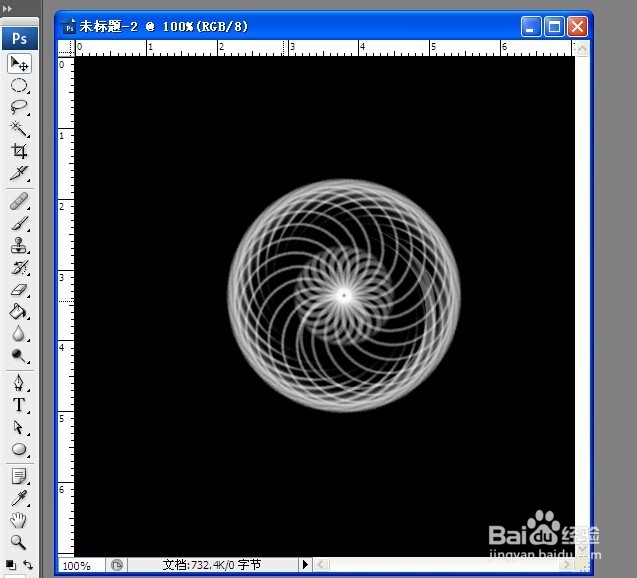
7、然后再新建一层,设置渐变,根据自己喜欢喜好设置,把图层模式改为颜色。

8、这样最后的效果就出来了,如下图。

时间:2026-04-22 13:44:07
1、新建一个背景为黑色的文件。
2、点击文字工具,输入符号,这里是“大于号”,最好设置要大些,选择删格化图层。
3、执行“滤镜——模糊——动感模糊”。
4、执行“滤镜——扭曲——旋转扭曲”,自由设置参数。
5、复制一层,在新图层,改变图形位置或大小,注意这里变换好位置。
6、按快捷键ctrl+alt+shift+t复制,重复变换图形到满意为止,合并除背景层的所有刚才建立的图层。
7、然后再新建一层,设置渐变,根据自己喜欢喜好设置,把图层模式改为颜色。
8、这样最后的效果就出来了,如下图。
