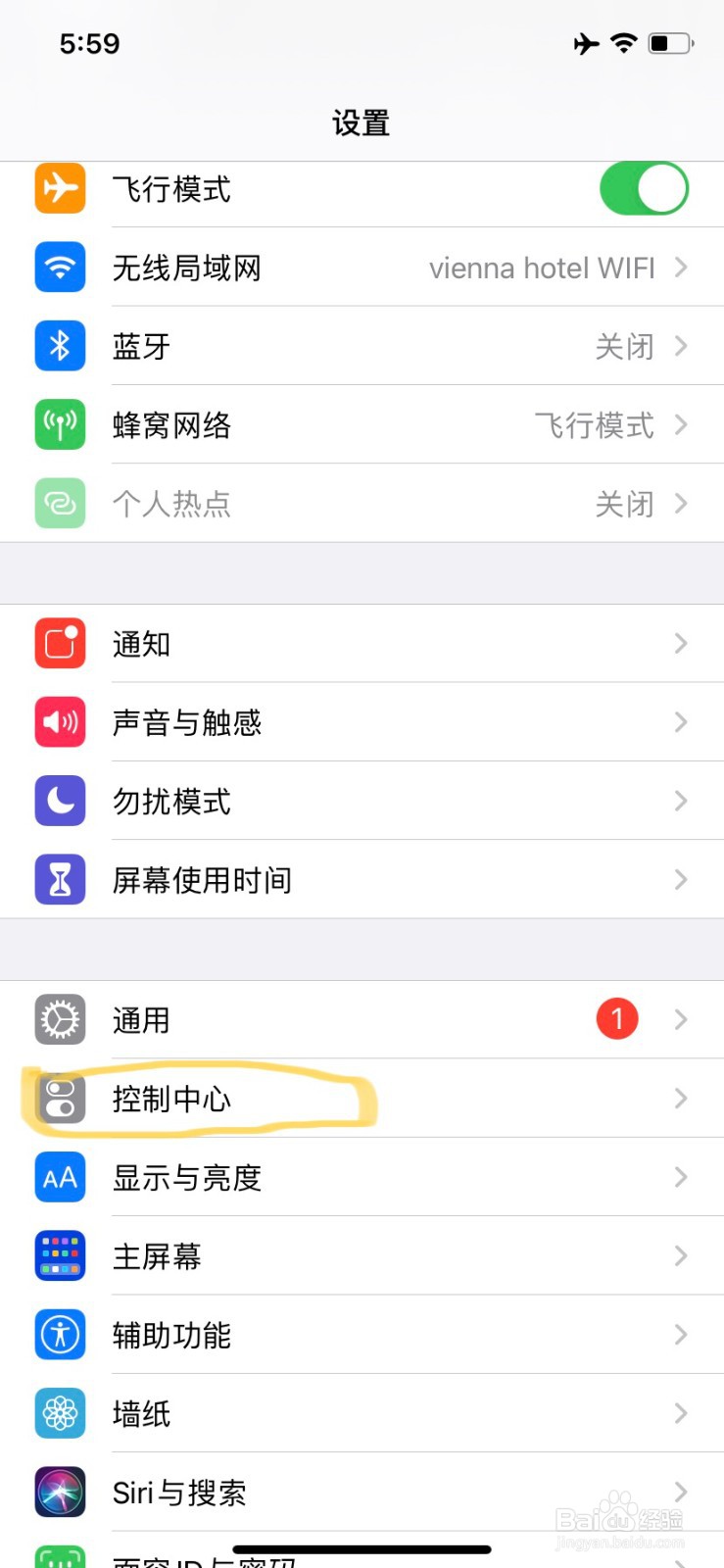
1、首先点击设置

2、进入控制中心
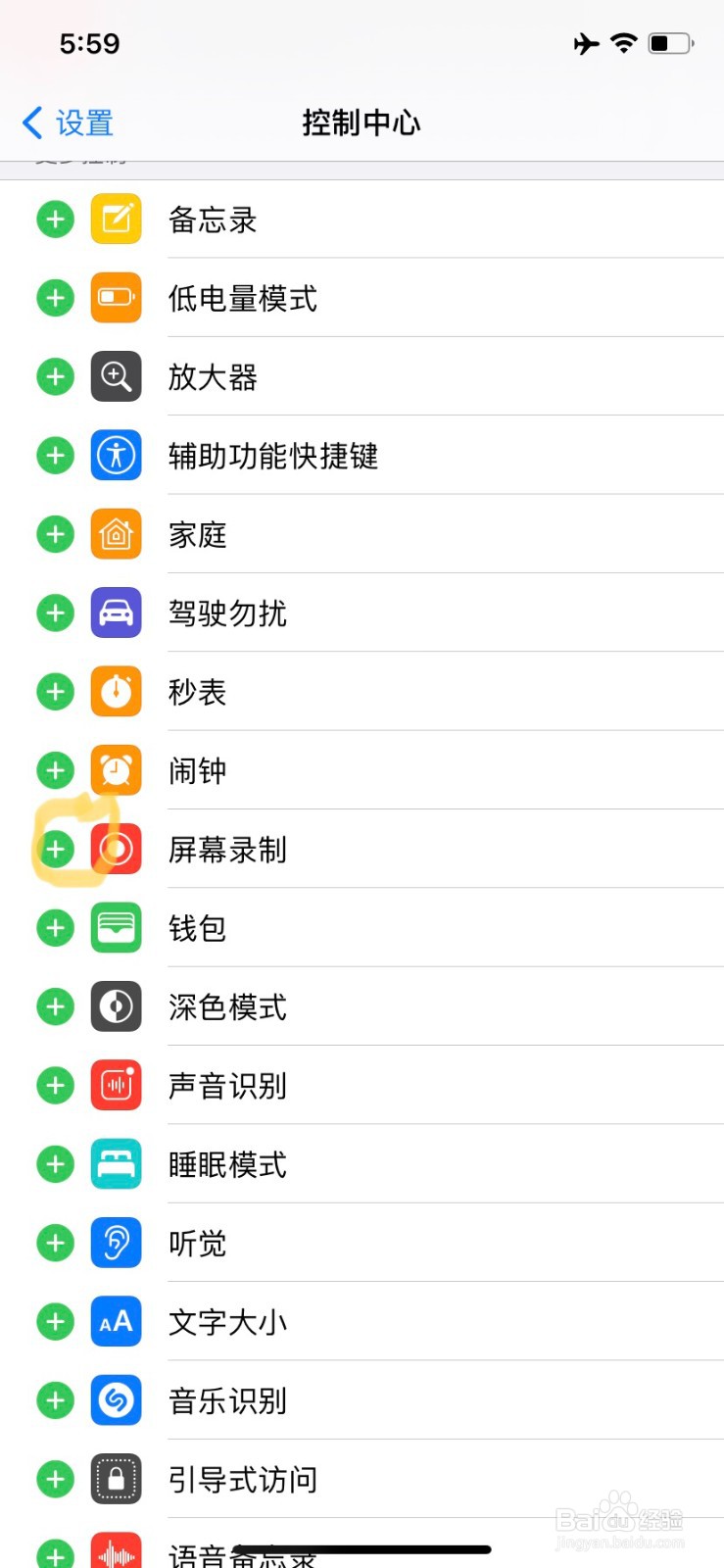
3、下拉找见屏幕录制,点加号
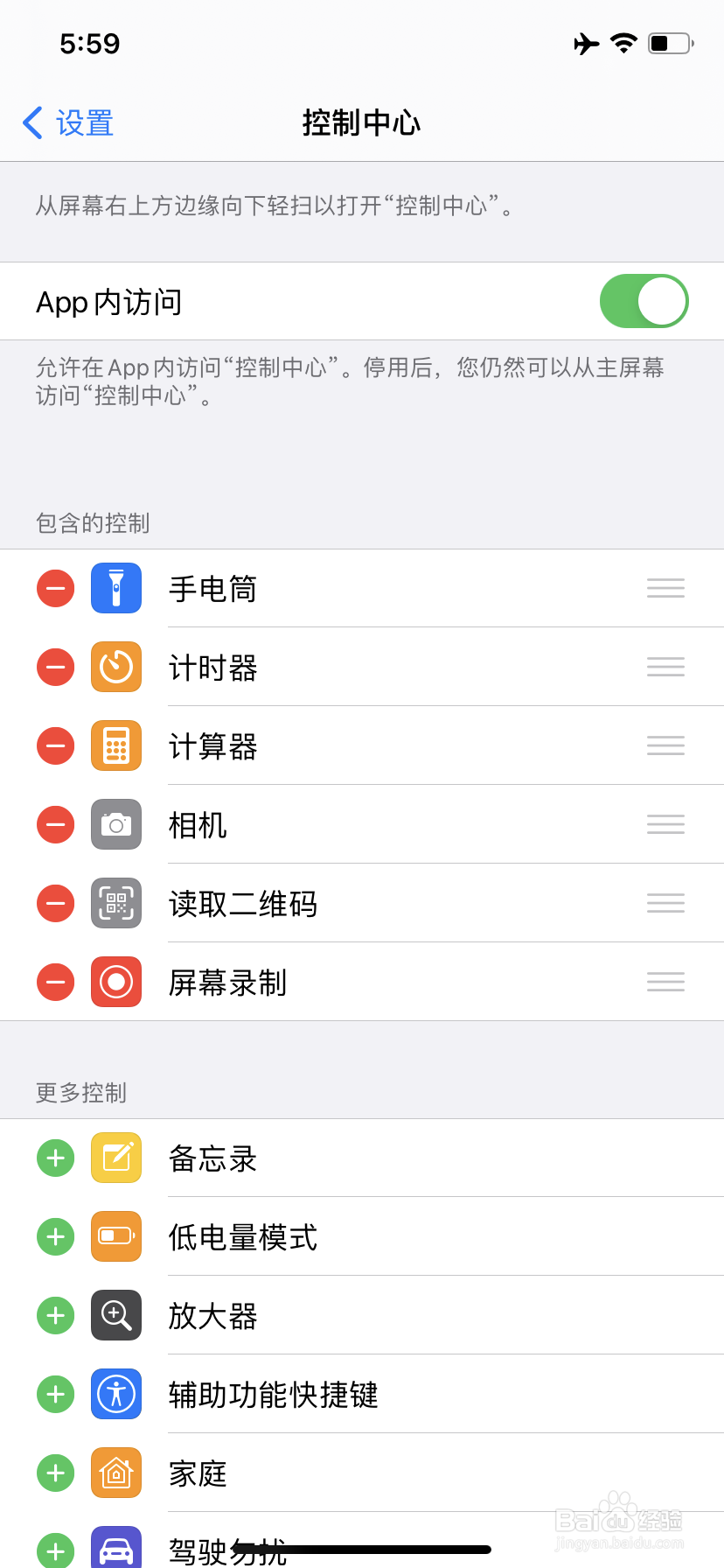
4、包含的控制里面出现屏幕录制就对了
5、好了,我们进入游戏,屏幕右上角向下拉
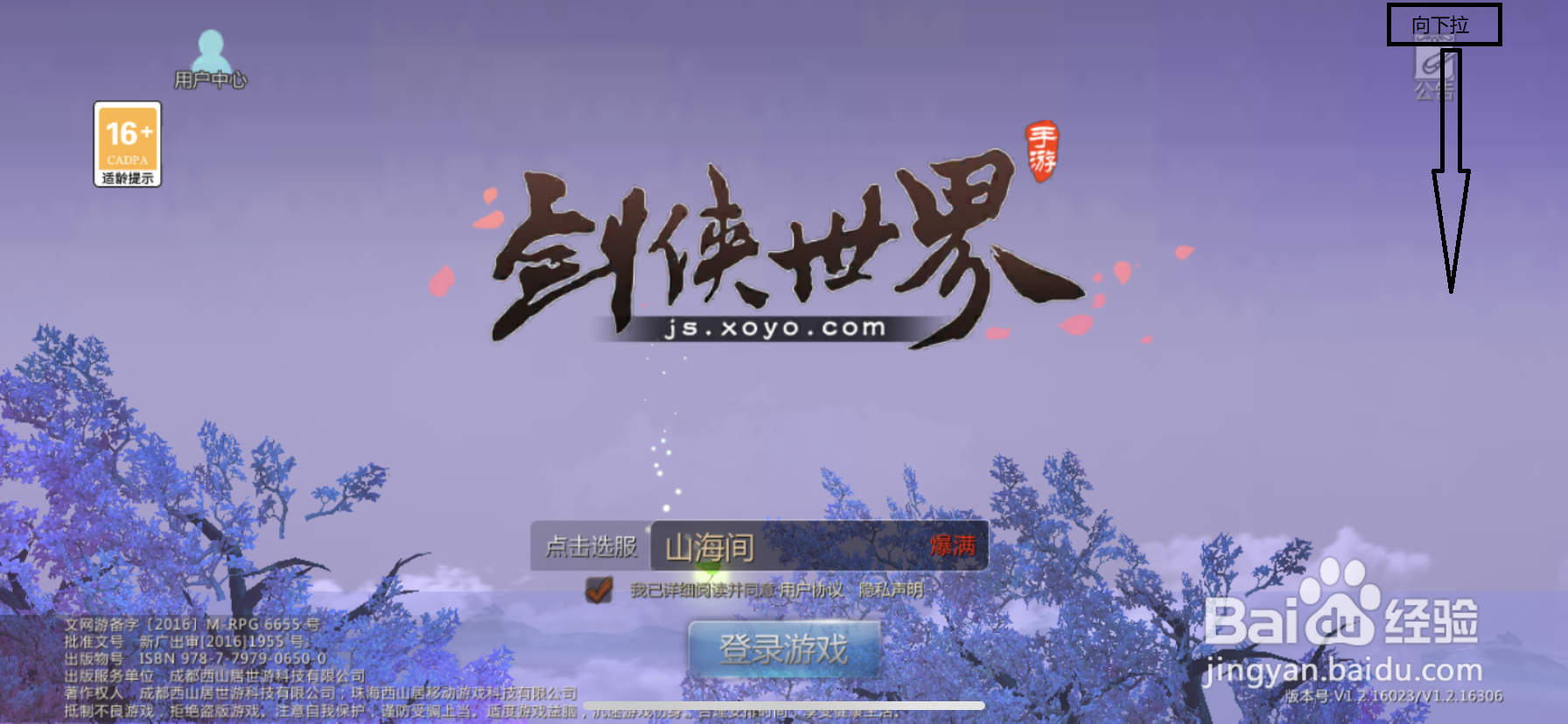
6、点黄色框框住的这个按钮
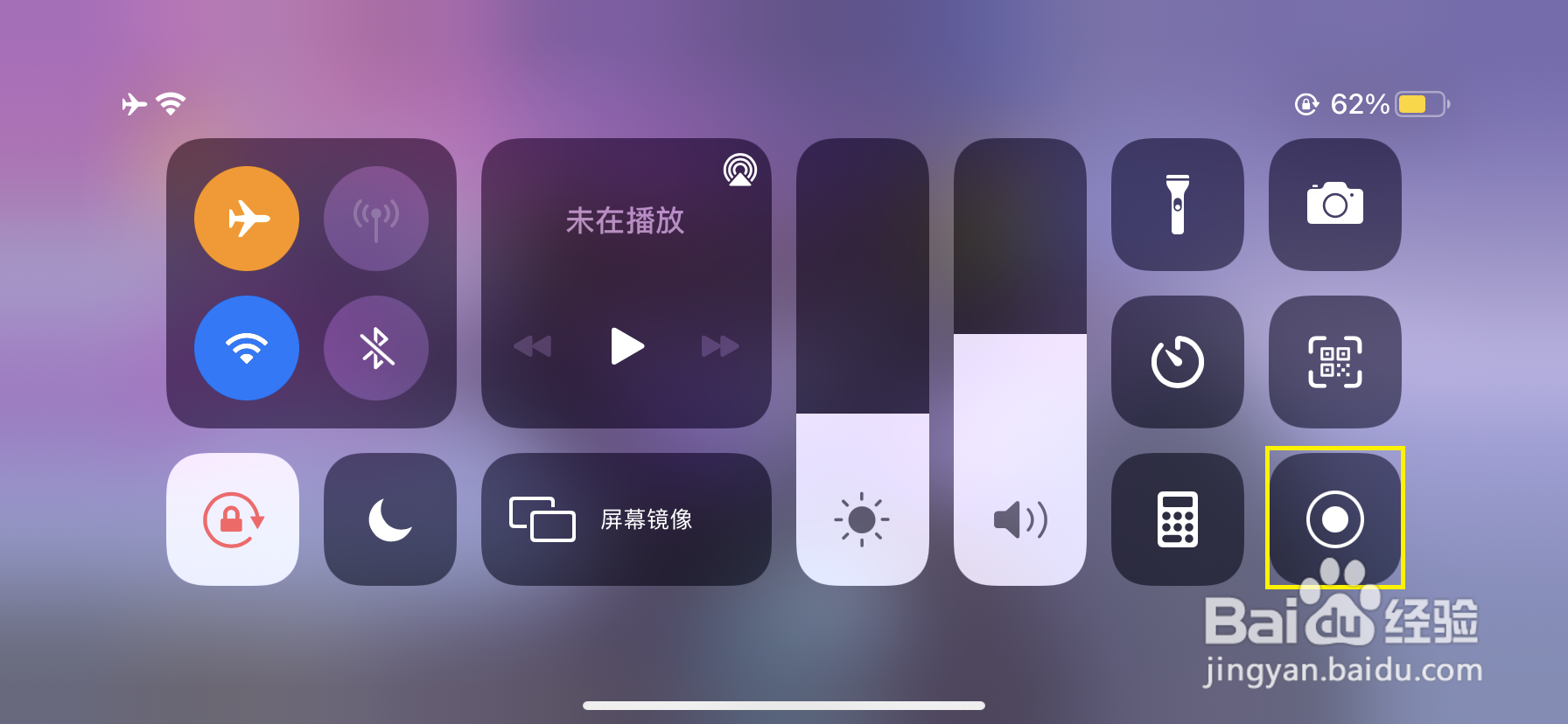
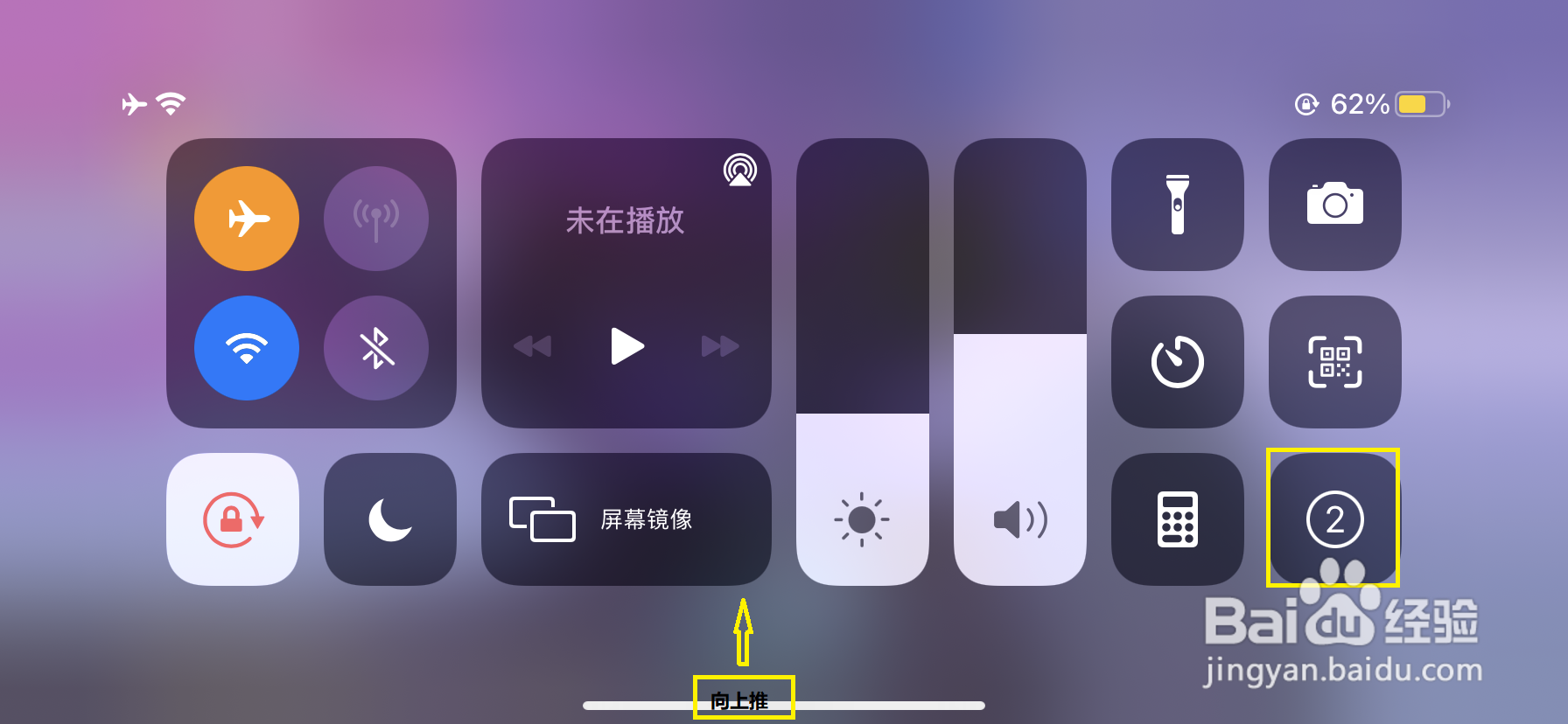
7、按钮会出现倒计时,给我们一个反应的时间,我们底部向上推,回到游戏,就可以开始录制视频了
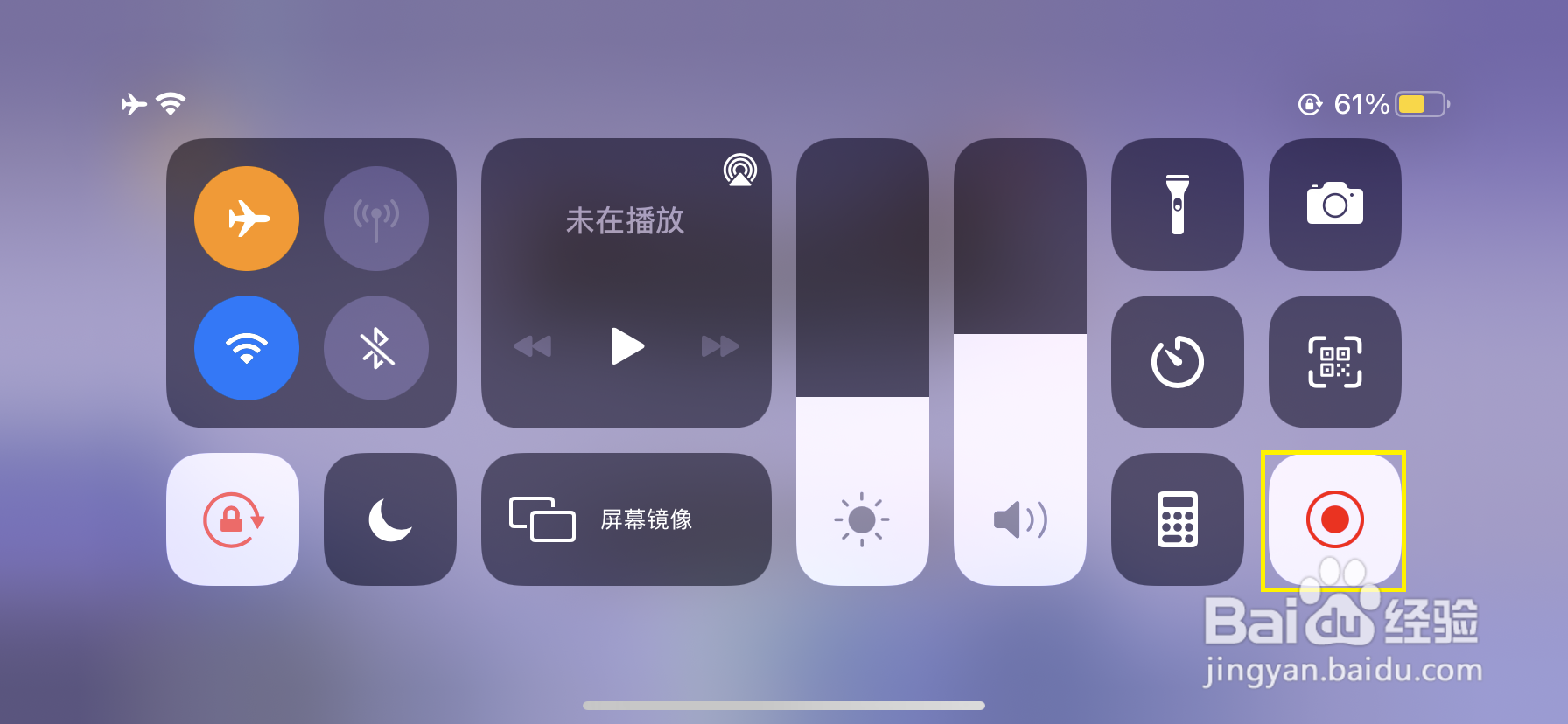
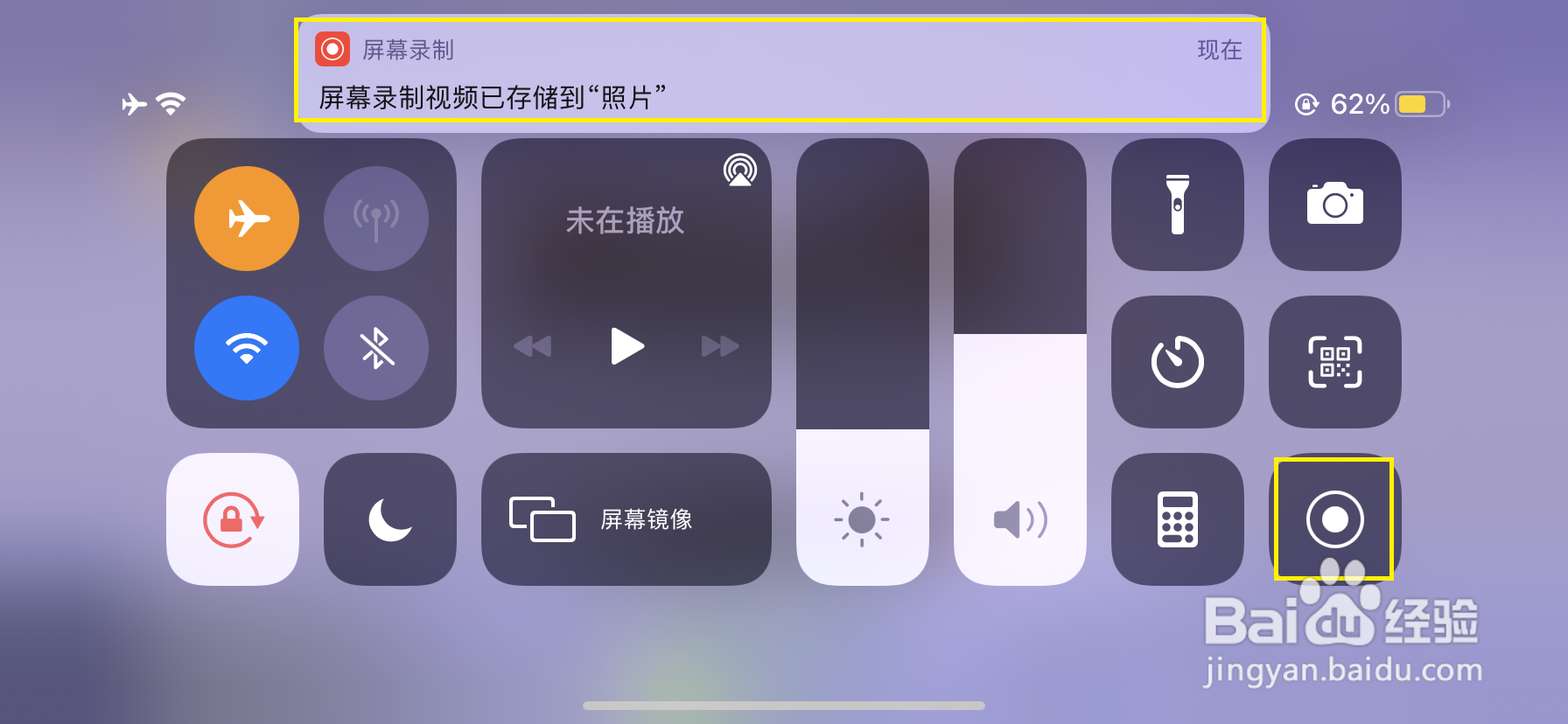
8、如何停止录制视频,我们重复第5、6步骤就可以实现,这时候录制的游戏视频会保存到系统相册
时间:2026-04-22 18:09:16
1、首先点击设置
2、进入控制中心
3、下拉找见屏幕录制,点加号
4、包含的控制里面出现屏幕录制就对了
5、好了,我们进入游戏,屏幕右上角向下拉
6、点黄色框框住的这个按钮
7、按钮会出现倒计时,给我们一个反应的时间,我们底部向上推,回到游戏,就可以开始录制视频了
8、如何停止录制视频,我们重复第5、6步骤就可以实现,这时候录制的游戏视频会保存到系统相册
