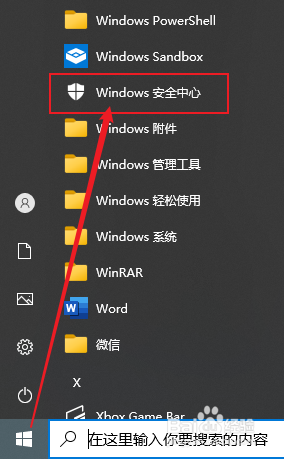
1、单击桌面左下角的“开始”图标,然后单击程序列表中的“Windows 安全中心”。
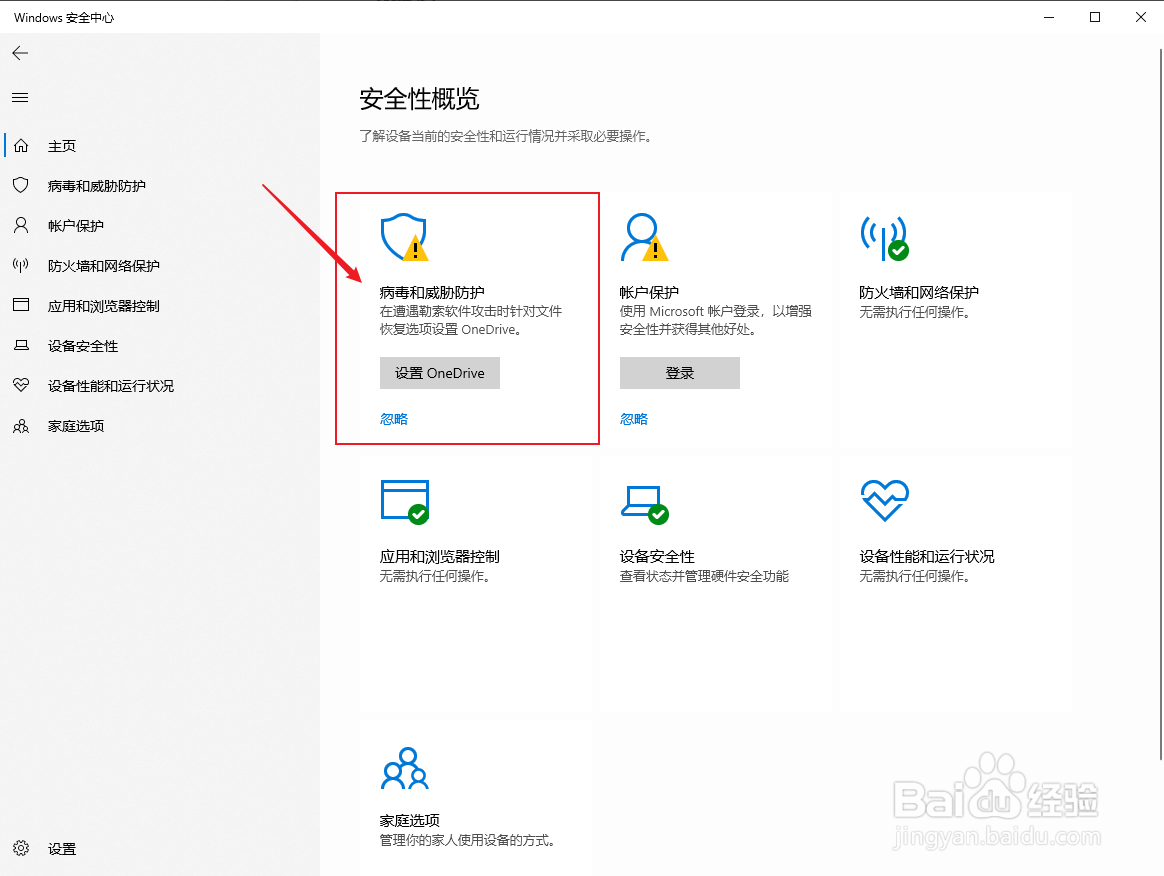
2、在“Windows 安全中心”对话框中,单击【病毒和威胁防护】。
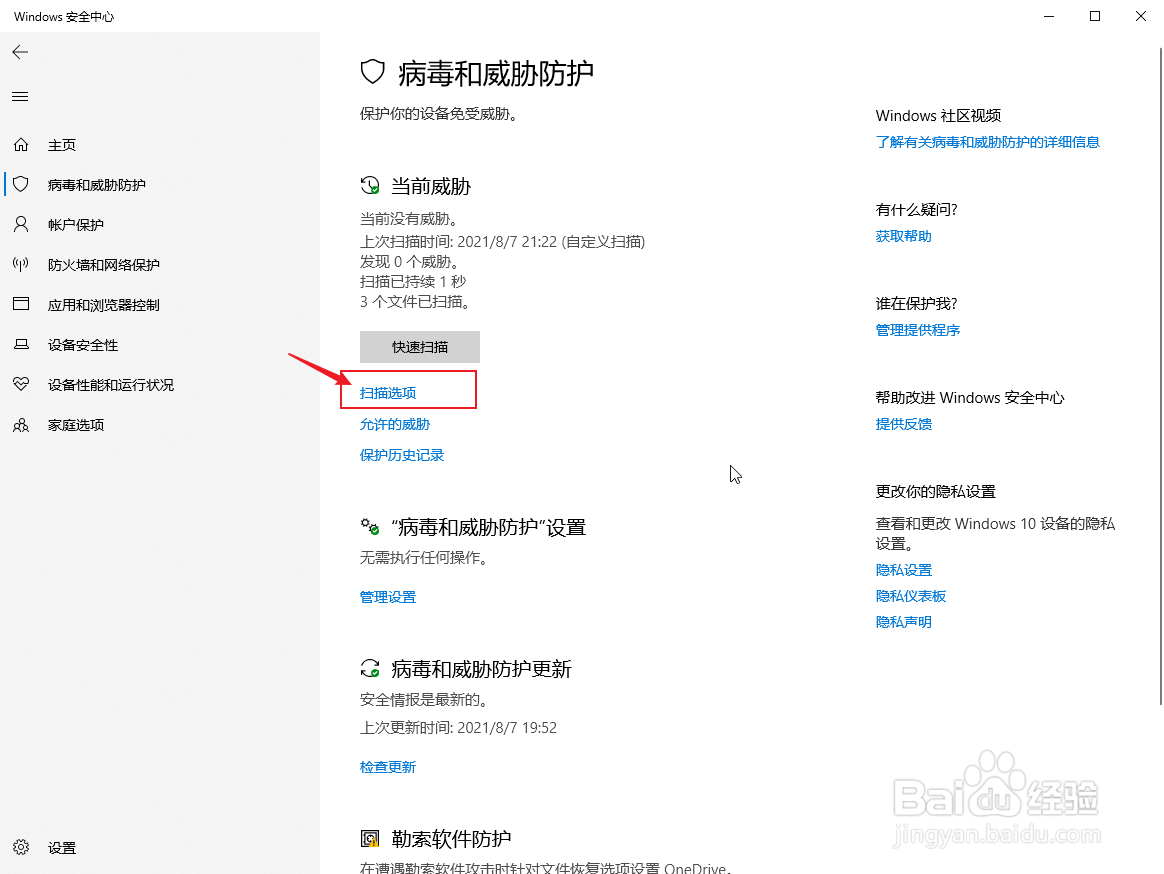
3、单击“扫描选项”。
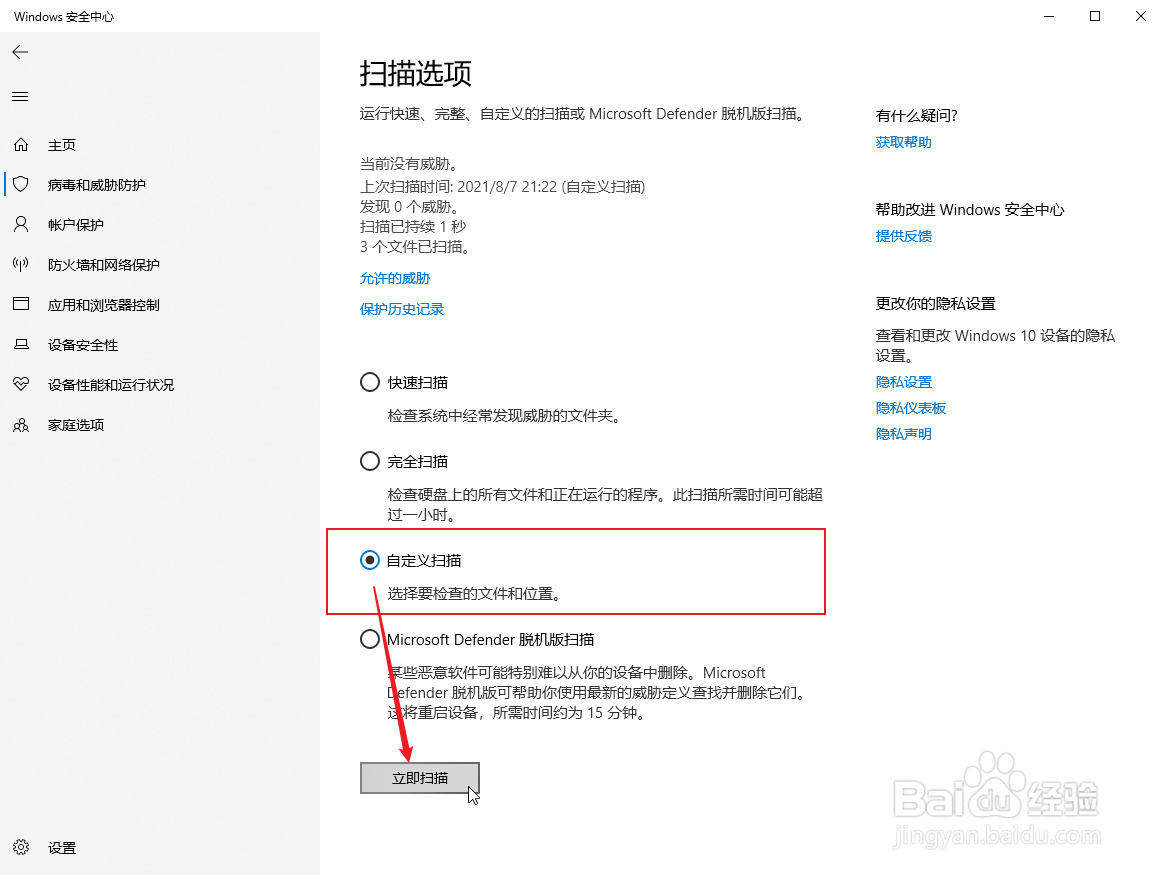
4、单击“扫描选项”中的“自定义扫描”,然后单击“立即扫描”,弹出“选择文件夹”对话框。
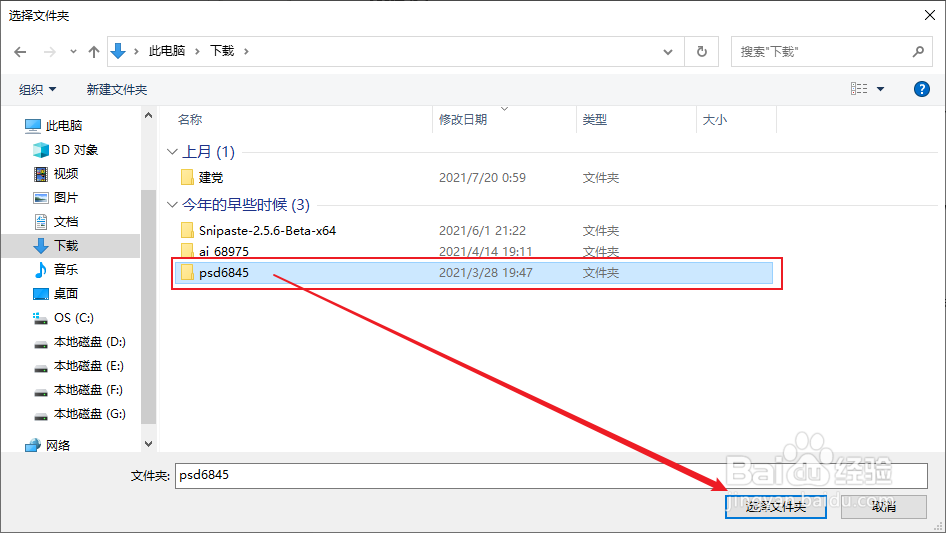
5、选择要扫描的文件夹,然后单击【选择文件夹】,则自动对该文件夹进行病毒扫描。
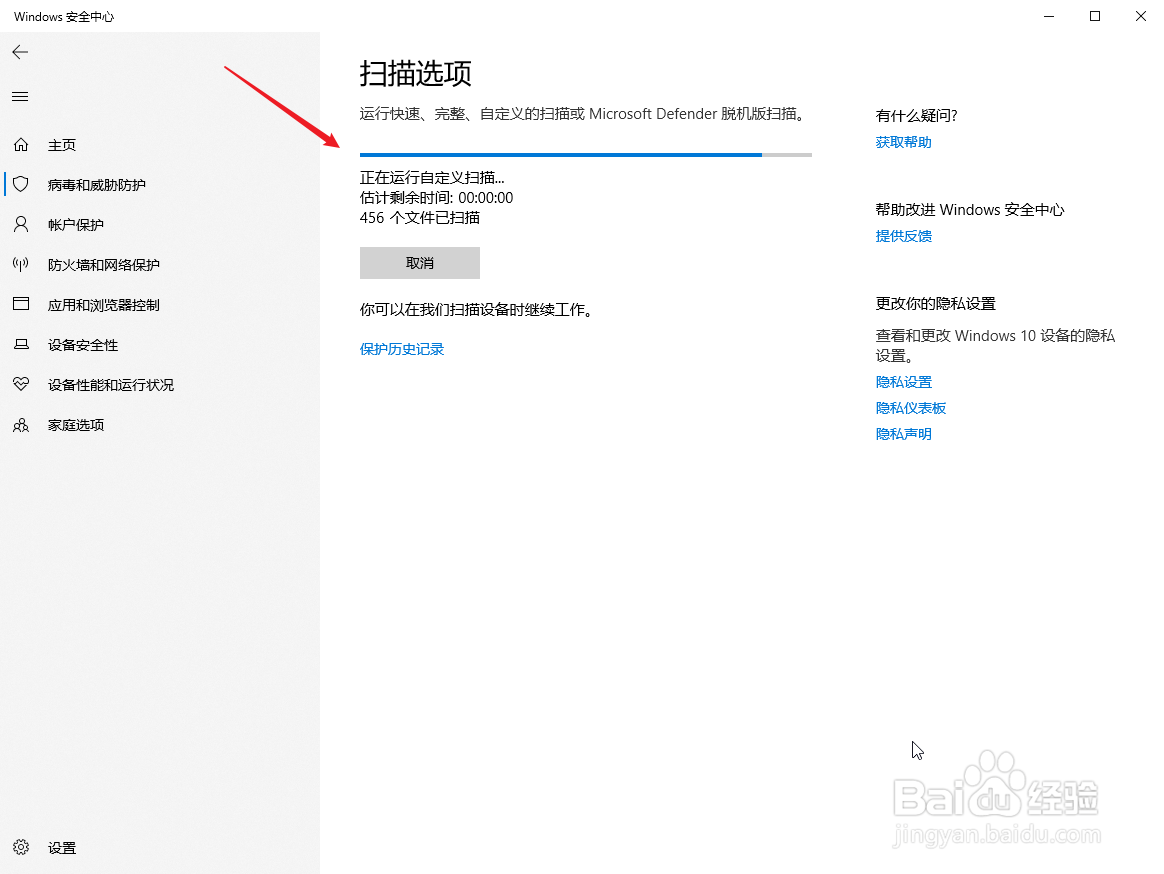
6、自定义扫描界面。
时间:2026-04-21 17:00:08
1、单击桌面左下角的“开始”图标,然后单击程序列表中的“Windows 安全中心”。
2、在“Windows 安全中心”对话框中,单击【病毒和威胁防护】。
3、单击“扫描选项”。
4、单击“扫描选项”中的“自定义扫描”,然后单击“立即扫描”,弹出“选择文件夹”对话框。
5、选择要扫描的文件夹,然后单击【选择文件夹】,则自动对该文件夹进行病毒扫描。
6、自定义扫描界面。
