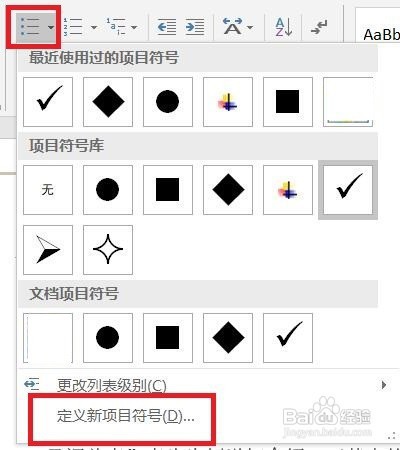
word设置图片作为项目符号

 时间:2026-02-14 11:52:11

1、鼠标左键双击桌面快捷图标

word设置图片作为项目符号

2、随机打开一篇已经制作完成的文档

word设置图片作为项目符号

3、点击“开始--段落--项目符号”

word设置图片作为项目符号

4、在项目符号下拉列表中选择“定义新项目符号”

word设置图片作为项目符号

5、接下来将会弹出“定义新项目符号”对话框

word设置图片作为项目符号

6、在弹出的“插入图片”对话框中,“必应图像搜索”后面的文本框内输入“笑脸”然后点击其后的搜索键

word设置图片作为项目符号

7、接下来将会弹出联机图片,在弹出的图像中选择自己喜欢的笑脸图案后,点击“确定”

word设置图片作为项目符号

8、接下来,在“预览”框内将会显示刚刚选择的笑脸图案,点击“确定”

word设置图片作为项目符号

9、选择待添加项目符号的文本,重复步骤3,选择刚刚添加的笑脸图案

word设置图片作为项目符号

10、此时,就会在选择的文本前面添加图案项目符号

word设置图片作为项目符号

  • word填充蓝色,着色1,阴影
  • word2021把图片设置成项目符号
  • word文本框如何设置为“细微效果-橄榄色”
  • 图片样式怎么设置
  • word中如何为页面设置纹理填充效果
  • 热门搜索
    手机开不开机怎么办 有贷款的房子怎么卖 月季花怎么养 qq聊天记录怎么删除 正规借条怎么写 电动汽车怎么样 苹果6s怎么下载软件 集美大学怎么样 性功能减退怎么办 铃声多多怎么设置铃声