教你如何设置win10远程桌面连接

 时间:2026-02-14 09:39:53

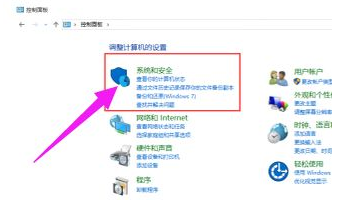
1、 1.点击“控制面板”。

教你如何设置win10远程桌面连接

2、2.在“控制面板”中选择“系统和安全”并点击进入

教你如何设置win10远程桌面连接

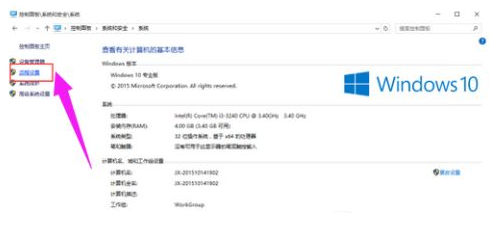
3、3.在“系统和安全”下选择“系统”并点击进入到“系统”菜单。

教你如何设置win10远程桌面连接

4、4.在“系统”菜单中点击“远程设置”。

教你如何设置win10远程桌面连接

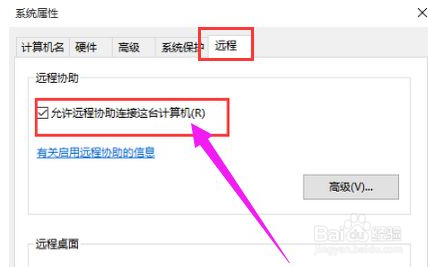
5、5.在弹出的“系统属性”菜单中勾选上“允许远程协助连接这台计算机”并在下面选择所要连接的用户。
教你如何设置win10远程桌面连接

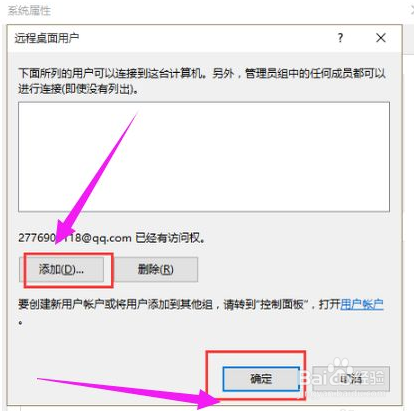
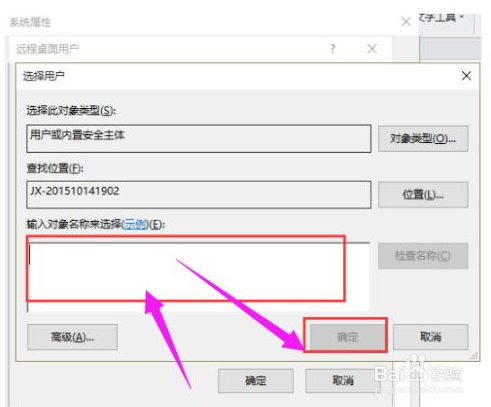
6、6.在弹出的窗口中点击“添加”按钮来添加所要连接远程桌面的用户计算机名称,完成后点击“确定”。
教你如何设置win10远程桌面连接

7、7.在弹出的窗口中输入所连接的计算机名称,点击“检查名称”,确认后点击“确定”,最后点击“应用”即可连接远程桌面了。
教你如何设置win10远程桌面连接

  • win10怎样设置远程桌面连接
  • Windows7电脑怎样设置允许远程协助连接计算机?
  • win10怎么设置允许远程连接到此计算机?
  • win10开启远程桌面
  • 怎么设置允许指定用户远程连接到此计算机?
  • 热门搜索
    遨游的意思 lock是什么意思 onepiece什么意思 现在买什么股票好 押韵是什么意思 新生儿溶血是什么意思 无毒不丈夫什么意思 专科学什么专业好 鸭肉不能与什么同食 什么是粗盐