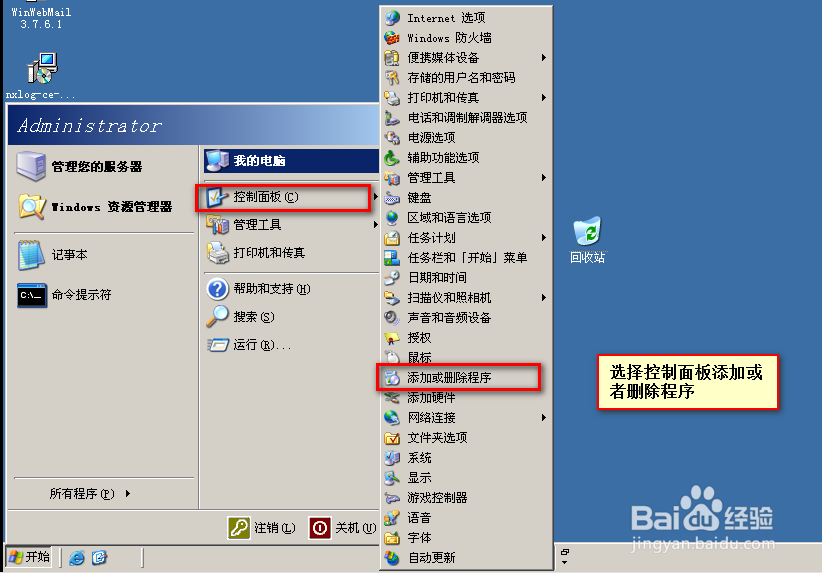
1、首先在开始菜单控制面板处,找到添加或删除程序,点击它。
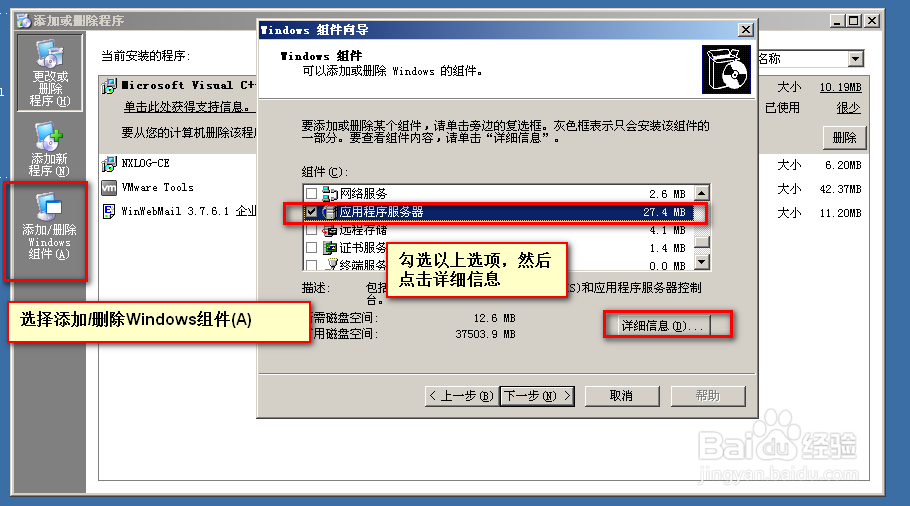
2、在添加或删除程序处点击“添加/删除windows组件(A)”,在Windows组件向导内,勾选“应用程序服务器”,并选中它,点击详细信息。
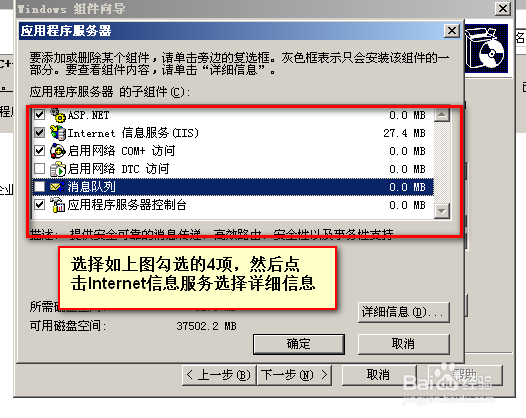
3、在应用程序服务器处,选择“ASP.net、Internet 信息服务(IIS)、启用网络 COM+ 访问、应用程序服务器控制台”这四项,并点击Internet 信息服务(IIS),点击详细信息。
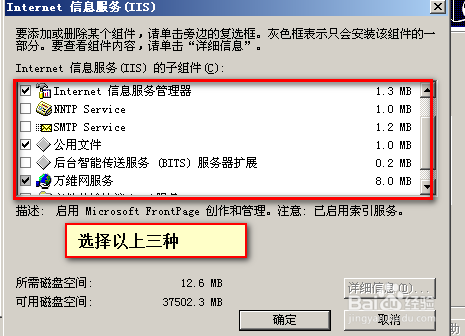
4、在Internet 信息服务(IIS)处,选择“Internet 信息服务管理器、公用文件、万维网服务”这三项,并点击”万维网服务“,点击详细信息。
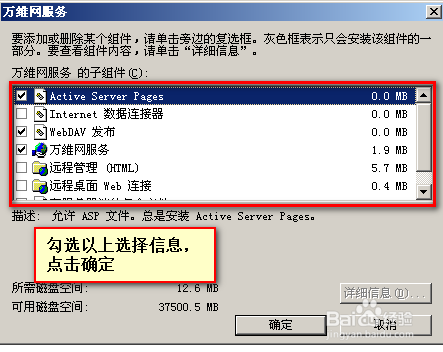
5、在万维网服务处,选择“Active Server Pages、万维网服务”并点击确定,然后再回去的窗口内一直点击确定或者下一步。进行安装。稍等即可安装完成。
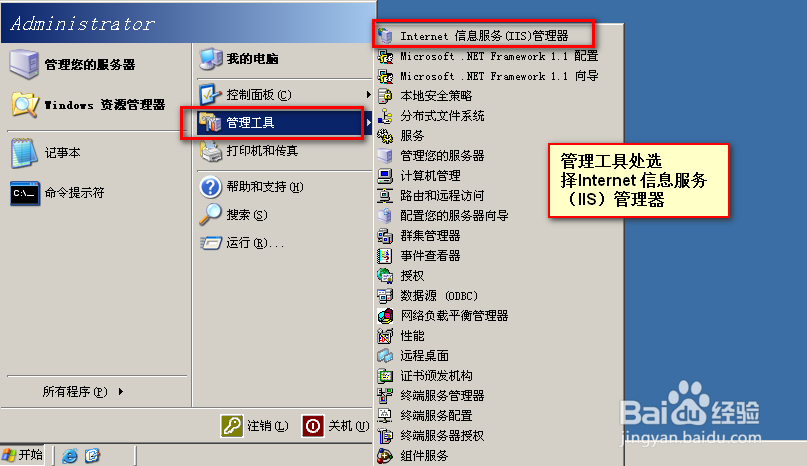
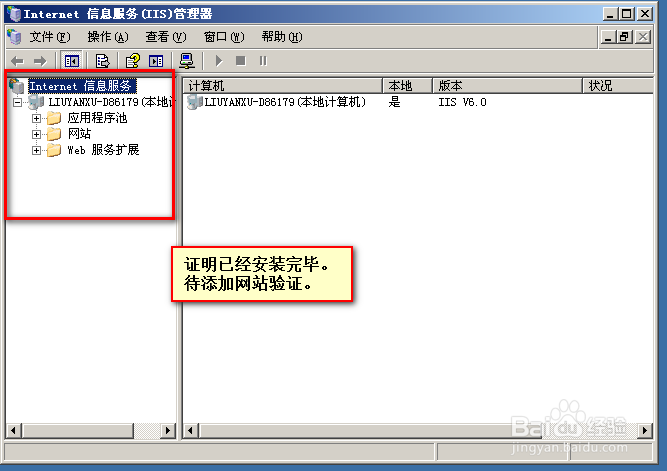
6、验证IIS服务器是否安装完成,在开始菜单处选择“管理工具”,并点击“Internet信息服务(IIS)管理器”。即可看到结果。这里不再建立网站测试。