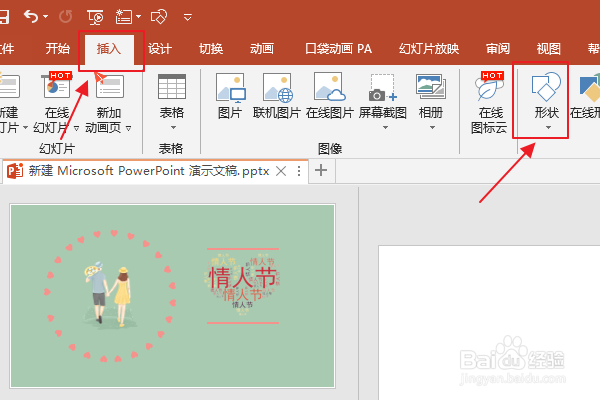
1、点击“插入”,然后点击“形状”;
2、选择“矩形”;

3、在画板外开始画矩形,将需要去掉的部分完全覆盖;

4、选中矩形和正方形,然后点击“格式”;

5、点击“合并形状”,然后点击“拆分”;

6、将多余部分全部选中;

7、点击键盘上的“Delete”即可得到想要的效果。

时间:2026-04-22 18:39:42
1、点击“插入”,然后点击“形状”;
2、选择“矩形”;
3、在画板外开始画矩形,将需要去掉的部分完全覆盖;
4、选中矩形和正方形,然后点击“格式”;
5、点击“合并形状”,然后点击“拆分”;
6、将多余部分全部选中;
7、点击键盘上的“Delete”即可得到想要的效果。
