1、首先,我们打开相应的图片,并且利用文字工具输入如图所示的文字。
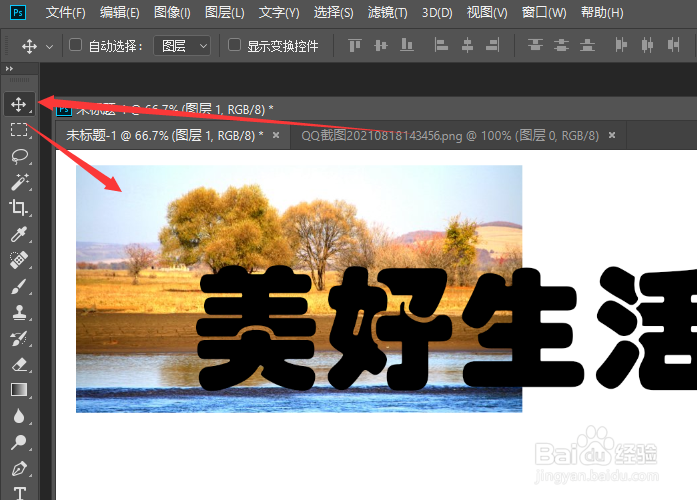
2、接下来我们在图片图层中调整图片的大小,使图片的大小与文字相匹配。
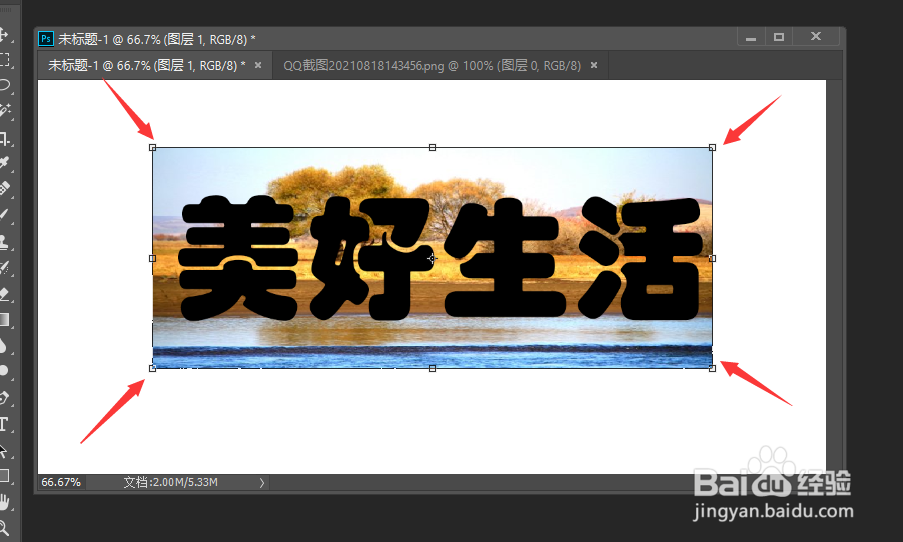
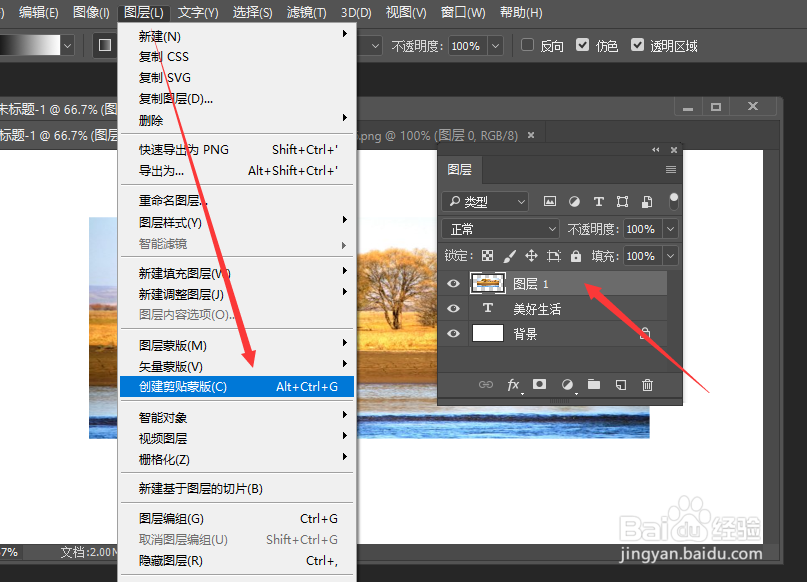
3、然后我们点图层列表中的遮罩图层,在选中文字,图层的情况下,通过文字使背景层生成遮罩效果。
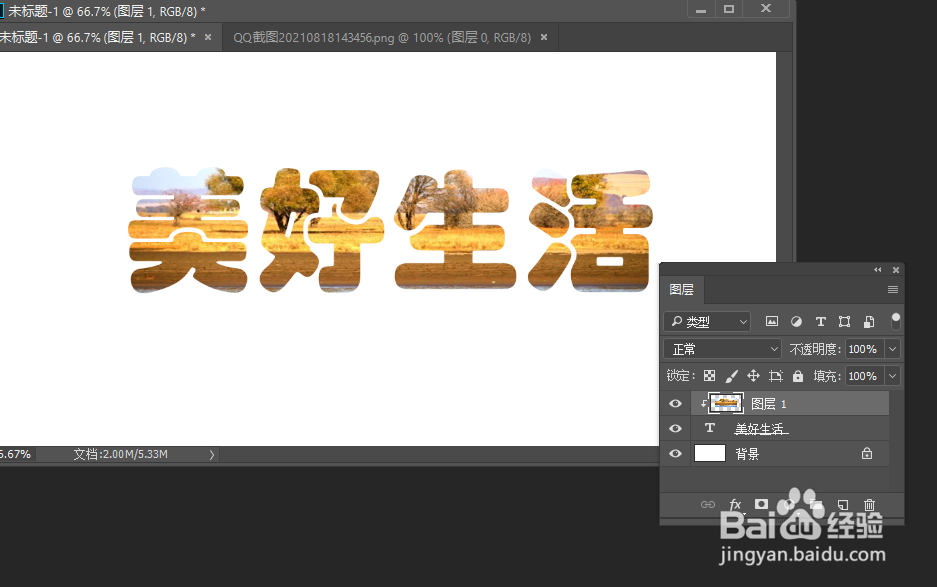
4、当图片填充文字形成镂空效果之后,怎么可以更进一步的添加其他效果。
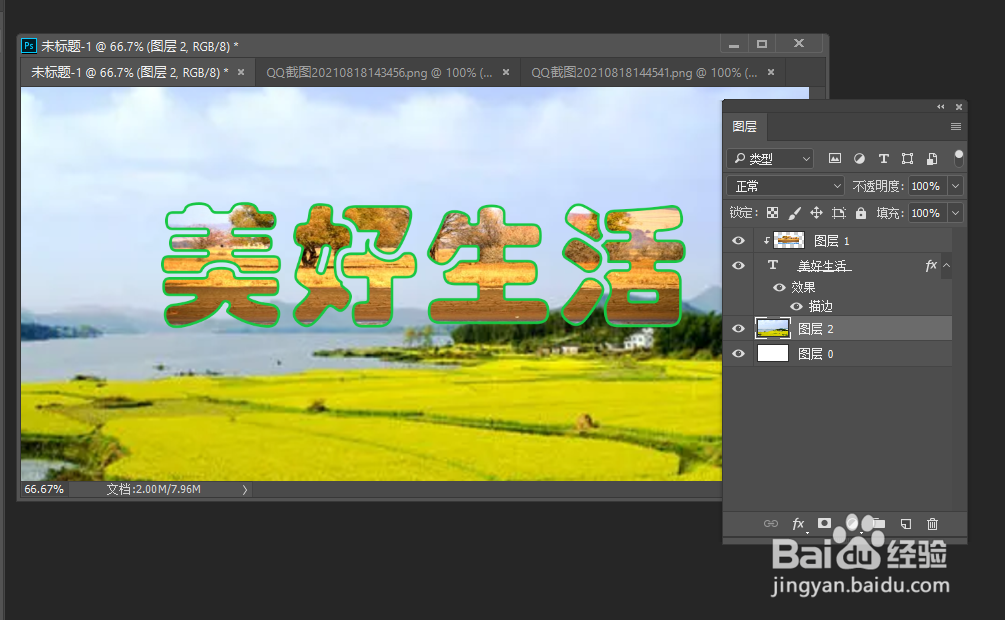
5、如图所示,我们双击文字,图层从弹出的图层混合模式界面中,可以针对文字添加描边效果。

6、最后,我们有针对性的给当前遮罩文字镂空效果添加一种背景图层,从而实现比较融合的效果。
时间:2026-05-12 21:47:19
1、首先,我们打开相应的图片,并且利用文字工具输入如图所示的文字。
2、接下来我们在图片图层中调整图片的大小,使图片的大小与文字相匹配。
3、然后我们点图层列表中的遮罩图层,在选中文字,图层的情况下,通过文字使背景层生成遮罩效果。
4、当图片填充文字形成镂空效果之后,怎么可以更进一步的添加其他效果。
5、如图所示,我们双击文字,图层从弹出的图层混合模式界面中,可以针对文字添加描边效果。
6、最后,我们有针对性的给当前遮罩文字镂空效果添加一种背景图层,从而实现比较融合的效果。
