Edge浏览器怎么更改下载文件保存路径

 时间:2026-02-14 06:37:42

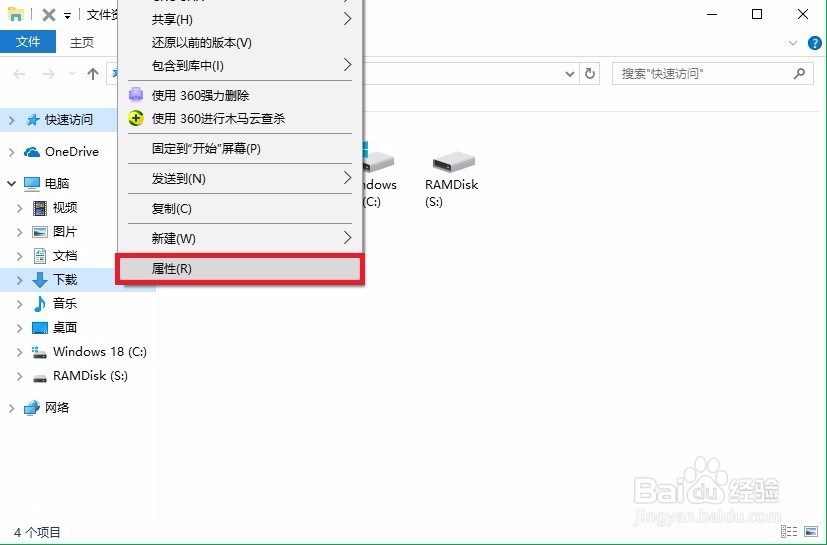
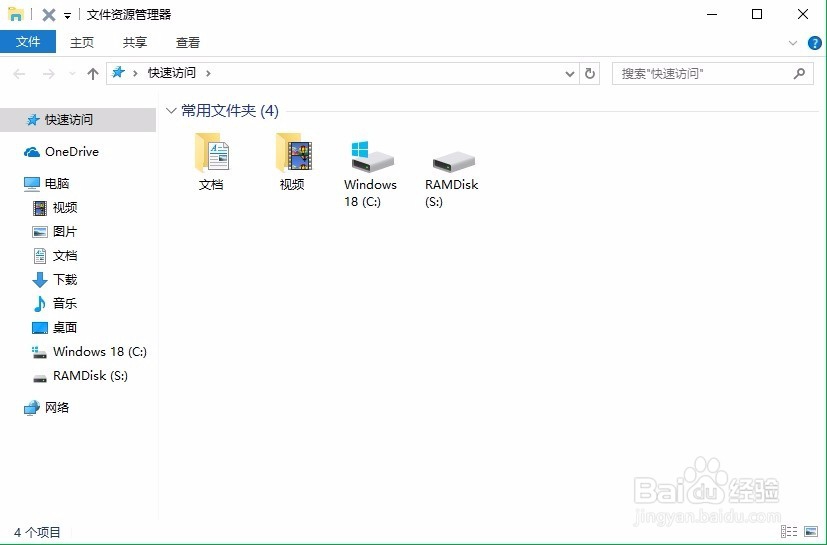
1、首先,用“Win + E”快捷键打开文件资源管理器或双击打开“电脑”;
Edge浏览器怎么更改下载文件保存路径

2、接着,在“下载”文件夹上右键选择“属性”设置;

Edge浏览器怎么更改下载文件保存路径

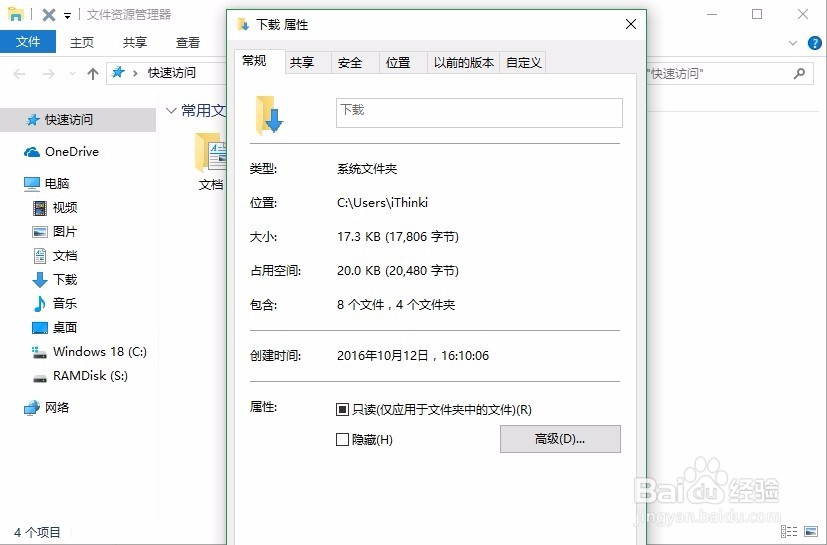
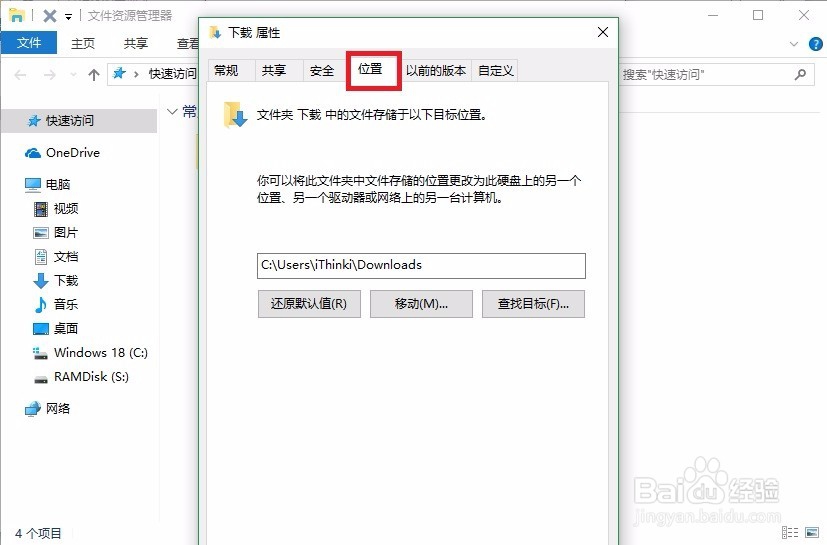
3、打开了如图“下载属性”设置窗口,点击切换到“位置”选项卡下;

Edge浏览器怎么更改下载文件保存路径

Edge浏览器怎么更改下载文件保存路径

4、可以通过直接更改路径,或点击“移动”或“查找目标”改变默认路径,最后应用,保存设置。

Edge浏览器怎么更改下载文件保存路径

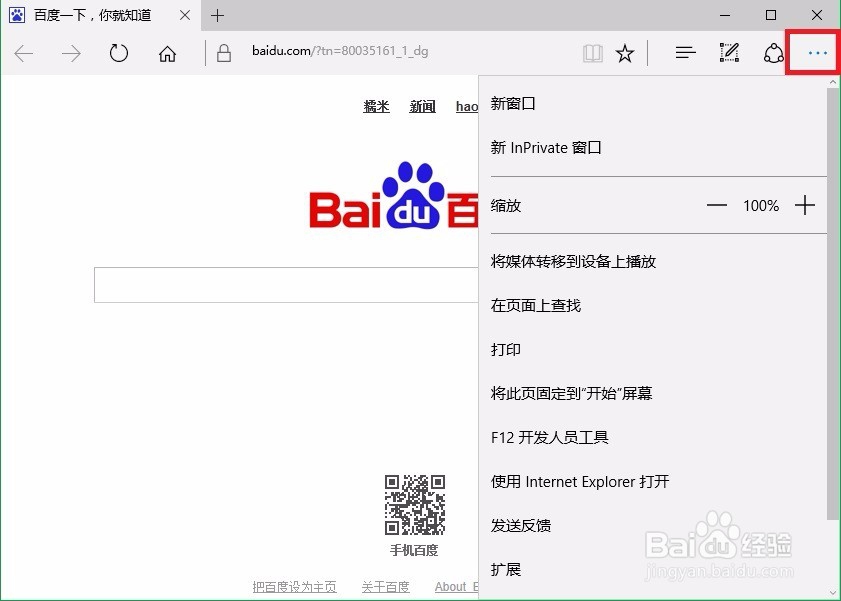
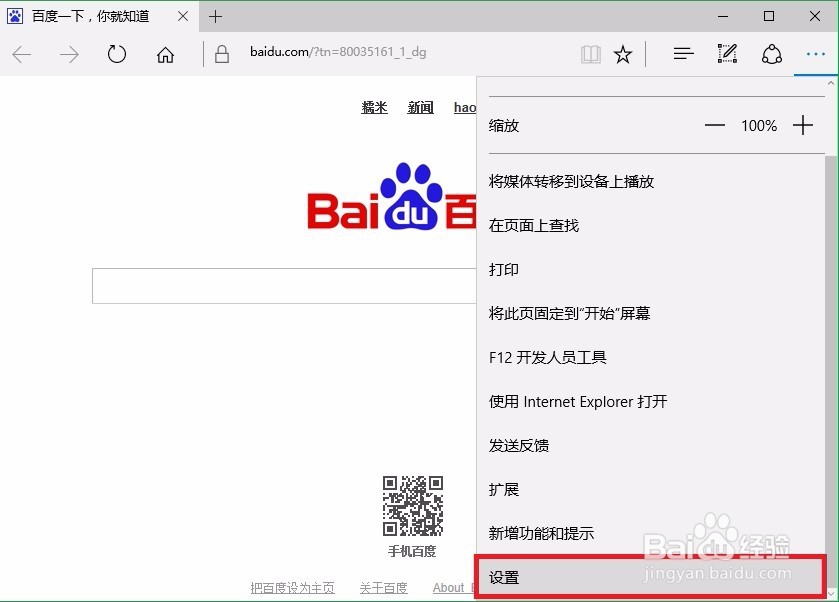
1、如果不想更改默认“下载”路径,可以打开Edge浏览器更改设置。点击右侧的“更多”按钮;
Edge浏览器怎么更改下载文件保存路径

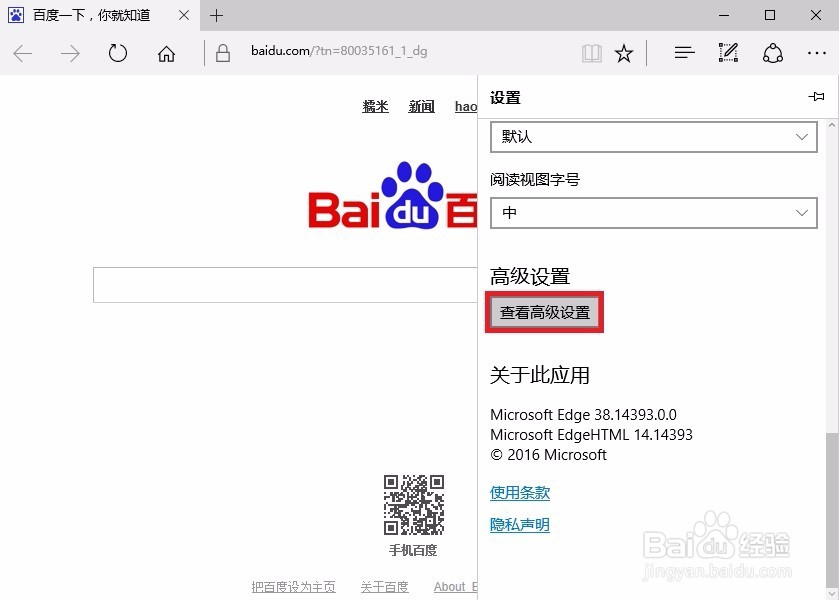
2、点击打开菜单最下方的“设置”项,继续点击“设置”页最下方的“查看高级设置”;
Edge浏览器怎么更改下载文件保存路径

Edge浏览器怎么更改下载文件保存路径

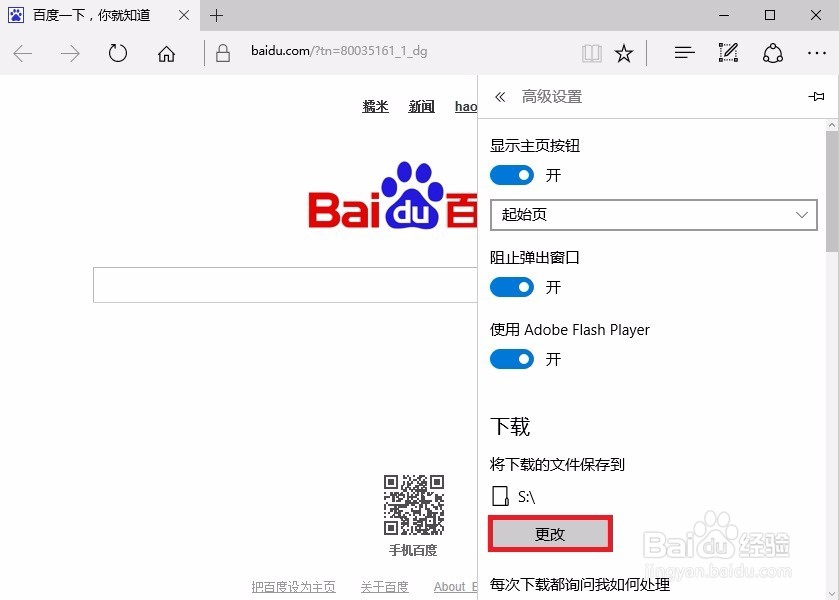
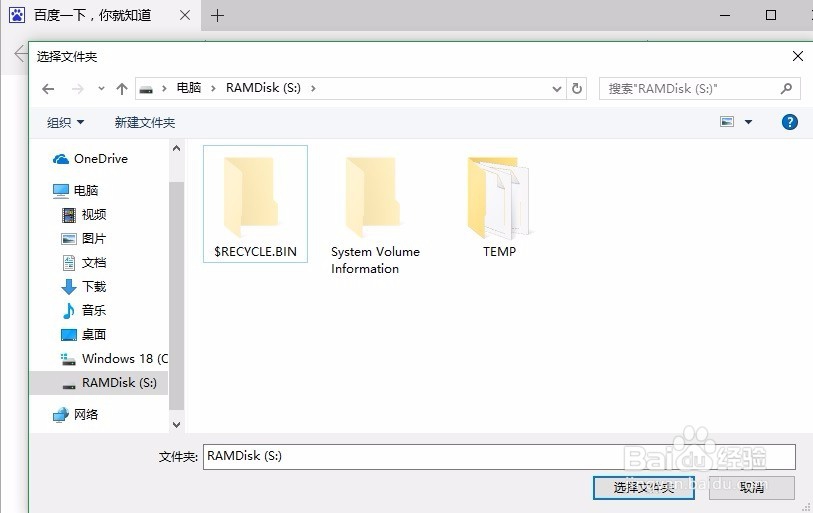
3、点击“下载”项下的“更改”按钮,自定义目录即可。

Edge浏览器怎么更改下载文件保存路径

Edge浏览器怎么更改下载文件保存路径

  • Win10怎么使用暗黑主题模式 如何切换为暗黑主题
  • 如何利用winrar封装自解压单个EXE文件
  • 系统备份与资料备份会备份的哪些文件?
  • windows如何恢复删错的文件
  • 数据分析软件如何修改cube存放路径
  • 热门搜索
    小孩上火怎么办 感谢的近义词 怎么删除差评 显脸小的发型 湖南腊肉怎么做好吃 义无反顾的近义词 怎么撸管最舒服 superme怎么读 中华联合保险怎么样 女宝宝发型