excel教程之如何创建柱形图

 时间:2026-05-03 10:15:12

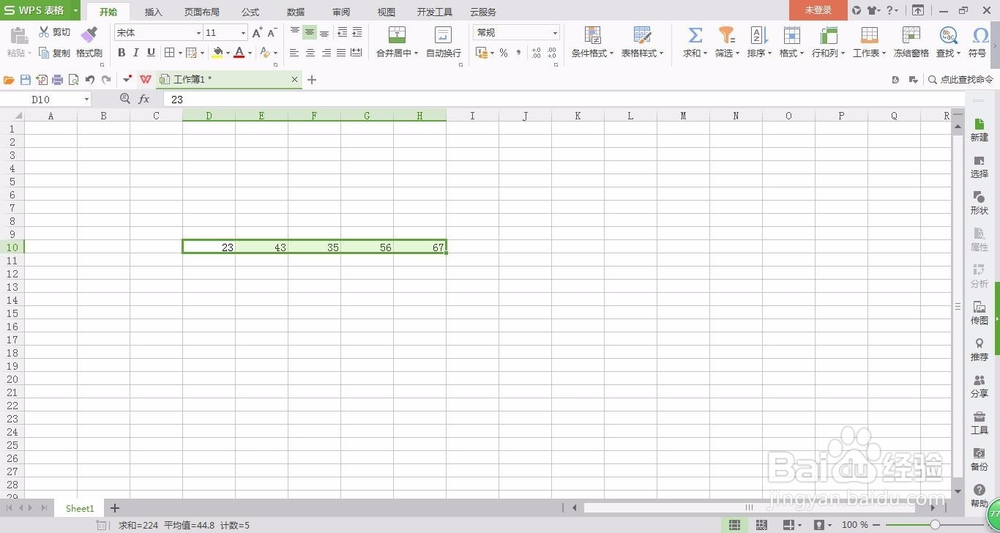
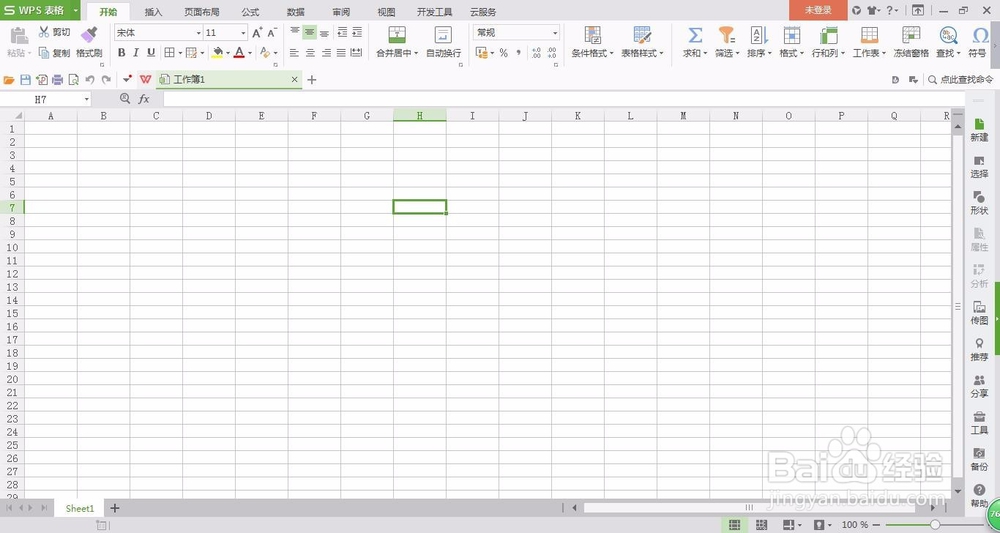
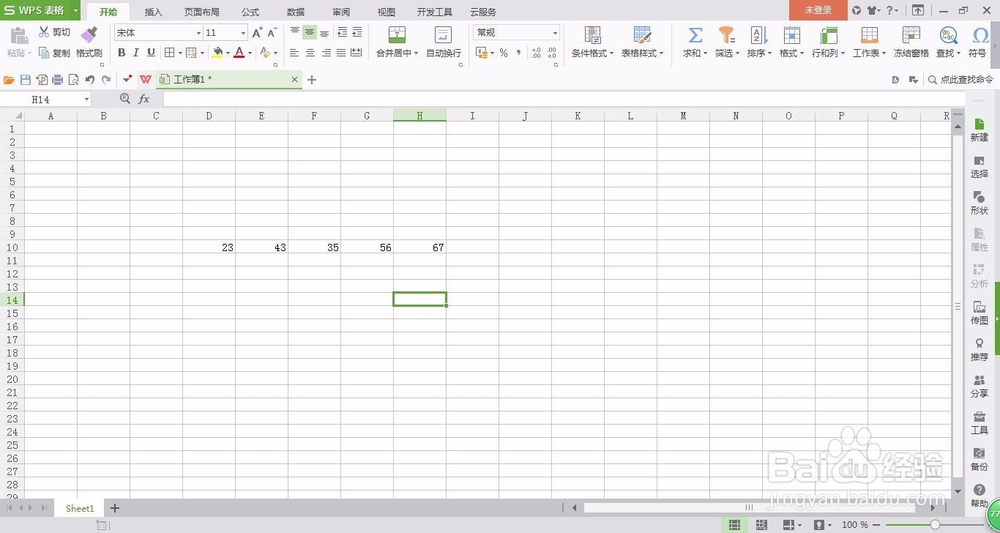
1、首先,用户需要创建一个表格,并在表格中添加一些数据。之
excel教程之如何创建柱形图

excel教程之如何创建柱形图

2、之后选中添加的数据并选择上方选项中的插入选项

excel教程之如何创建柱形图

excel教程之如何创建柱形图

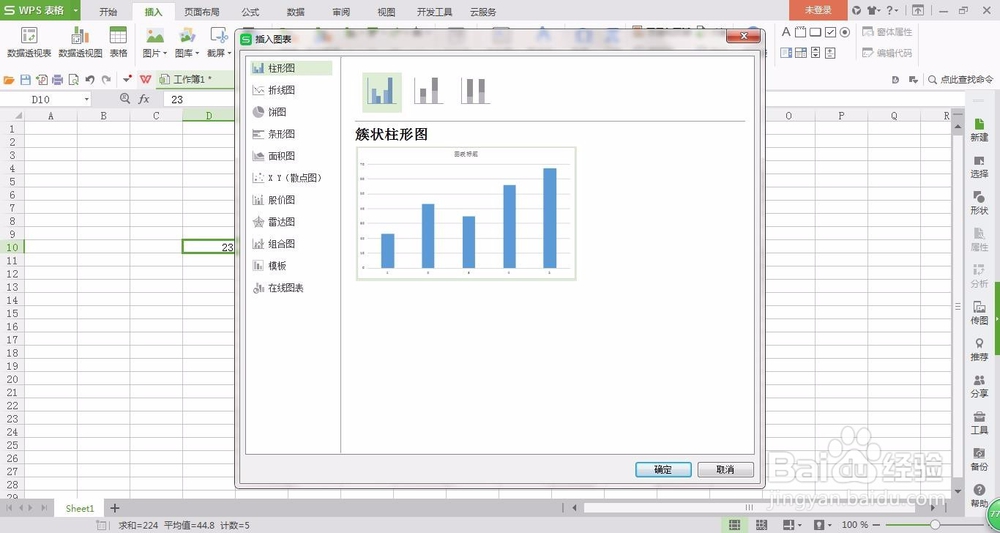
3、选择插入选项中的图表,点击图标后,即显示如下图二所示。

excel教程之如何创建柱形图

excel教程之如何创建柱形图

4、选择图表中的柱形图,点击确定即可生成柱形图表。

excel教程之如何创建柱形图

5、以下是上述数据生成的图表,当用户认为数据不对时,可以通过调整数据来调整图表。

excel教程之如何创建柱形图

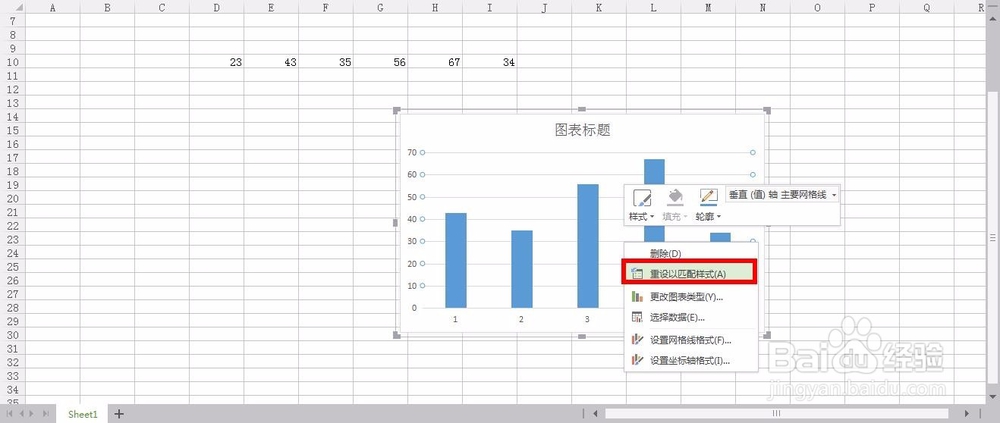
6、对于图表的再次生成,可以选择点击鼠标右键,选择【重设匹配样式】即可。移动数据图表中的区域,形成新的图表。
excel教程之如何创建柱形图

7、如果说原有的数据不足,需要比原有数据更多的数据形成图表,那么则需要在步骤六图一中的【选择数据】来添加与删除数据,形成新的数据图表。

excel教程之如何创建柱形图

excel教程之如何创建柱形图

  • Excel图表中怎样添加纹理填充
  • 图表数据标签怎么设置
  • EXCEL中如何设置坐标轴的最小值
  • 图表绘图区如何设置纹理填充
  • Excel迷你图怎么制作?
  • 热门搜索
    我的世界曲奇饼怎么做 龙门石窟旅游攻略 怎么减肥最快最有效 女皇攻略 cad面积怎么算 土豆红烧肉的做法 张国荣简介 丽江自由行攻略 无主之地2攻略 减肥产品排行榜10强