1、打开一篇文章第1页和第2页内容如下:


2、点击菜单栏插入-页眉页码

3、进入页眉页码的编辑状态:
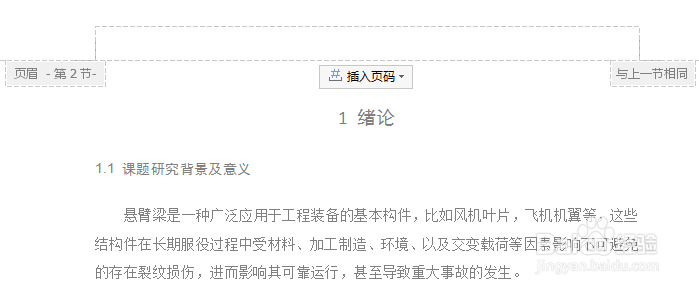

4、选择页眉和页脚下的页眉页脚选项:

5、弹出页眉页脚设置对话框:

6、在此选择奇偶页不同,同时勾选显示奇数页页眉横线和显示偶数页页眉横线,其余不勾选:

7、设置完成后结果如下:

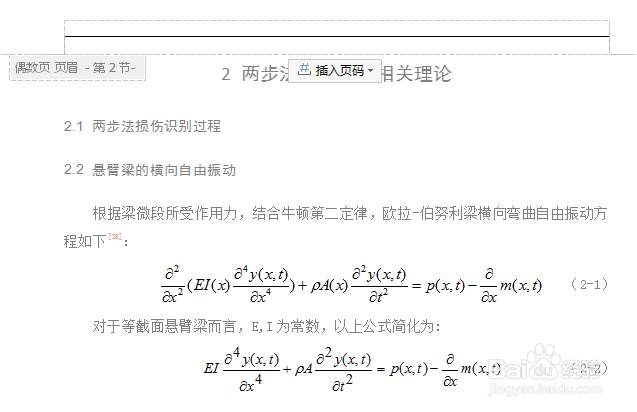
8、分别给奇数页页眉添加XXXX学位论文,偶数页页眉添加XXXX机械工程,结果如下:

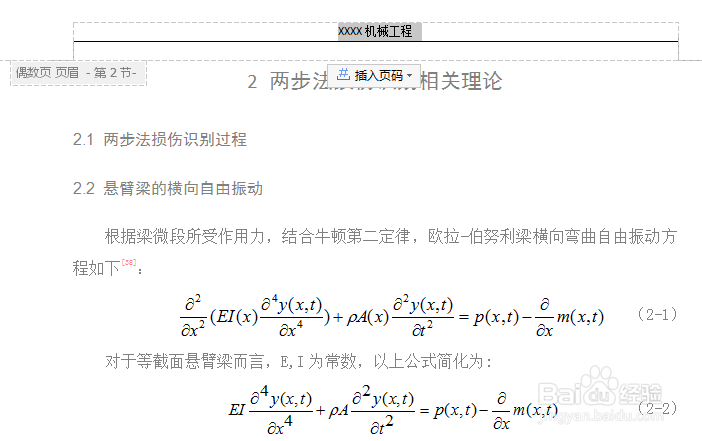
9、以上就是在WPS中给奇偶页分别设置页眉内容的过程。
时间:2026-04-23 07:12:51
1、打开一篇文章第1页和第2页内容如下:
2、点击菜单栏插入-页眉页码
3、进入页眉页码的编辑状态:
4、选择页眉和页脚下的页眉页脚选项:
5、弹出页眉页脚设置对话框:
6、在此选择奇偶页不同,同时勾选显示奇数页页眉横线和显示偶数页页眉横线,其余不勾选:
7、设置完成后结果如下:
8、分别给奇数页页眉添加XXXX学位论文,偶数页页眉添加XXXX机械工程,结果如下:
9、以上就是在WPS中给奇偶页分别设置页眉内容的过程。
