美图秀秀如何使用局部彩色笔

 时间:2026-04-22 14:43:02

1、首先我们打开美图秀秀软件,并进入主页
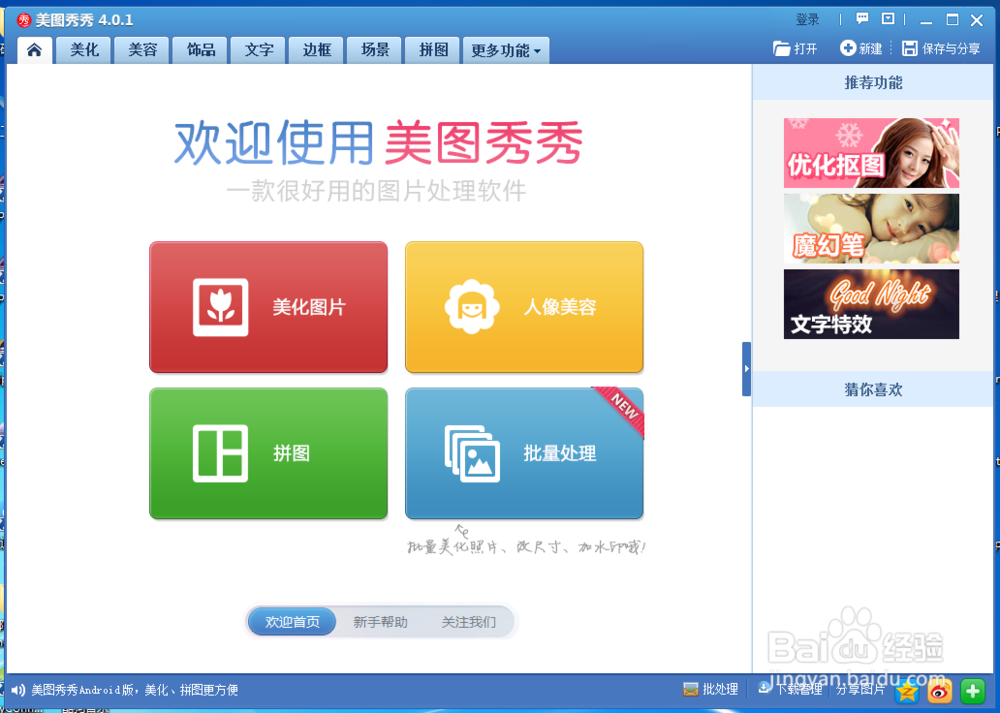
美图秀秀如何使用局部彩色笔

2、接着我们来打开一张图片

美图秀秀如何使用局部彩色笔

3、现在我们想将这张图片的手部显示为彩色,其他背景显示为黑白。如何来操作呢?我们一起往下看。

我们使用(局部彩色笔)
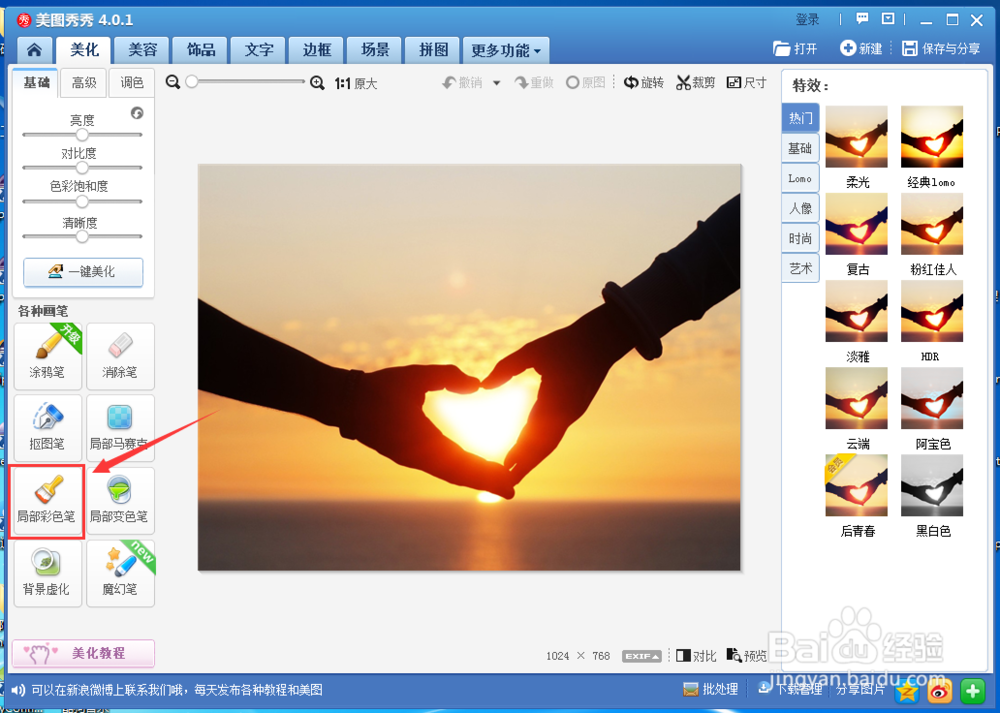
美图秀秀如何使用局部彩色笔

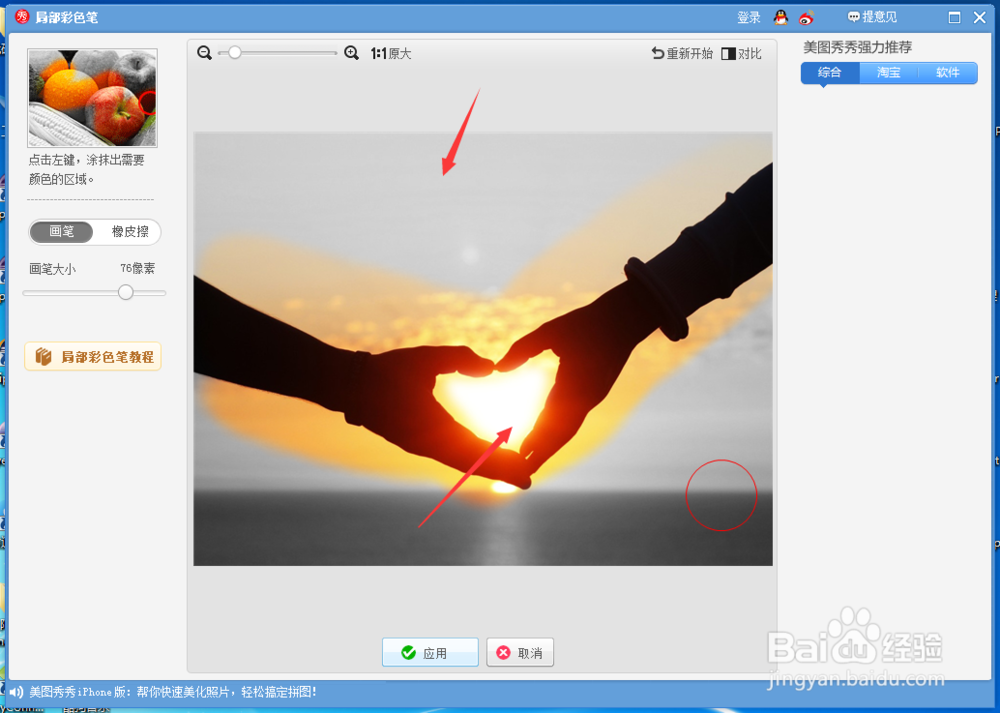
4、进入(局部彩色笔)页面。我们可以看到图片已经全部变为黑白色。这时我们需要注意的是左边的(画笔大小),以及图片中的红色小圆圈,这就是我们的彩色画笔

美图秀秀如何使用局部彩色笔

5、我们将(画笔大小)调整变大。可以看到图片中的鼠标可移动的小圆圈也随着变大。

美图秀秀如何使用局部彩色笔

6、好了,开始我们的彩笔图画工作。我们使用鼠标控制小圆圈对手部进行涂抹,随后就可以看到手部位置有了色彩,而背景还是原来的黑白色。
美图秀秀如何使用局部彩色笔

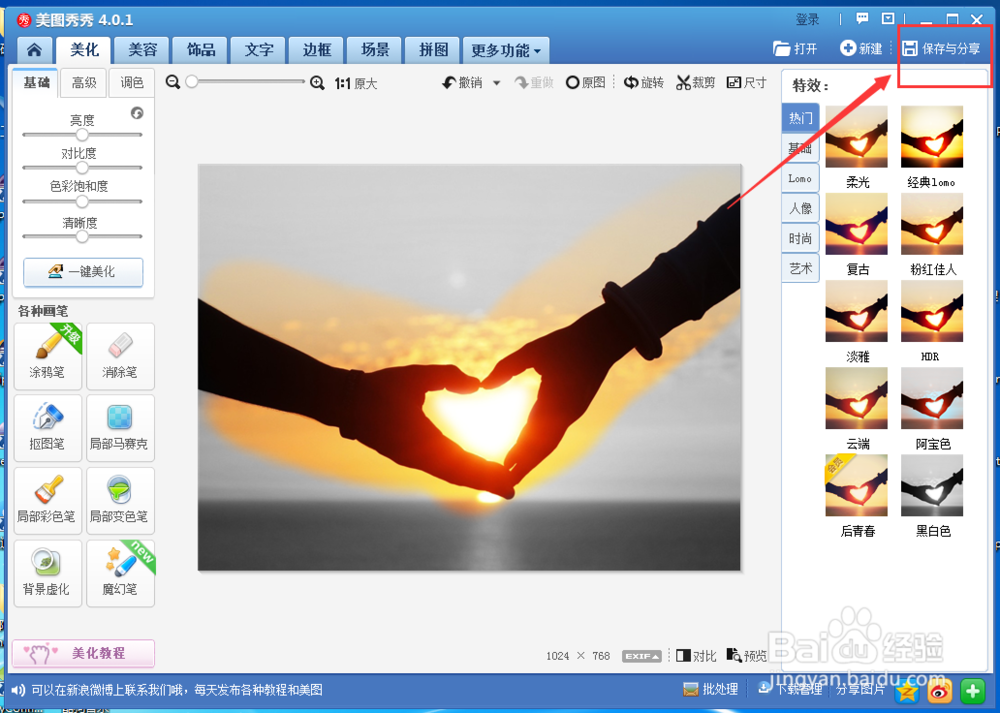
7、如此一来,我们的手部变色就完成了。最后点击(应用),就可以返回编辑页。然后点击(保存与分享),即可得到一张只有手部变色的图片了。
美图秀秀如何使用局部彩色笔

  • ic软件如何配置语言为中文简体#校园分享#
  • 随申办市民云如何申请离退休提取
  • 在Fireworks中怎样更改画布背景颜色
  • 如何让苹果电脑MacBook防止合盖休眠
  • 巴拉格宗旅游攻略
  • 热门搜索
    爱生活 如何输入繁体字 恒昌财富怎么样 5个月宝宝咳嗽怎么办 初三生活作文 如何玩魔方6个面口诀 粘纤是什么面料 苦丁茶有什么作用和功效 迪莫怎么超进化 在键盘上怎么打符号