怎么使用ps软件制作图片的绘画涂抹效果?

 时间:2026-04-30 16:23:38

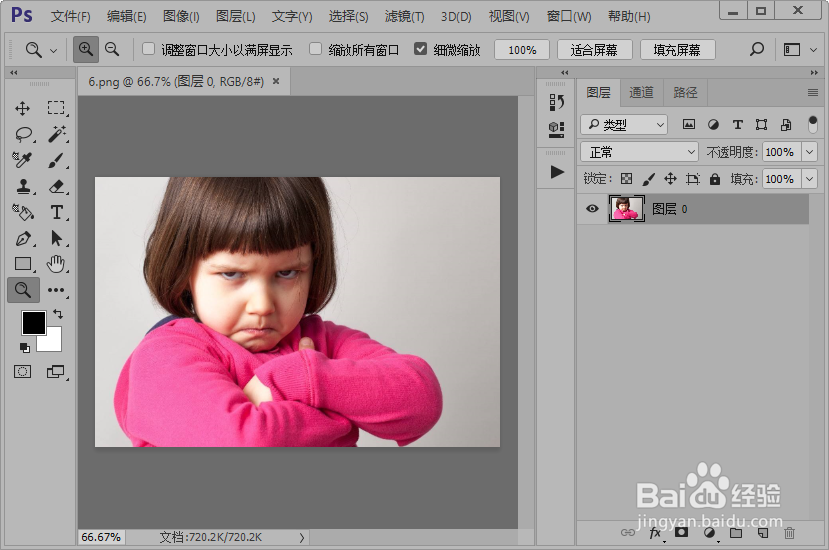
1、首先,我们打开ps软件,然后打开一张需要处理的图片。
怎么使用ps软件制作图片的绘画涂抹效果?

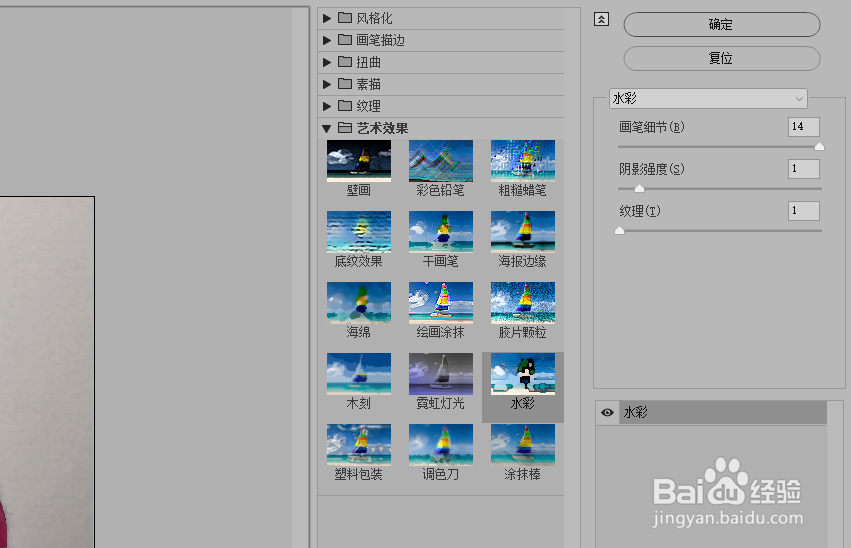
2、接着,我们需要给图片添加水彩滤镜效果,并设置一下如图的参数。

怎么使用ps软件制作图片的绘画涂抹效果?

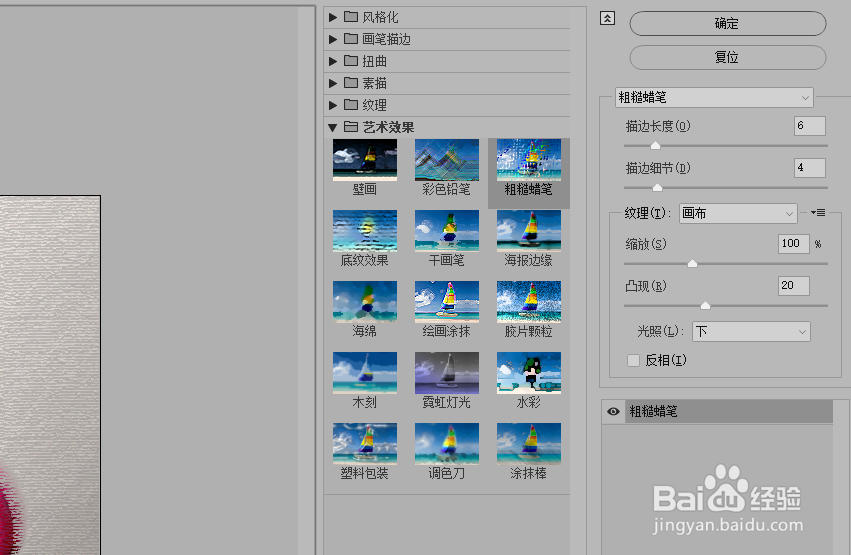
3、下面在添加粗糙蜡笔滤镜效果,参数的设置可以看图。

怎么使用ps软件制作图片的绘画涂抹效果?

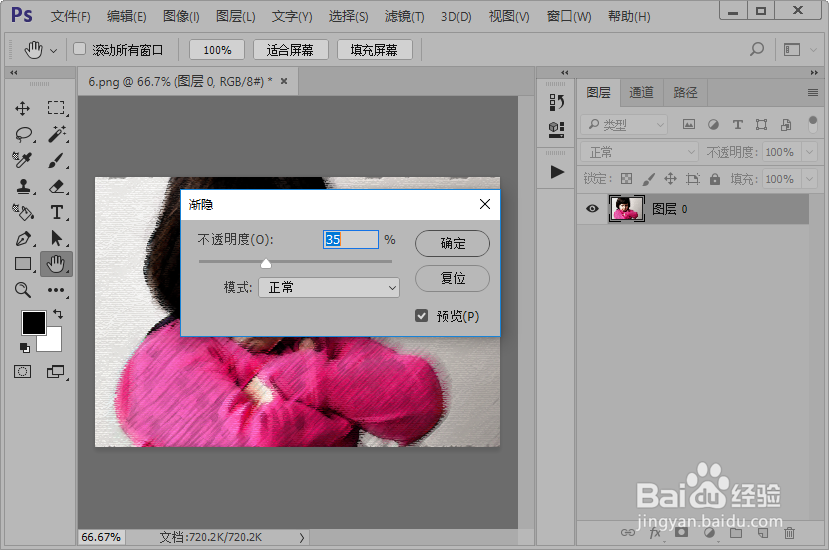
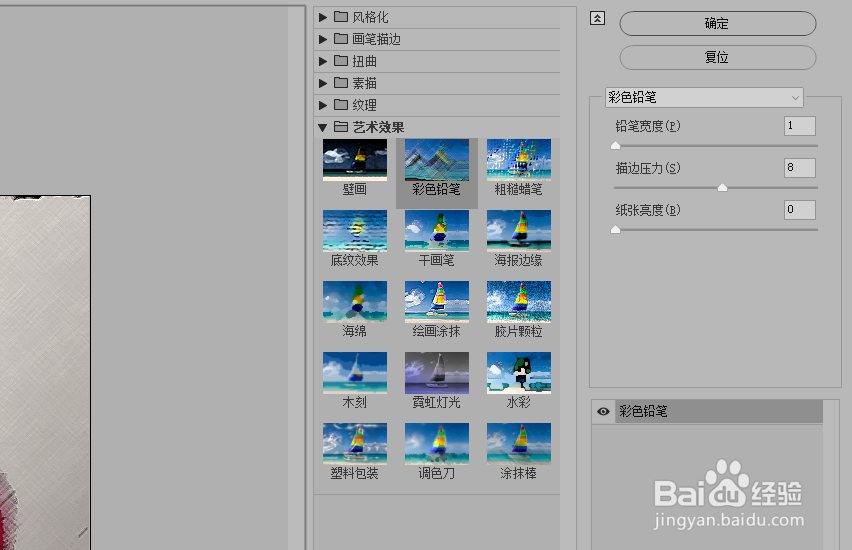
4、然后我们需要添加一个彩色铅笔的滤镜效果,设置如图所示的参数;接着设置一下渐隐彩色铅笔。
怎么使用ps软件制作图片的绘画涂抹效果?

怎么使用ps软件制作图片的绘画涂抹效果?

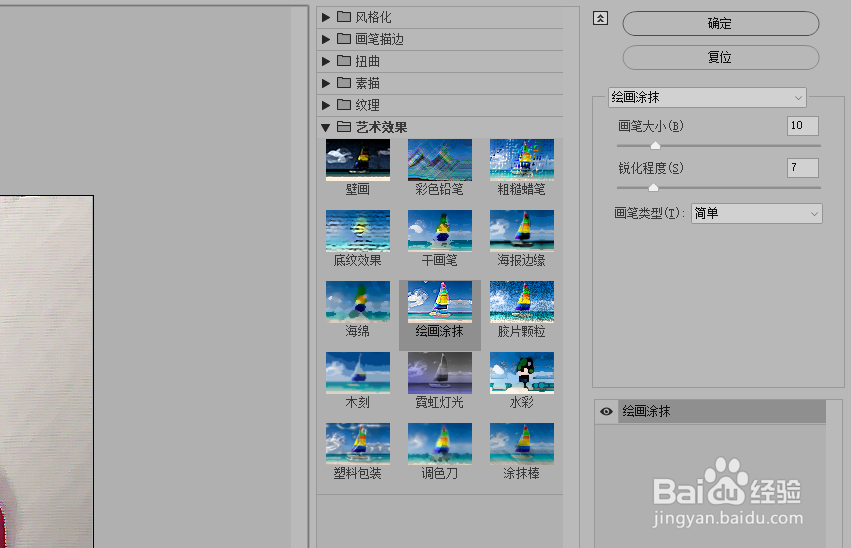
5、添加绘画涂抹的滤镜效果,我们可以设置和图片类似的参数;然后设置一下渐隐绘画涂抹。
怎么使用ps软件制作图片的绘画涂抹效果?

怎么使用ps软件制作图片的绘画涂抹效果?

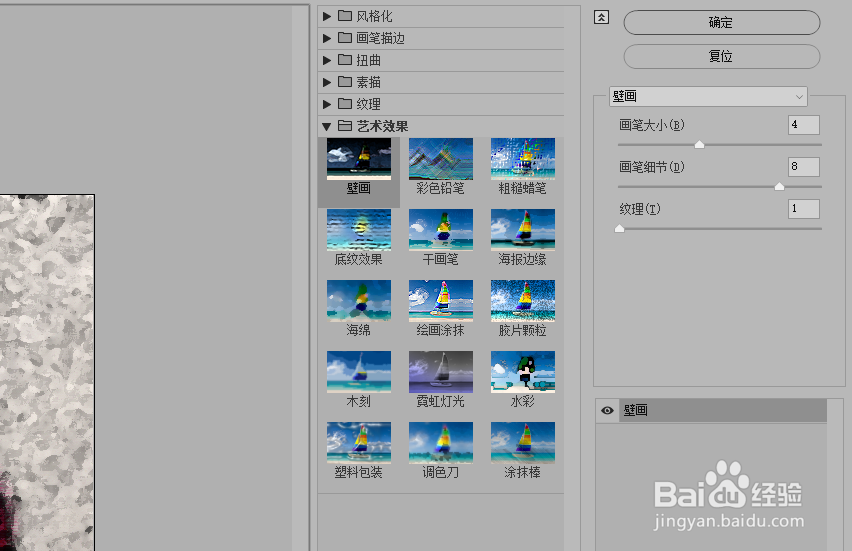
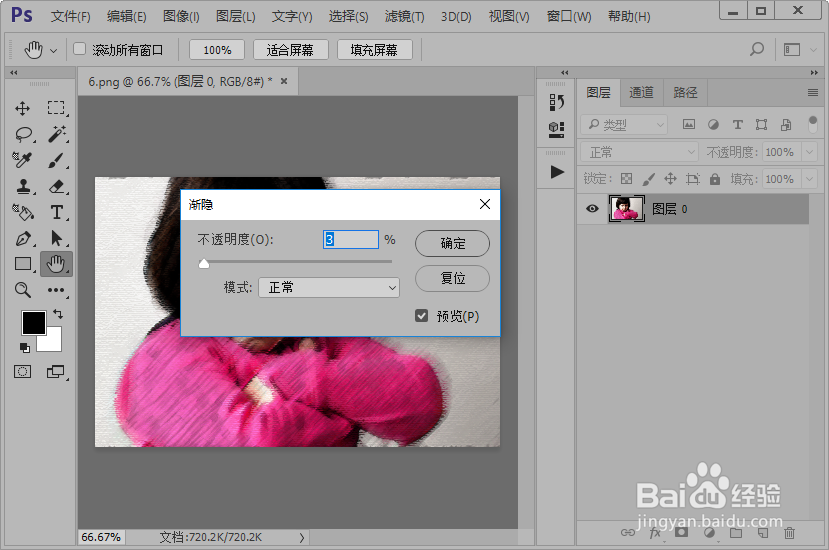
6、接下来,我们添加壁画滤镜效果,并设置渐隐壁画。

怎么使用ps软件制作图片的绘画涂抹效果?

怎么使用ps软件制作图片的绘画涂抹效果?

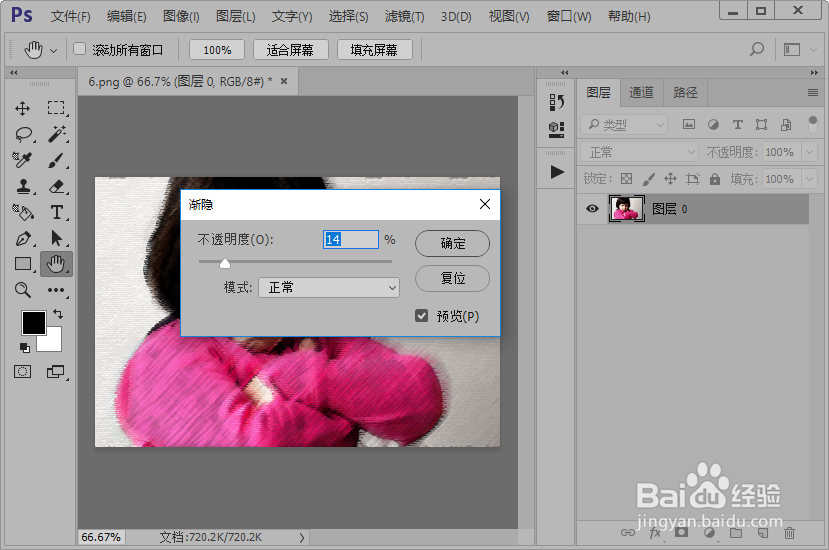
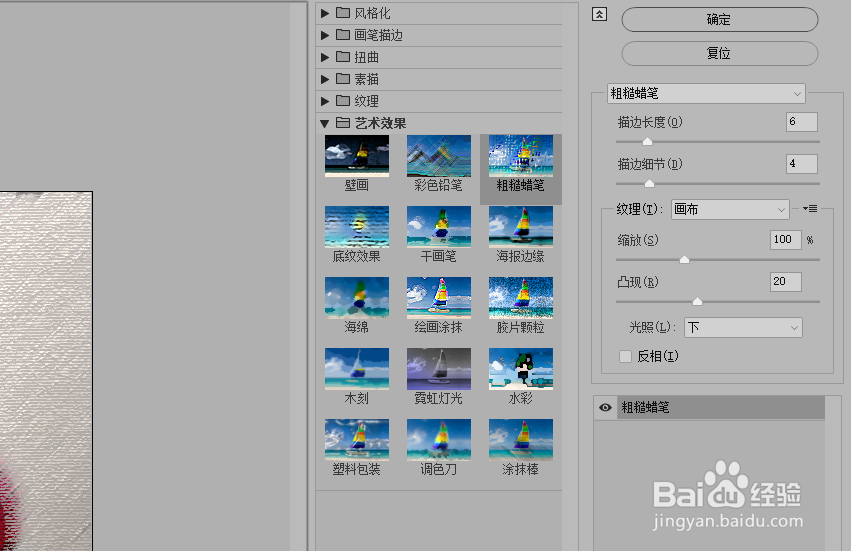
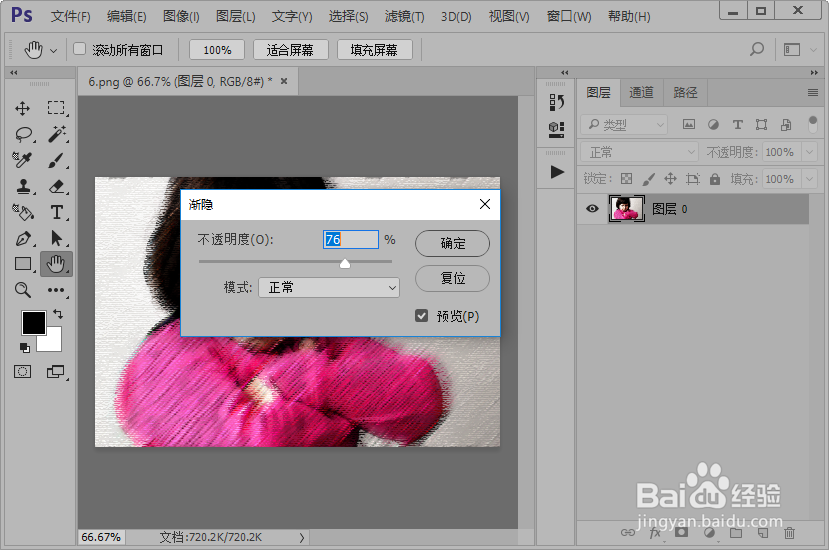
7、最后,我们再设置粗糙蜡笔滤镜效果并设置渐隐粗糙画笔。

怎么使用ps软件制作图片的绘画涂抹效果?

怎么使用ps软件制作图片的绘画涂抹效果?

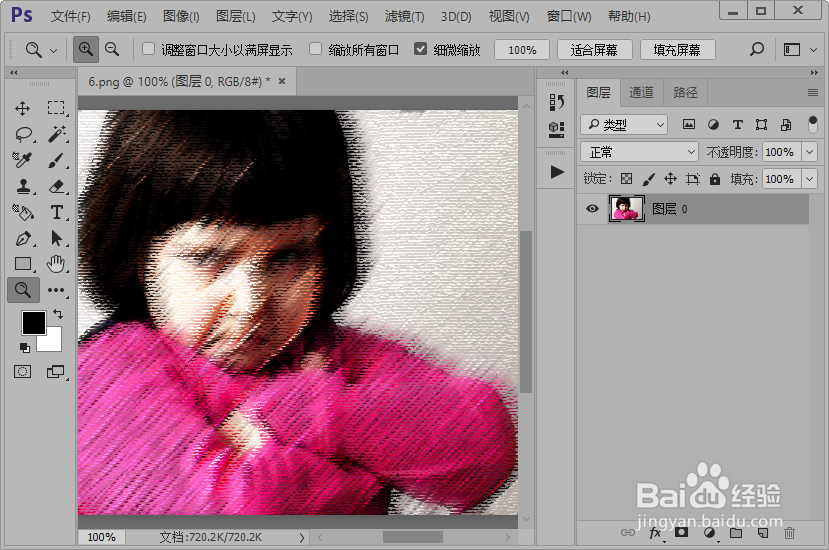
8、这样,我们就制作好了图片的绘画涂抹的效果,我们可以看到如图所示的效果。
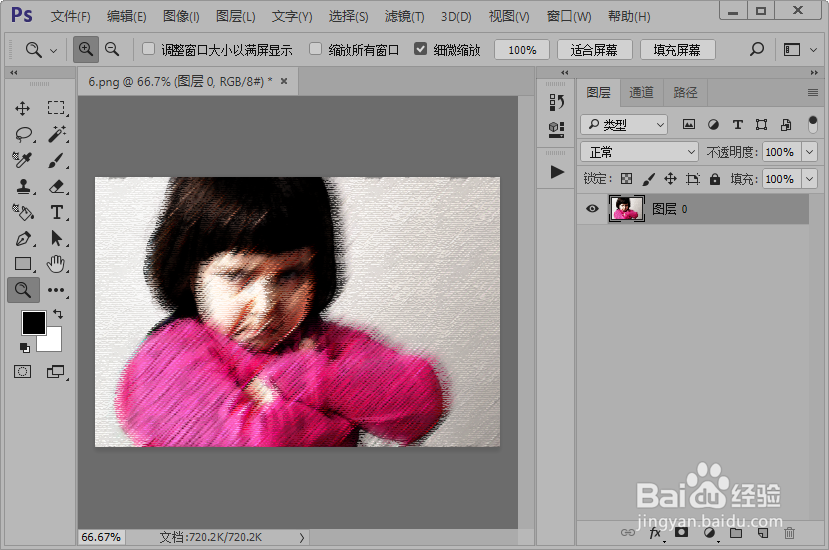
怎么使用ps软件制作图片的绘画涂抹效果?

怎么使用ps软件制作图片的绘画涂抹效果?

  • ps如何添加灯光效果
  • Photoshop如何更改历史记录的长度
  • ps制作田园动漫效果
  • ps怎么制作砖墙上的贴画?
  • 五大绿色印刷技术介绍
  • 热门搜索
    华阳景区 手机反应慢怎么解决 华为荣耀7怎么样 爱奇艺会员可以同时几个人用 旅游团报名 怎么锻炼性能力 胸可以抽脂吗 韩国旅游 红河旅游 英菲尼迪fx35怎么样