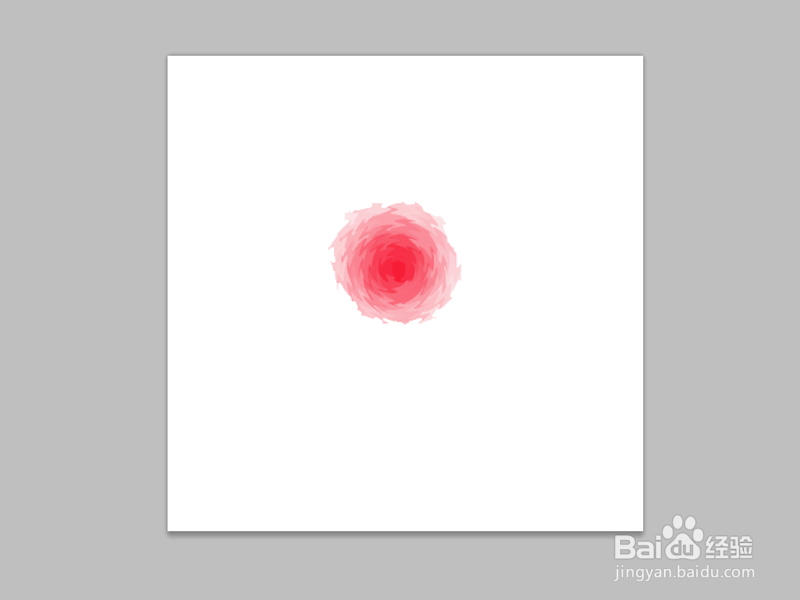
1、启动ps后,珍惜ctrl+n组合键,新建一个大小为600*600,背景为白色的文档。

2、创建空白图层1,选择工具箱里的矩形选框工具,在工具栏设置固定大小,大小为200*200,绘制一个正方形。

3、选择渐变工具,设置渐变设置器,颜色为红色到白色,接着选择径向渐变,并绘制一个渐变。

4、执行滤镜-像素化-晶格化命令,设置单元格大小为24,点击确定按钮。

5、执行滤镜-扭曲-水波命令,设置数量为20,起伏为10,样式为围绕中心,点击确定按钮。

6、执行ctrl+d取消选区,选择魔棒工具,设置容差为12,在玫瑰花周围点击选中后按delete进行删除。执行文件-存储为命令,将文件保存为png格式即可。