1、打开需要泉戴况添加网格线的Word文档。
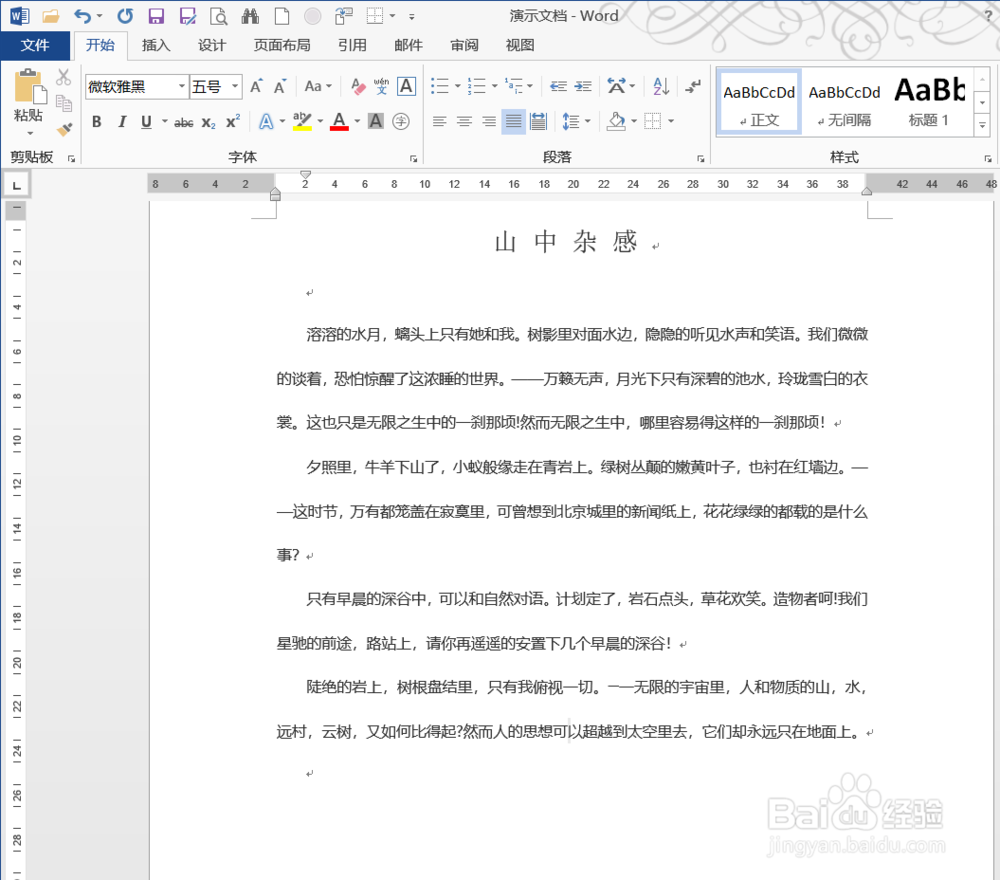
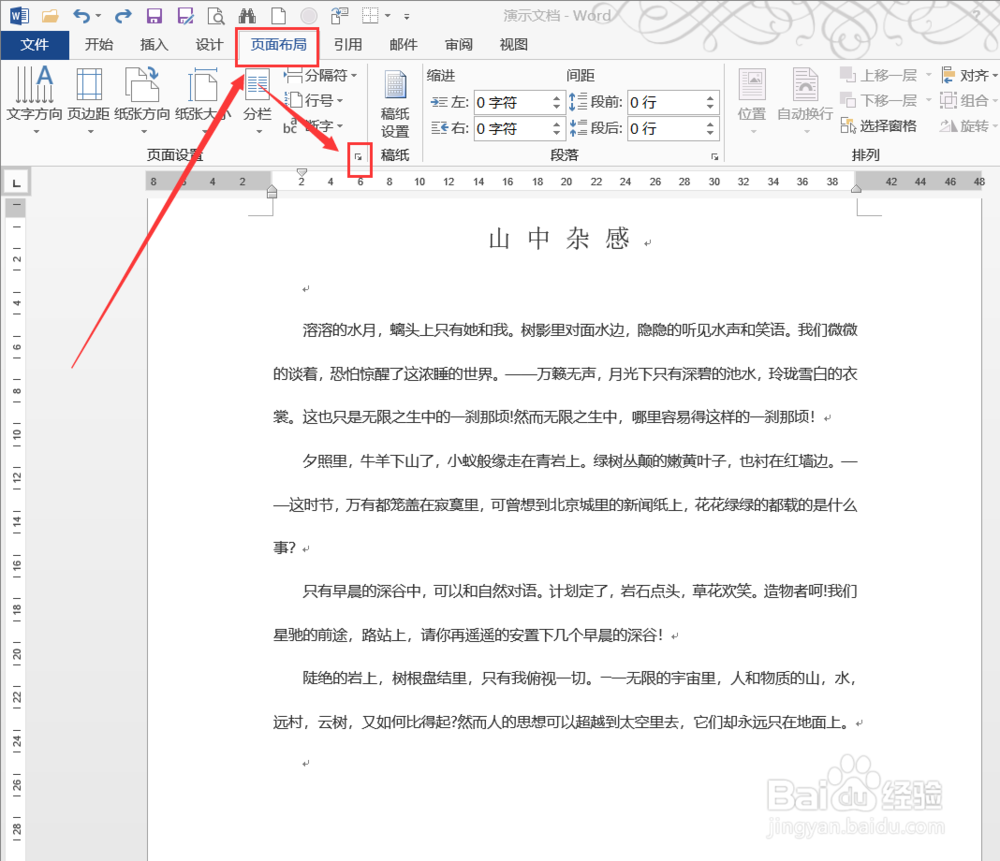
2、切换到“页面布局”选项卡,点击“页面设置”区域右下角的小三角,唤起“页面设置”对话框。
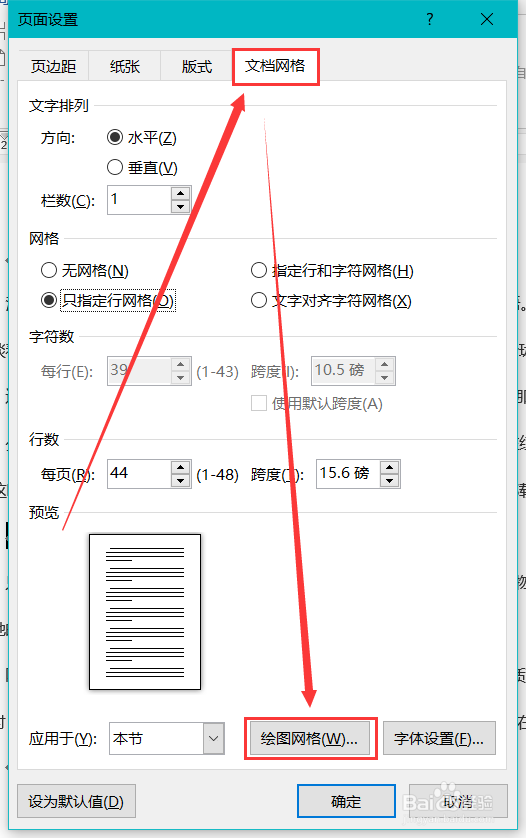
3、在“凤川页面设置”对话框中找到“绘图网格”。
4、在“网格线和参考线”对话框中点选“在屏幕上显示网格线”,在“胆昆水平间隔”中输入合适的数值,点击确定。

5、如图,文中就被添加上网格线了,可是网格线和文字并没有对齐。
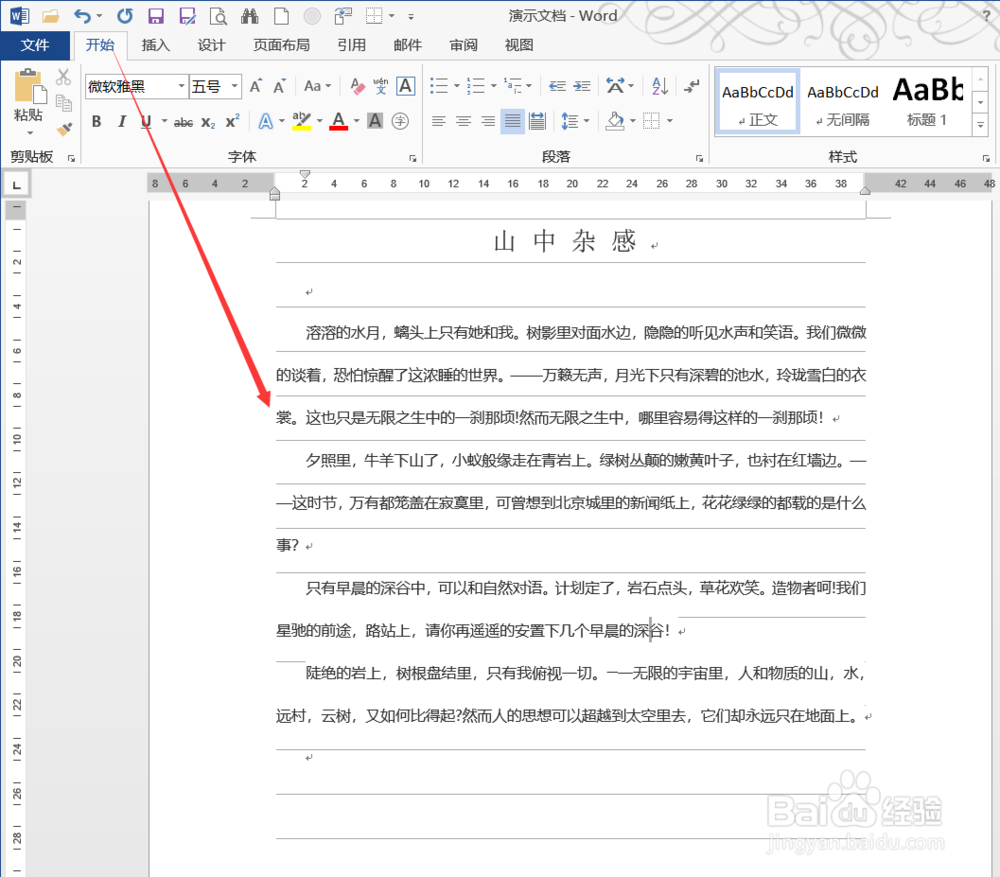
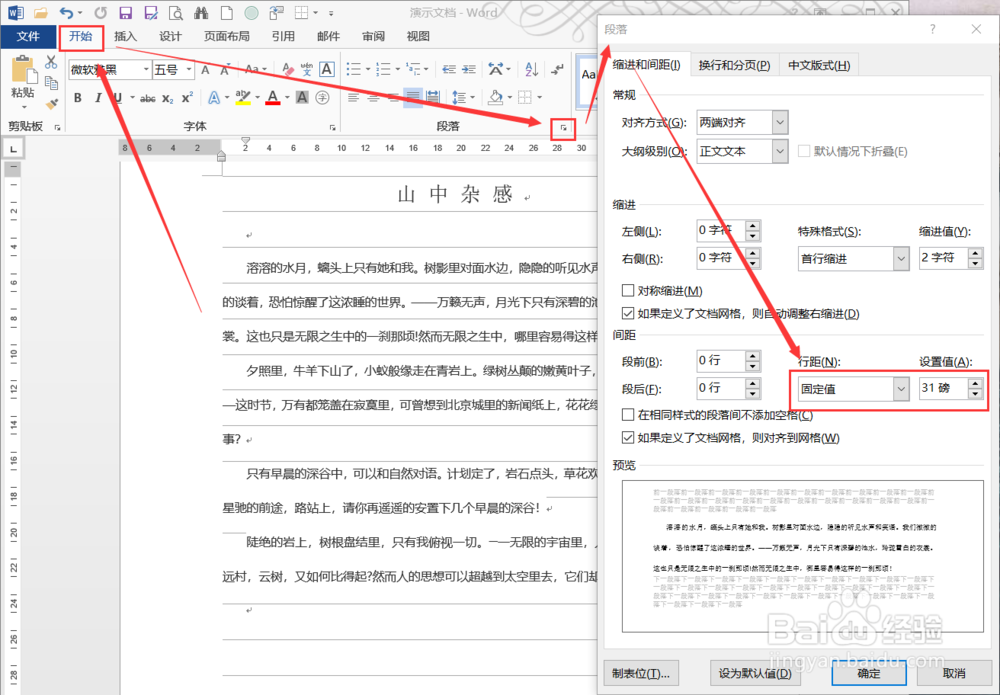
6、切换到“开始”选项卡,唤起“段落”对话框,把行距调节到合适的数值,点击确定。
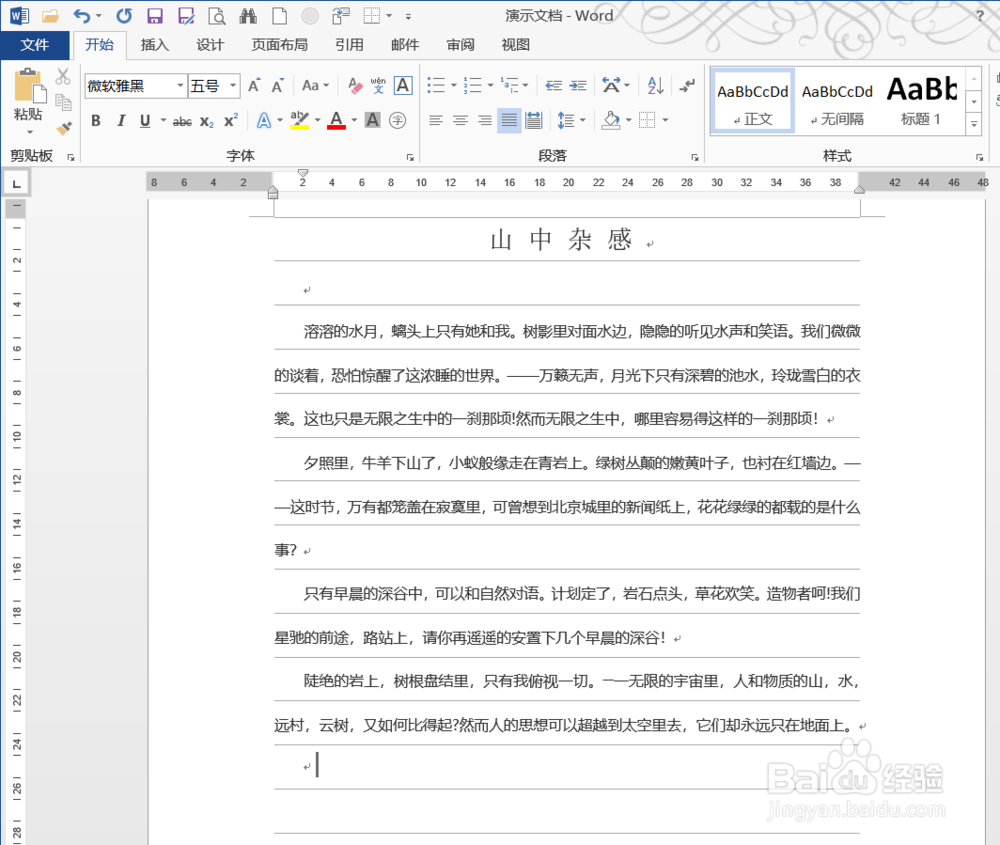
7、如图,网格线和正文中的文字已经对齐了。
时间:2026-04-22 12:53:11
1、打开需要泉戴况添加网格线的Word文档。
2、切换到“页面布局”选项卡,点击“页面设置”区域右下角的小三角,唤起“页面设置”对话框。
3、在“凤川页面设置”对话框中找到“绘图网格”。
4、在“网格线和参考线”对话框中点选“在屏幕上显示网格线”,在“胆昆水平间隔”中输入合适的数值,点击确定。
5、如图,文中就被添加上网格线了,可是网格线和文字并没有对齐。
6、切换到“开始”选项卡,唤起“段落”对话框,把行距调节到合适的数值,点击确定。
7、如图,网格线和正文中的文字已经对齐了。
