圣诞节贺卡怎么做

 时间:2026-02-16 19:32:47

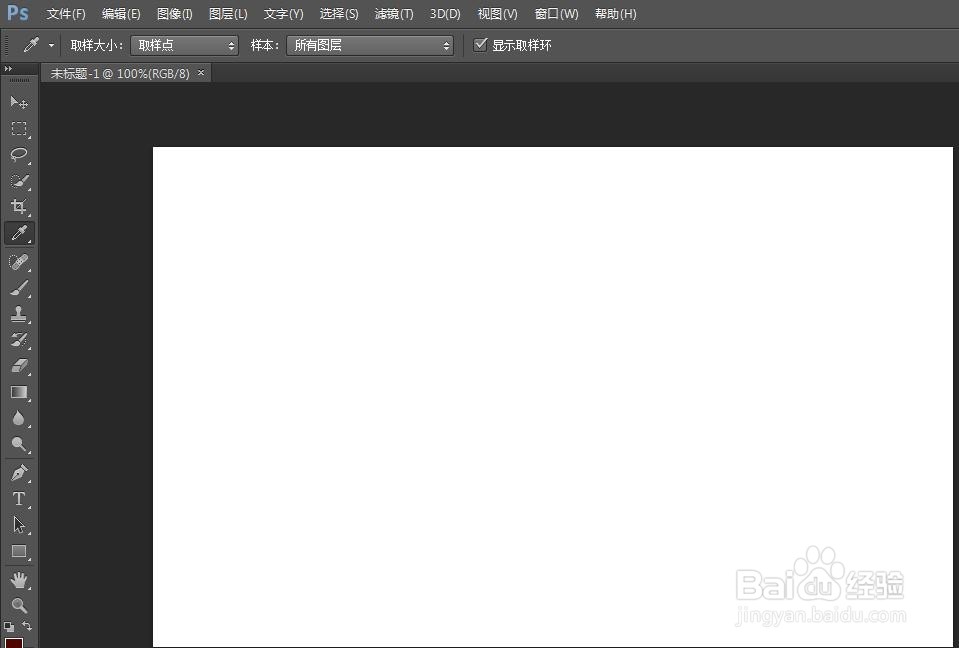
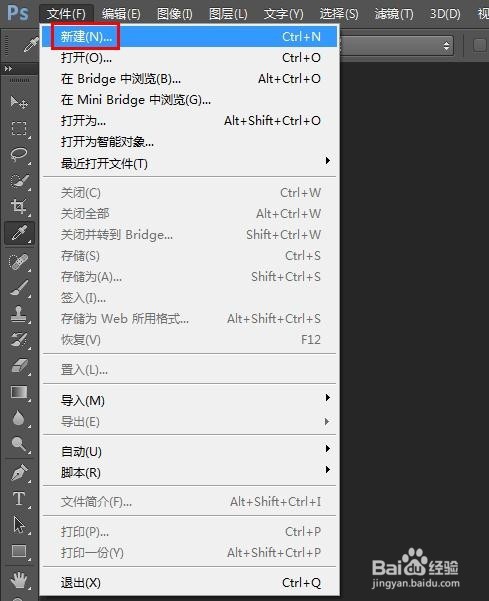
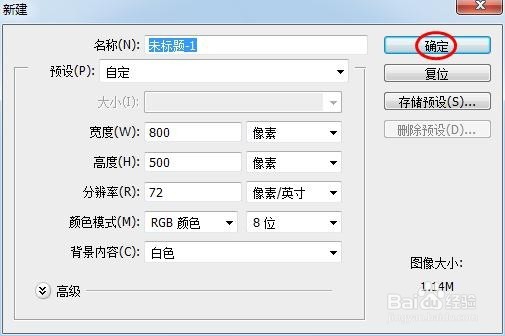
1、第一步:打开ps软件,新建一个画布,尺寸根据自己的需要设定。
圣诞节贺卡怎么做

圣诞节贺卡怎么做

圣诞节贺卡怎么做

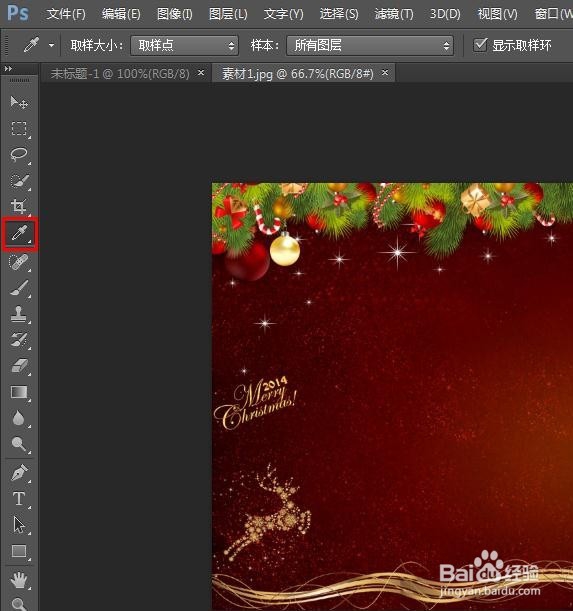
2、第二步:找一个圣诞红图片,用“吸管工具”吸取颜色。

圣诞节贺卡怎么做

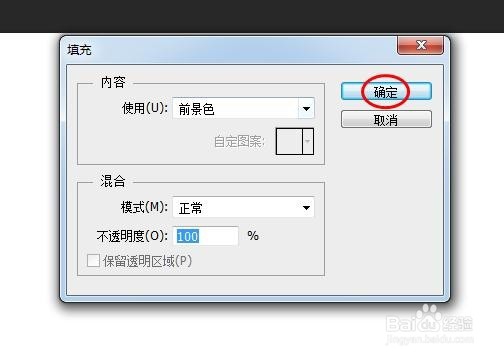
3、第三步:在菜单栏“编辑”中选择“填充”选项,颜色选择前景色。

圣诞节贺卡怎么做

圣诞节贺卡怎么做

圣诞节贺卡怎么做

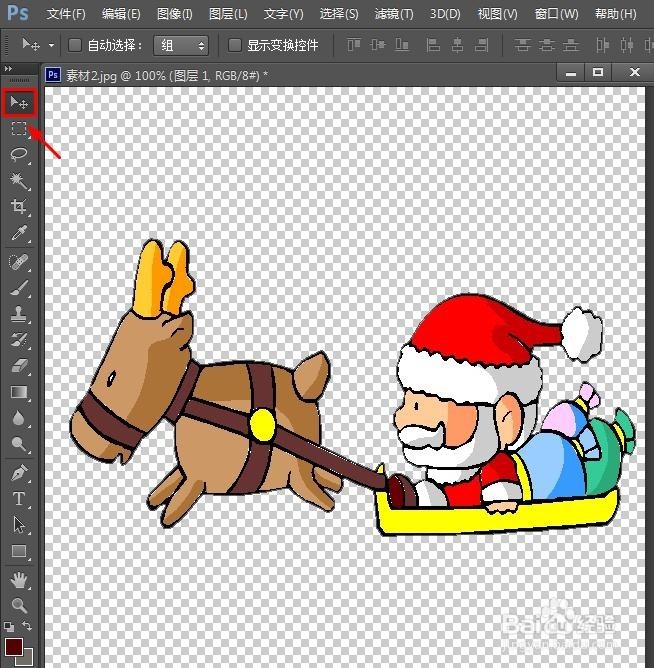
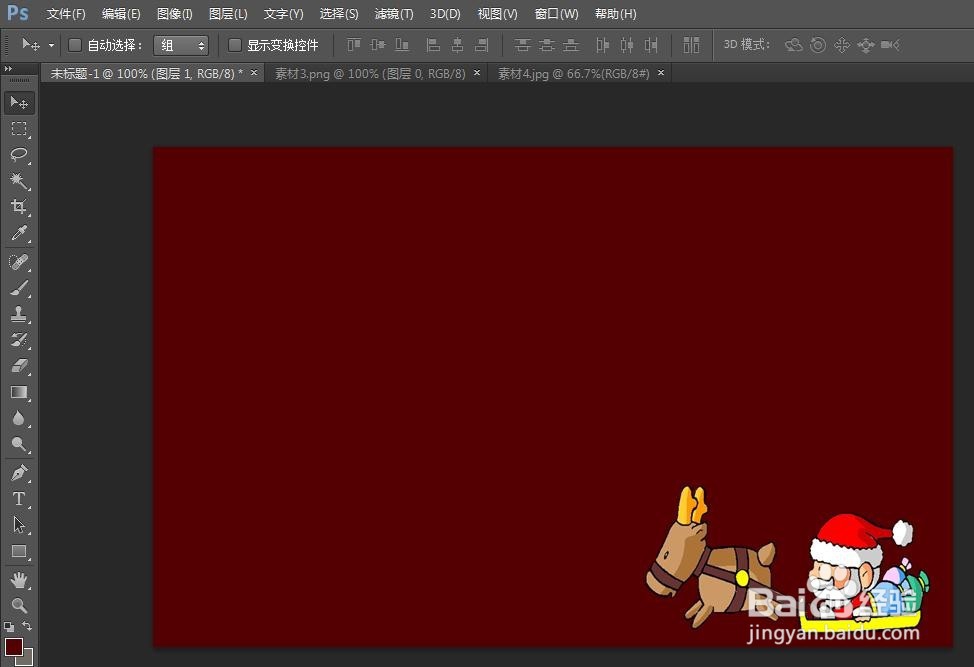
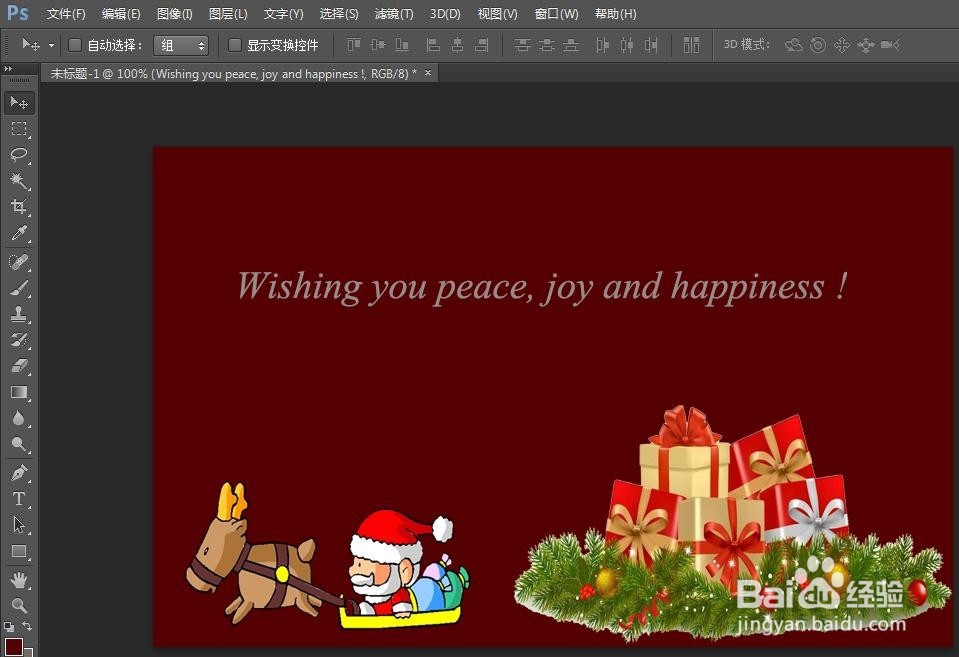
4、第四步:把准备好的圣诞素材拖动到背景图片中。

圣诞节贺卡怎么做

5、第五步:按Ctrl+T键调整素材的大小和位置,调整完成后,单击“应用”按钮。

圣诞节贺卡怎么做

圣诞节贺卡怎么做

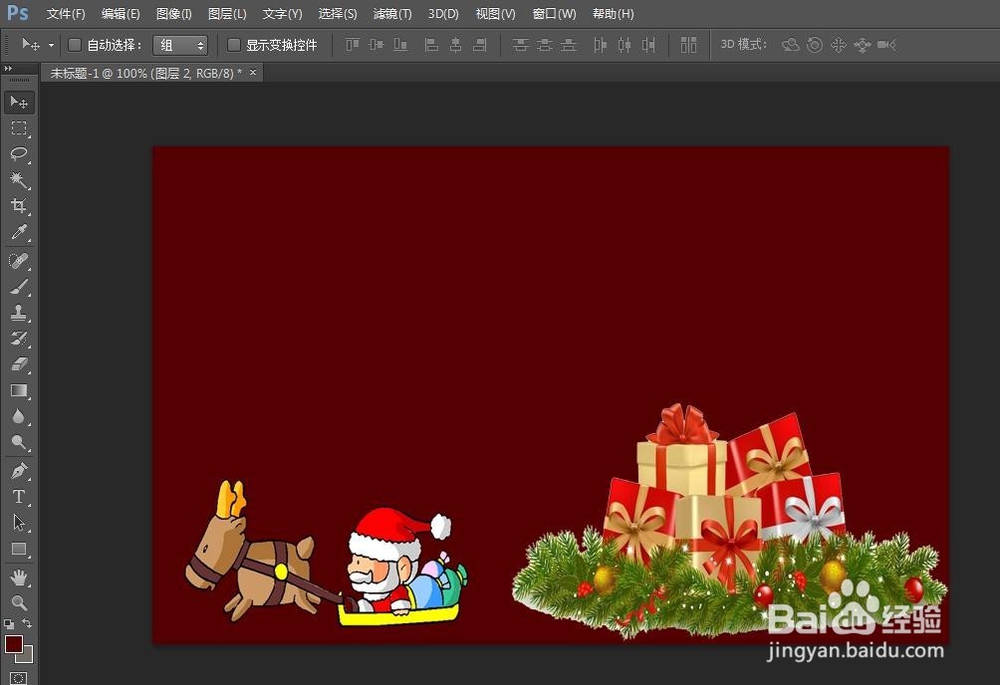
6、第六步:按照相同的方法,把其他素材也放到背景图片中。

圣诞节贺卡怎么做

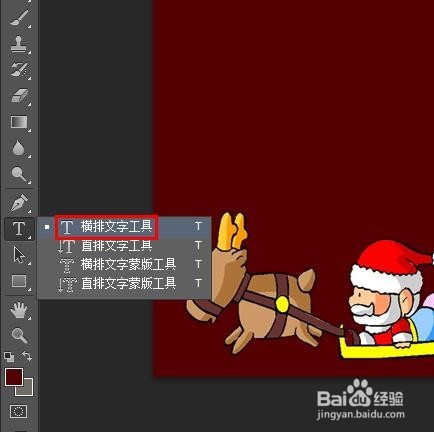
7、第七步:在左侧工具栏中选择“横排文字工具”。

圣诞节贺卡怎么做

8、第八步:输入贺卡上要展示的文字,设置成合适的字体和字号,这样一个简单的圣诞贺卡就完成了,还可以根据自己的需要添加素材和文字。
圣诞节贺卡怎么做

  • 六一儿童节手工贺卡
  • 怎么制作父亲节贺卡?
  • 小黄人怎么画
  • 怎样画出芈月的肖像画
  • 卡通人物路飞怎么画
  • 热门搜索
    怎么去狐臭 孙怡董子健怎么认识的 冒菜怎么做 软文怎么写 胃痛怎么快速缓解 投资理财怎么入门 河南工业大学怎么样 长虹电视怎么样 总是想小便怎么回事 华佗怎么死的