解决键盘失灵、安装更新键盘驱动方法

 时间:2026-02-14 17:32:59

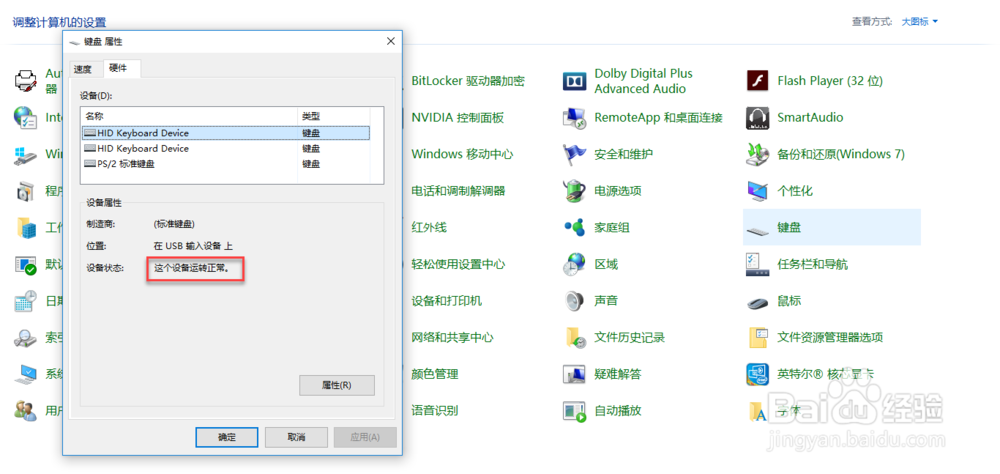
1、如果不存在上述问题、肺常彩可以查看一下是不是键盘驱动问题,具体操作如下图进入控制面板在右上角查看方式选择“大图标”捧爬,找到“键盘”双击进入键盘属性界面。在“硬件“标签上单击、单击键亲恩盘名称单击对应键盘观察设备状态,我的键盘正常所以显示”这个设备运转正常“。
解决键盘失灵、安装更新键盘驱动方法

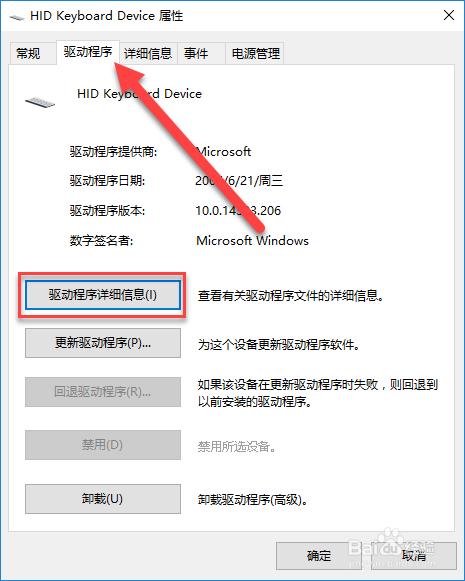
2、如果不正常则单击下方”属性“按钮进入在弹出窗口单击”驱动程序“

解决键盘失灵、安装更新键盘驱动方法

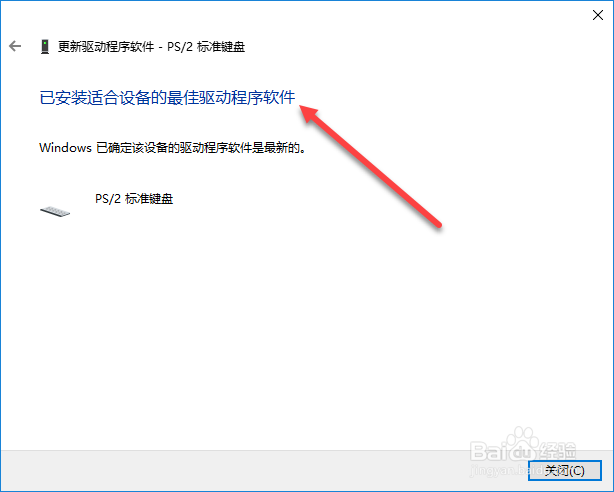
3、在单击”自动搜索更新的驱动程序软件“。更新完成会显示”已安装是和设备的最佳驱动程序软件“
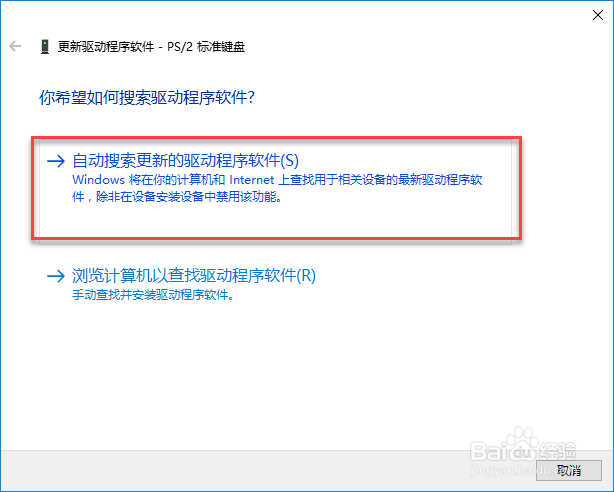
解决键盘失灵、安装更新键盘驱动方法

解决键盘失灵、安装更新键盘驱动方法

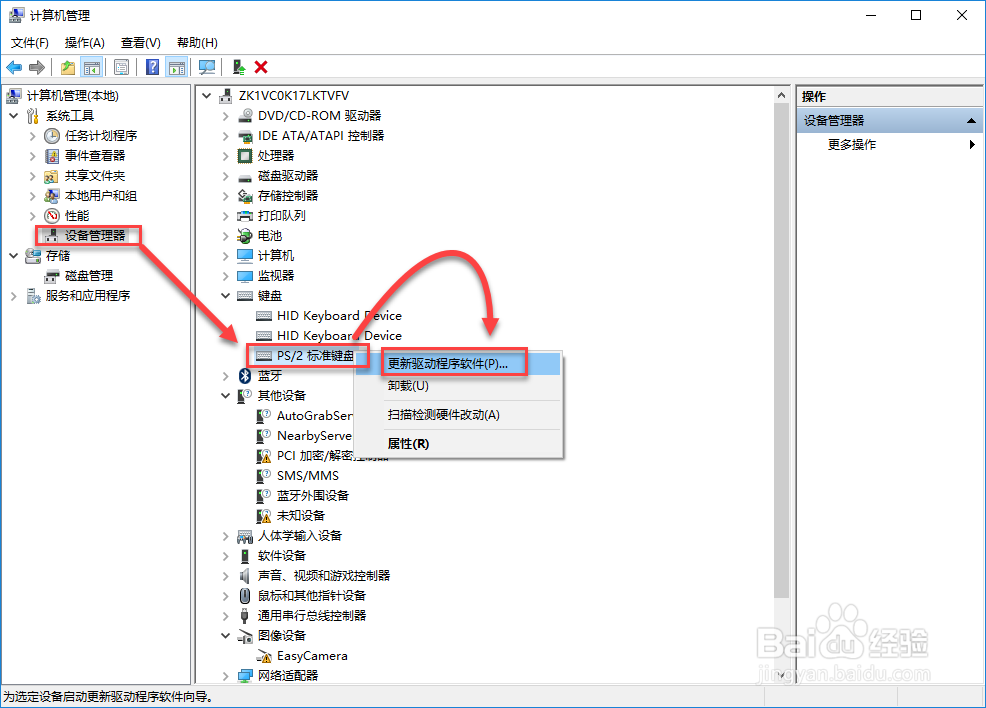
4、如果键盘还是失灵则可能是没有驱动程序,这时候我们在”我的电脑“(此电脑)右击在弹出列表单击管理、依次找到"设备管理器”、你所失灵键盘的名称”更新驱动程序“。
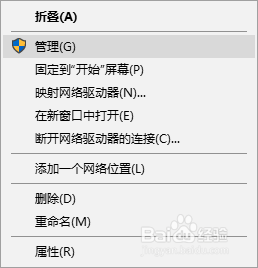
解决键盘失灵、安装更新键盘驱动方法

解决键盘失灵、安装更新键盘驱动方法

  • win10键盘全部没反应怎么办
  • 键盘驱动怎么修复
  • 如何重装键盘驱动?
  • Win10如何笔记本电脑键盘驱动
  • win10怎么恢复出厂设置
  • 热门搜索
    香港三级电影大全 三年级上册日记大全 房子漏水怎么办 犬细小病毒怎么治疗 宝岛电动车怎么样 邵氏电影大全 qq头像图片大全 12星座大全 未解之谜大全 红绿灯图片大全