如何利用PS把照片中多余的人物给清除掉

 时间:2026-02-14 09:25:33

1、   打开已经安装好的PS软件,在软件中打开一张素材图片,如图所示:
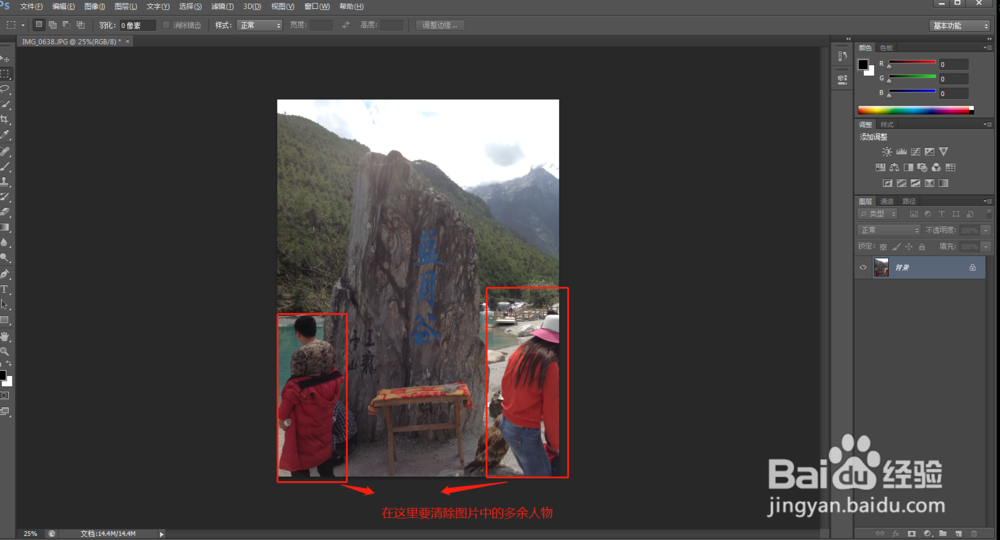
如何利用PS把照片中多余的人物给清除掉

2、    选中已经添加好的图片,然后在图片上单击右键,在弹出的下拉菜单中选择“复制图层”,此时就会得到“背景 副本”图层,操作如图所示:
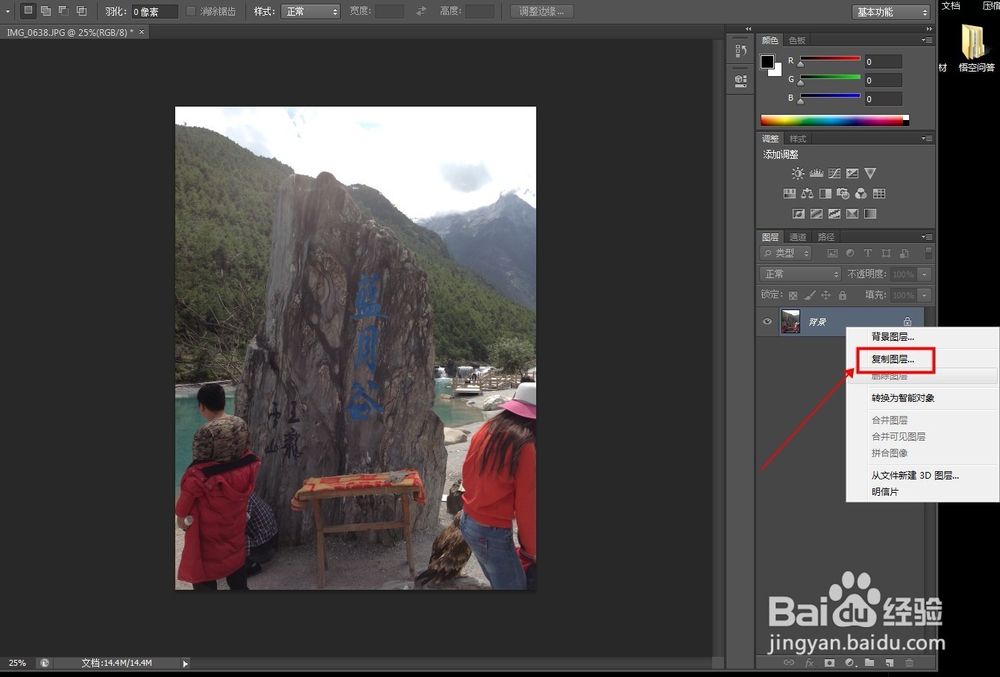
如何利用PS把照片中多余的人物给清除掉

如何利用PS把照片中多余的人物给清除掉

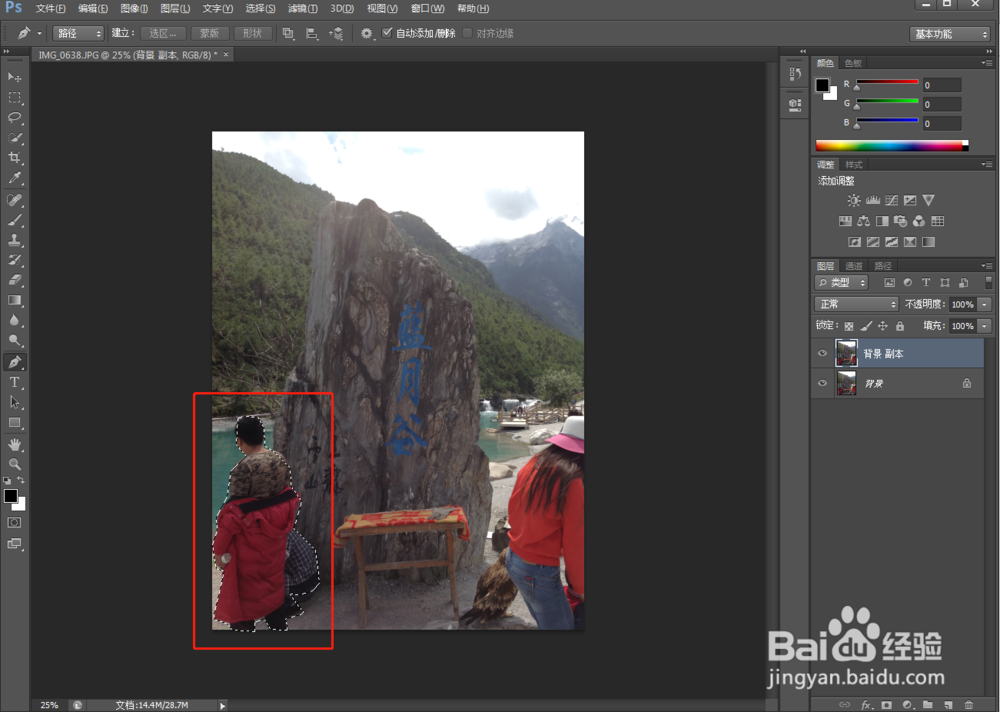
3、    选择“钢笔工具”,将要图片中要清除掉人物的轮廓给描绘出来,操作如图所示:
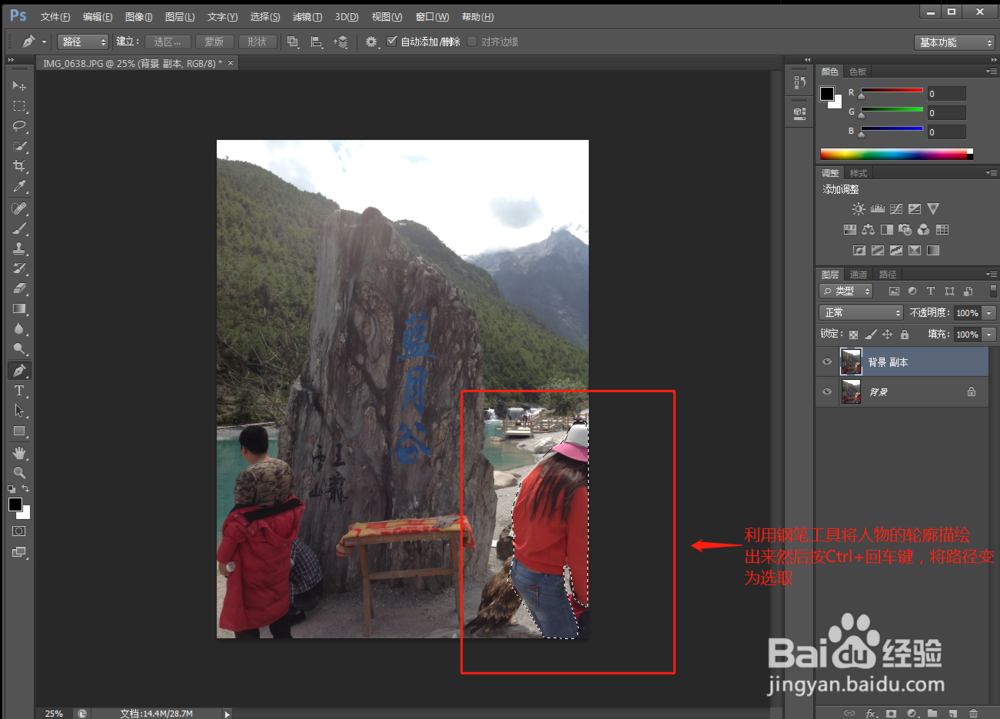
如何利用PS把照片中多余的人物给清除掉

如何利用PS把照片中多余的人物给清除掉

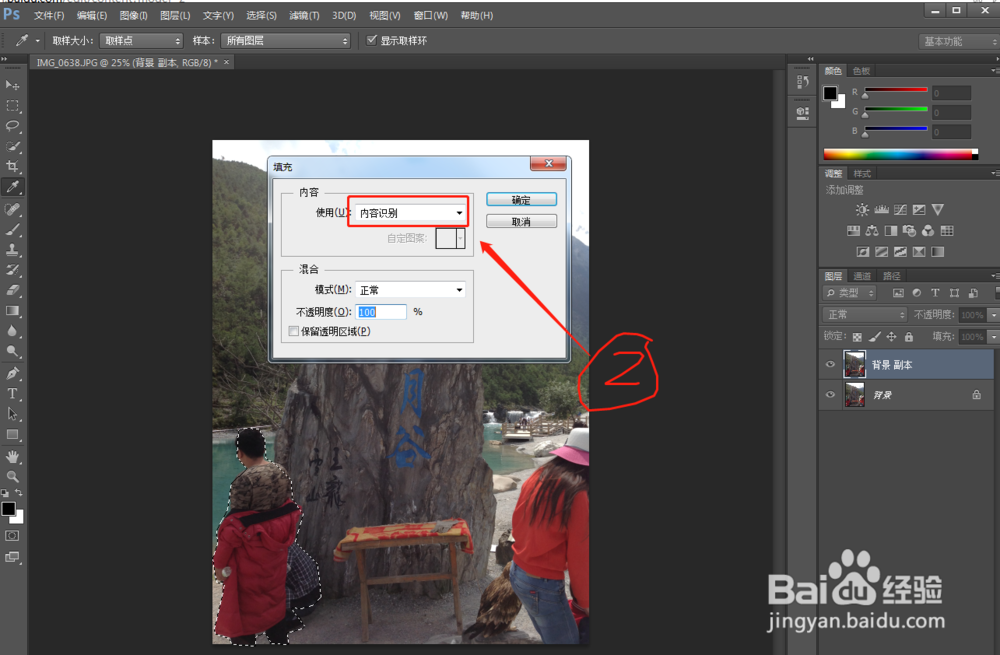
4、    接着依次打开“编辑”----“填充”----“内容识别”,具体操作步骤如图所示:
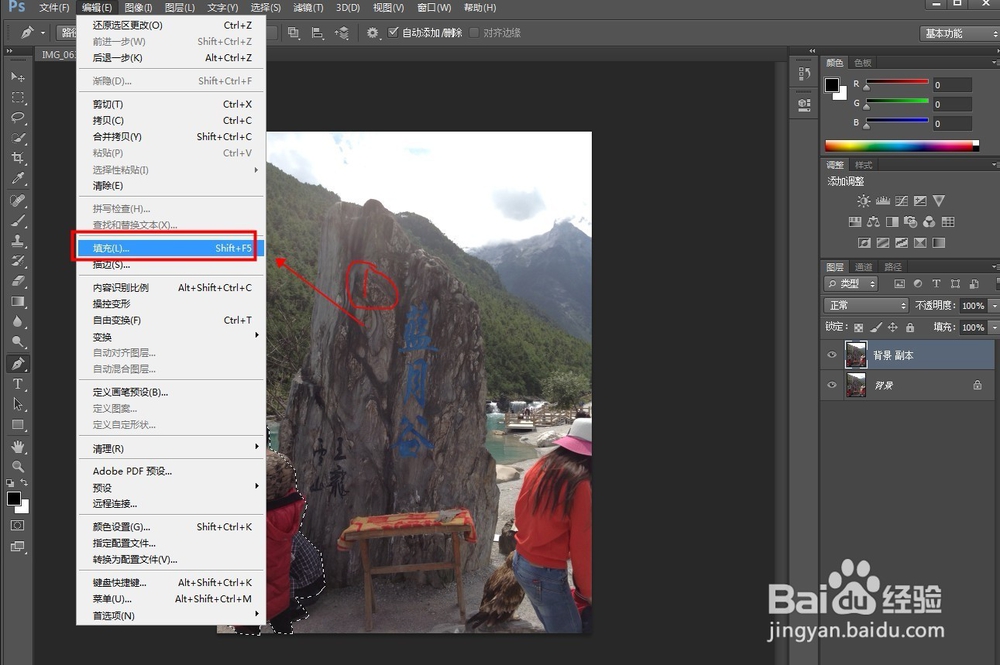
如何利用PS把照片中多余的人物给清除掉

如何利用PS把照片中多余的人物给清除掉

5、    点击完确定后,就会开始处理图片,一会图片处理好后人物就会没有了,详细情况如图所示:

如何利用PS把照片中多余的人物给清除掉

6、    最后按Ctrl+D建取消选区,其它人物清除操作跟上面的步骤一样,所以人物清除完成后保存图片。
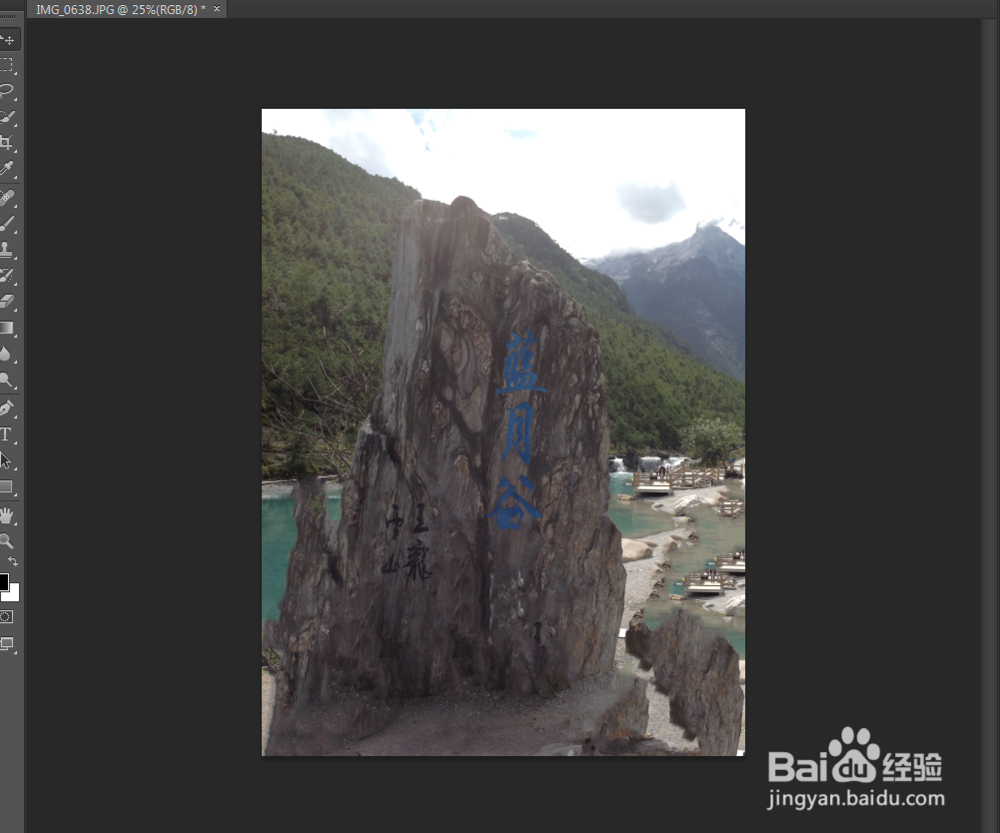
如何利用PS把照片中多余的人物给清除掉

  • 自做美丽指甲
  • qq怎么设置双击动作为亲了亲?
  • 马来西亚币在哪里兑换
  • 西藏小考成绩怎么查2020
  • 牛的营养价值有哪些
  • 热门搜索
    晚上经常失眠怎么办 谜语大全儿童 手机怎么上网 范文大全 带鱼怎么做好吃 婴儿放屁臭怎么回事 乳晕黑怎么办 整人方法 水银中毒怎么办 腌鸭蛋出油最好的方法