wps演示(幻灯片)如何插入计算公式

 时间:2024-10-13 03:22:56

1、新建一个wps演示文档。

wps演示(幻灯片)如何插入计算公式

2、打开“插入”选项卡。

wps演示(幻灯片)如何插入计算公式

3、单击选择“对象”按钮。

wps演示(幻灯片)如何插入计算公式

4、软件打开了“插入对象”对话框。

wps演示(幻灯片)如何插入计算公式

5、选择“Microsoft 公式 3.0”,然后单击“确定”按钮。

wps演示(幻灯片)如何插入计算公式

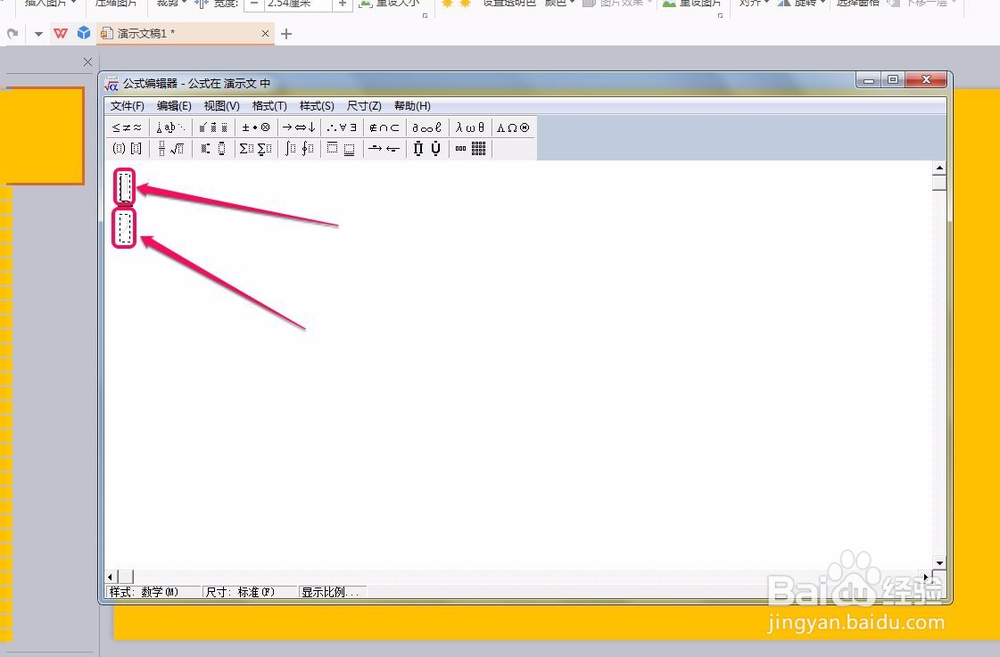
6、这时,软件进一步弹出了“公式编辑器”对话框。

wps演示(幻灯片)如何插入计算公式

7、这时,我们选择一种公式,这里我们选择分数。

wps演示(幻灯片)如何插入计算公式

8、在图示的位置分别输入分子和分母。

wps演示(幻灯片)如何插入计算公式

9、单击关闭“公式编辑器”对话框。

wps演示(幻灯片)如何插入计算公式

10、返回到演示文档,发现,公式已经被添加到了页面当中。

wps演示(幻灯片)如何插入计算公式

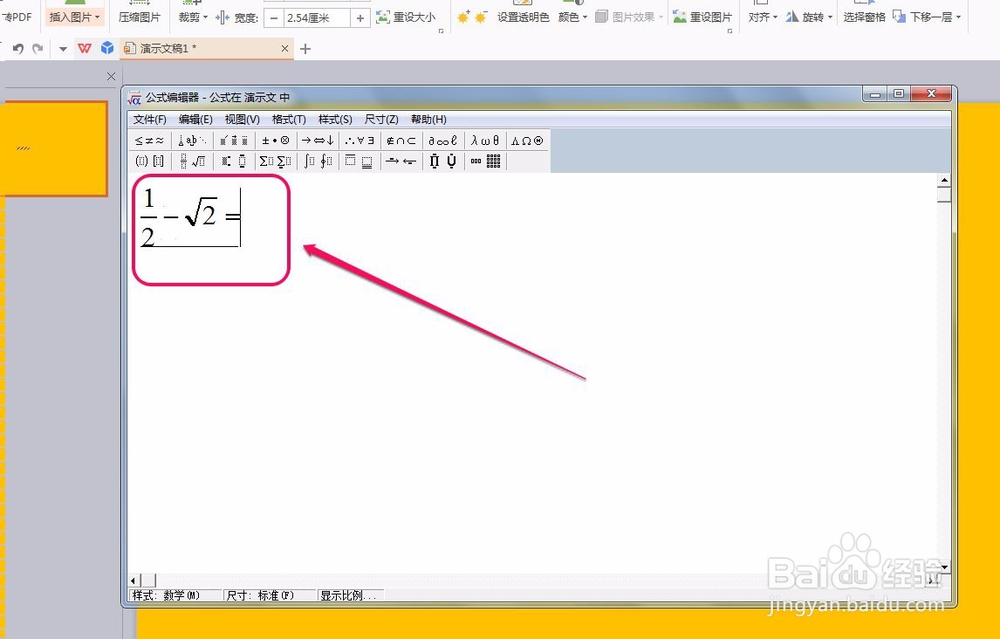
11、当然,也可以在“公式编辑器”对话框中,一次性输入完成整个算式,以提高制作幻灯片的效率。
wps演示(幻灯片)如何插入计算公式wps演示(幻灯片)如何插入计算公式
  • 在wps中怎么插入公式?
  • 在WPS幻灯片中怎样添加公式
  • 如何在WPS演示文稿中自定义编辑数学公式
  • WPS表格技巧之如何输入数据时自动放大100倍
  • WPS演示文稿如何插入矩阵图?
  • 热门搜索
    炉石传说巫妖王攻略 红烧狮子头的做法 施华蔻染发剂怎么样 延禧攻略纯妃 开局签到世界冠军怎么办 怎么设置网络打印机 福建东山岛旅游攻略 湖南凤凰古城旅游攻略 玉龙雪山游玩攻略 喀纳斯旅游攻略