1、在AI中新建一个画布,选择矩形工具
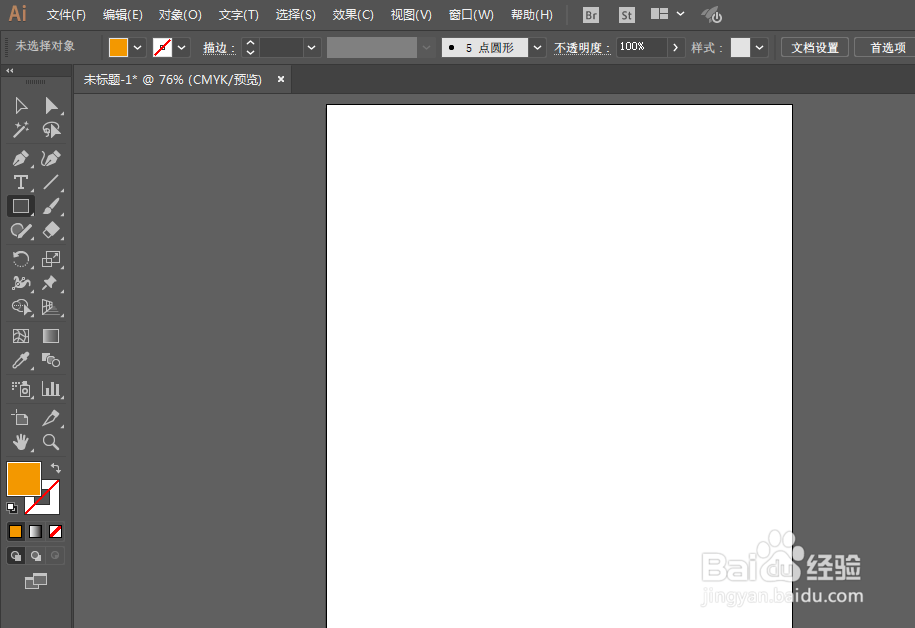
2、随意画出一个矩形
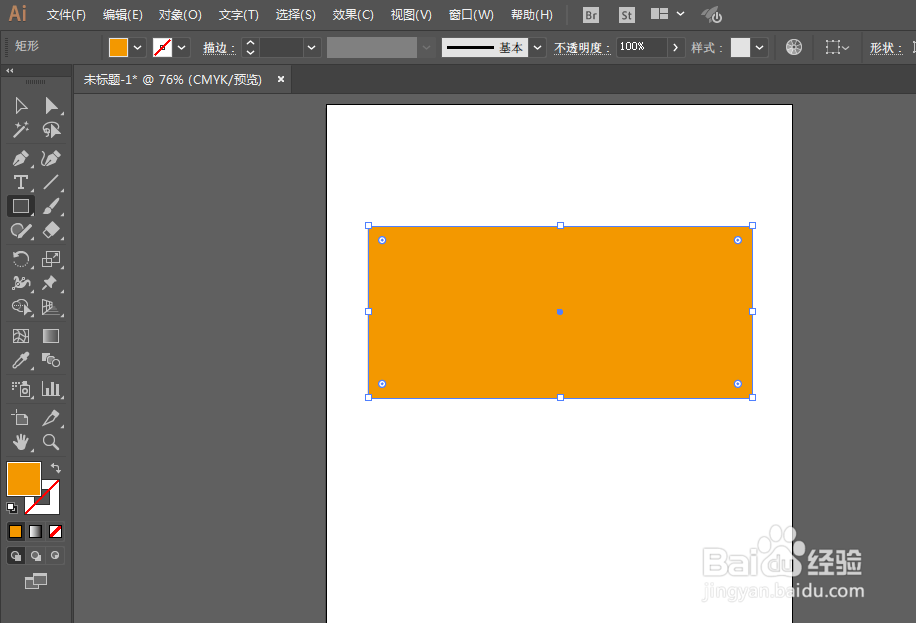
3、然后,我们在原来矩形上方再画出一个矩形
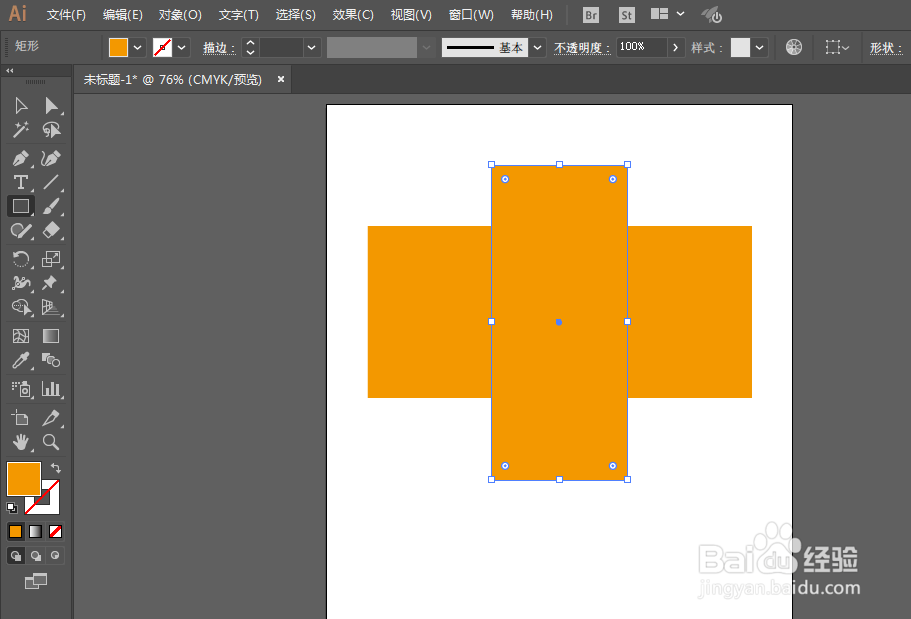
4、点击界面上方的【对象】
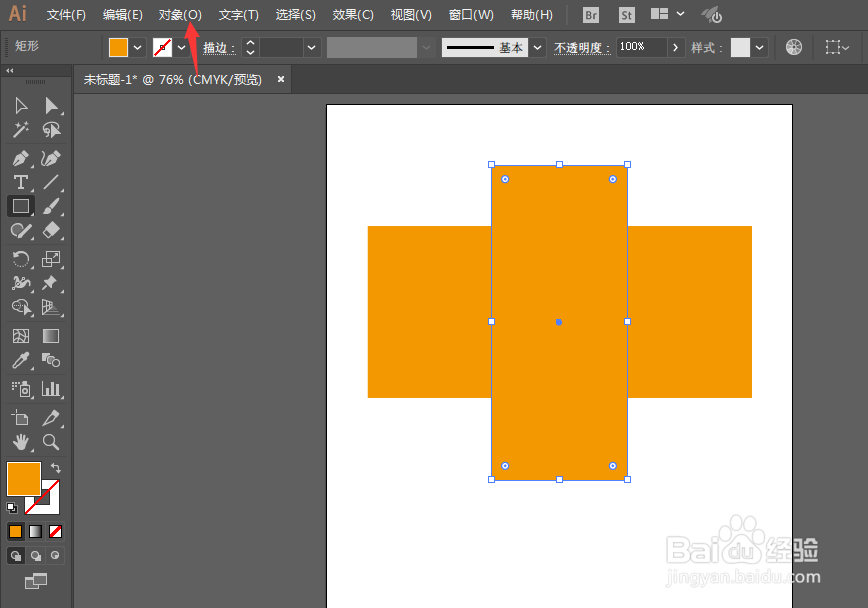
5、在下拉菜单栏中选择【路径】、【分割下方对象】
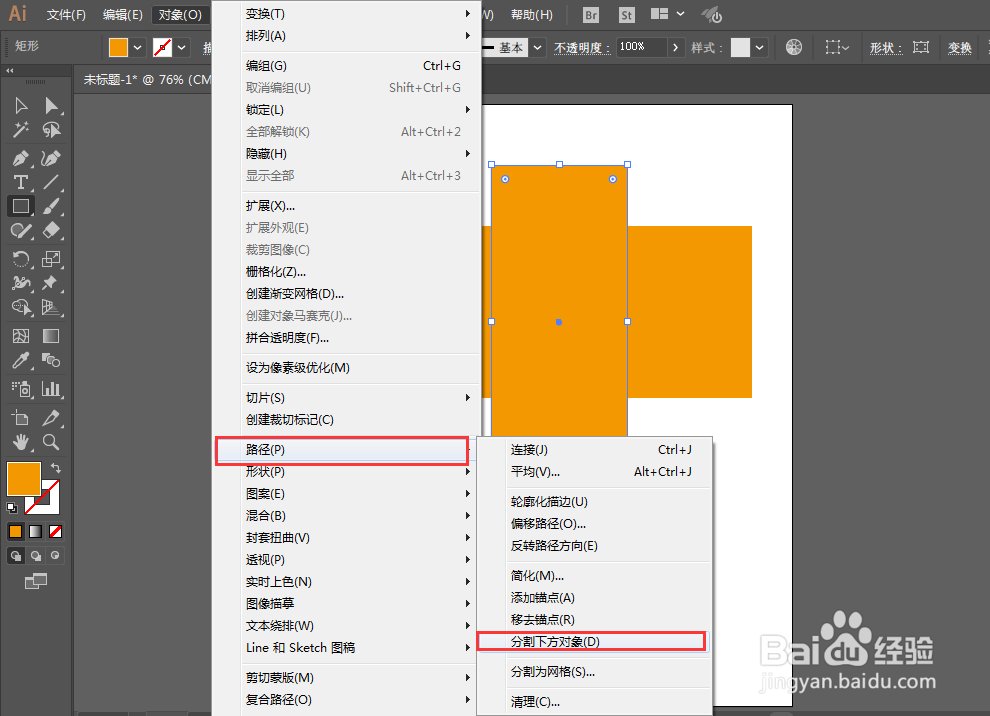
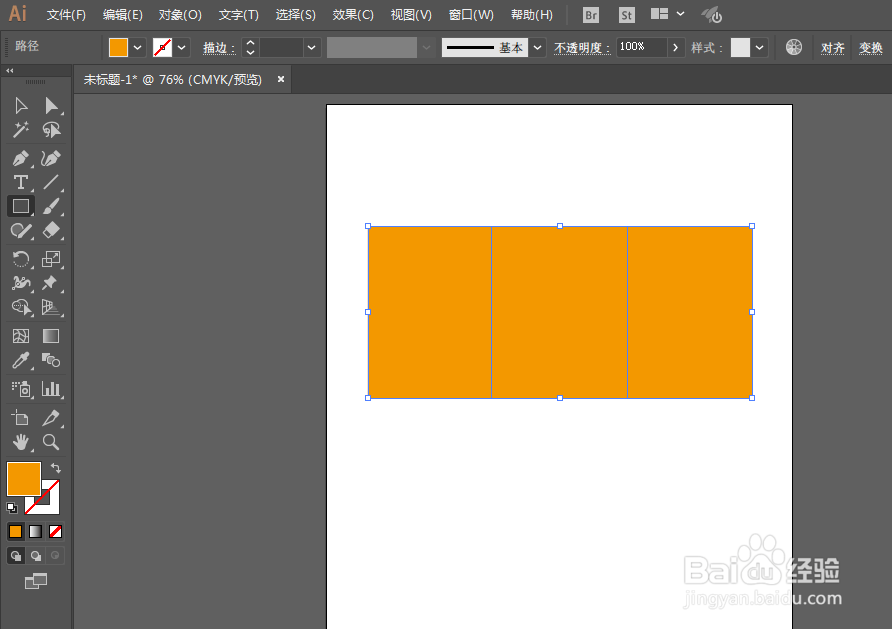
6、如下图所示,上方的矩形已经将下方的矩形切割成三部分
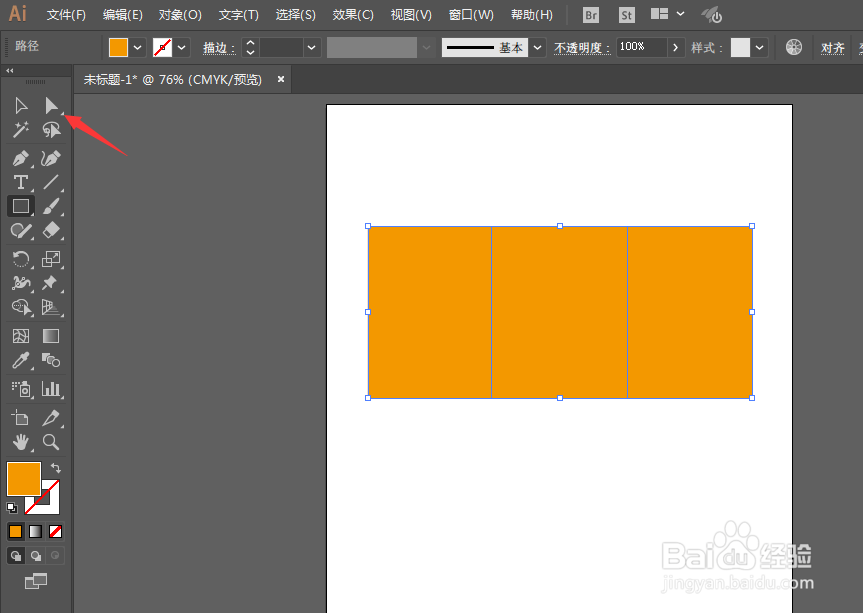
7、选择【直接选择工具】
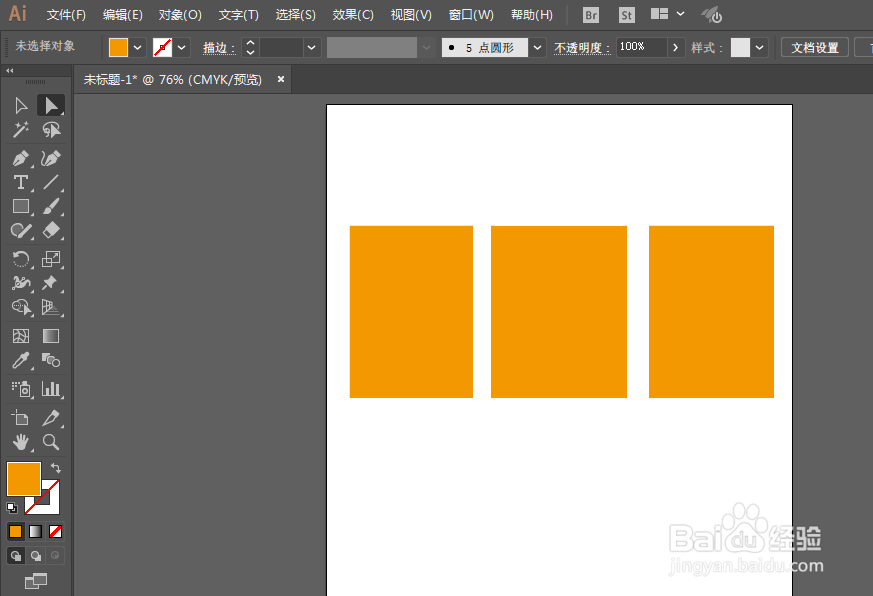
8、如下图所示,我们可以将原来被裁切的矩形分别拉开三部分
时间:2026-05-05 09:34:04
1、在AI中新建一个画布,选择矩形工具
2、随意画出一个矩形
3、然后,我们在原来矩形上方再画出一个矩形
4、点击界面上方的【对象】
5、在下拉菜单栏中选择【路径】、【分割下方对象】
6、如下图所示,上方的矩形已经将下方的矩形切割成三部分
7、选择【直接选择工具】
8、如下图所示,我们可以将原来被裁切的矩形分别拉开三部分
