Office 365如何利用听写功能快速输入?

 时间:2026-04-22 06:30:49

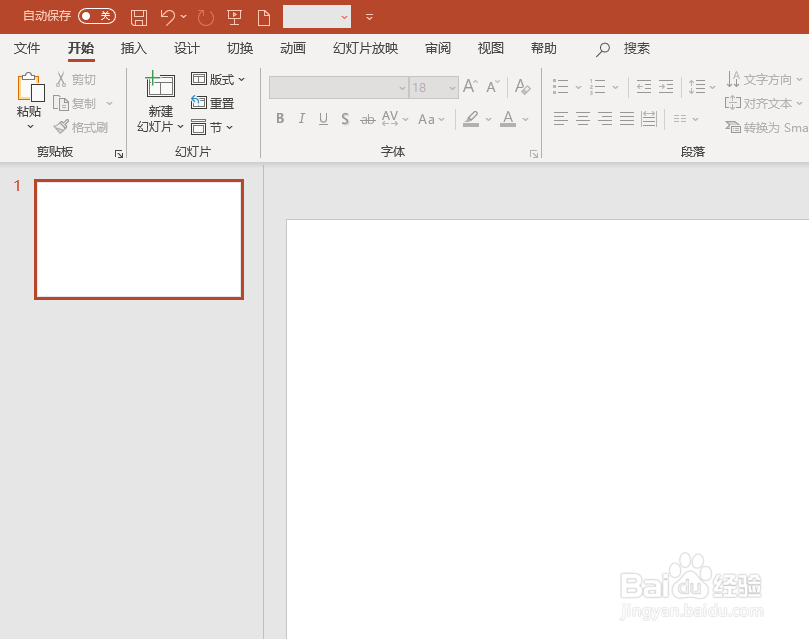
1、打开PPT。如图:

Office 365如何利用听写功能快速输入?

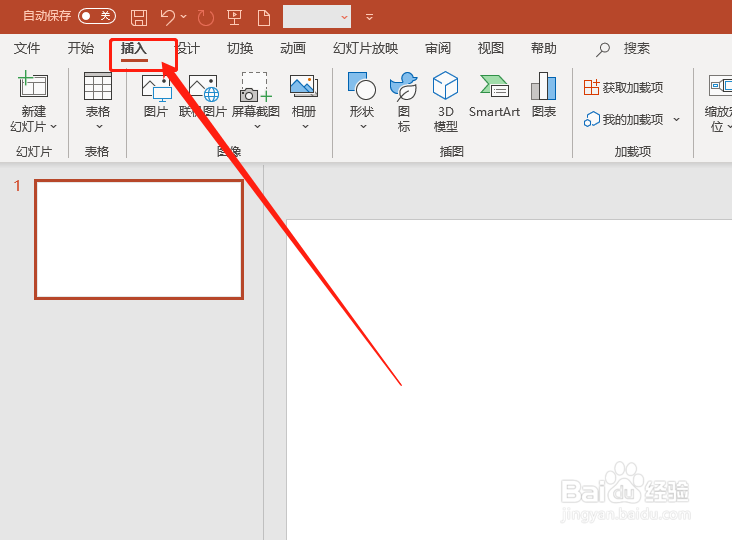
2、选择“插入”选项卡。如图:

Office 365如何利用听写功能快速输入?

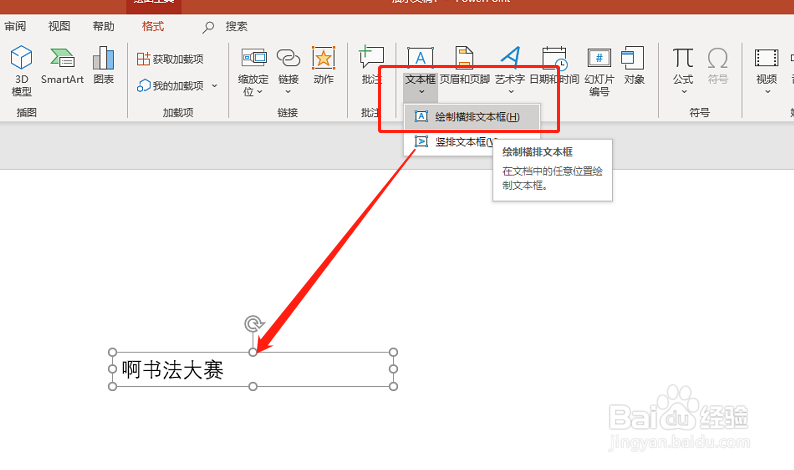
3、选择插入文本框。如图:

Office 365如何利用听写功能快速输入?

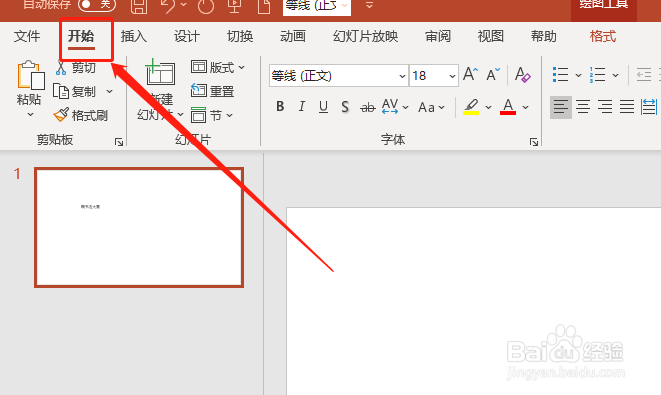
4、点击开始选项卡。如图:

Office 365如何利用听写功能快速输入?

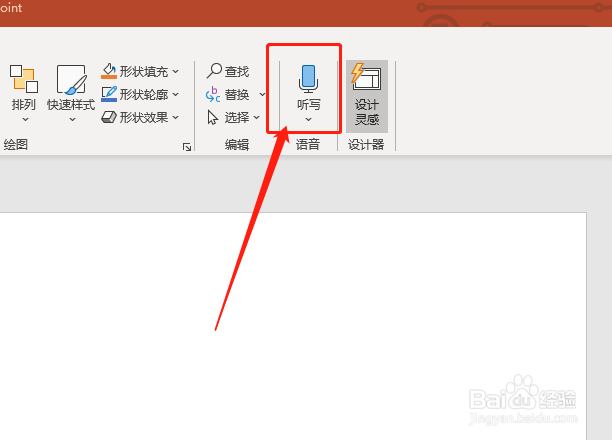
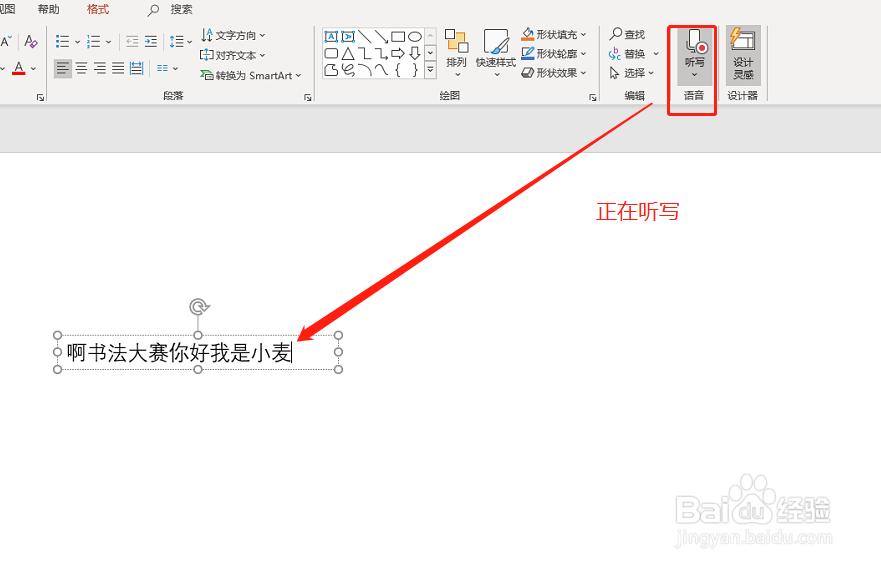
5、在最右侧选择"听写"。如图:

Office 365如何利用听写功能快速输入?

6、语音输入。如图:

Office 365如何利用听写功能快速输入?

1、1.插入文本框。

2.在开始中点击听写。

3.语音输入即可。

  • ppt如何如何做出割裂效果的图片
  • PPT封面制作——双线式简约封面
  • PS教程——放射状背景设计的2种方法
  • 如何使PPT中的字体在其他电脑上也正常播放
  • PPT如何绘制雪花?
  • 热门搜索
    shabby什么意思 苦菊的功效与作用 写给运动员的加油稿 育儿知识网 中老年运动鞋 暖气片什么牌子好 武汉的车牌号应是什么开头 体育运动项目 安全知识竞赛答案 护膝的作用