快剪辑中如何将视频片段声音去掉或改成其他声音

 时间:2026-05-03 00:09:19

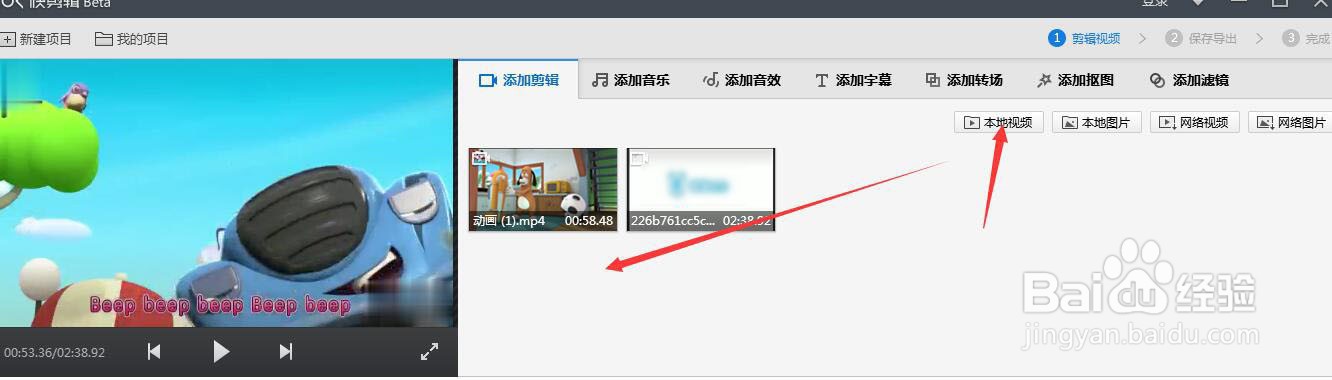
1、在快剪辑中打开本地视频上传视频

快剪辑中如何将视频片段声音去掉或改成其他声音

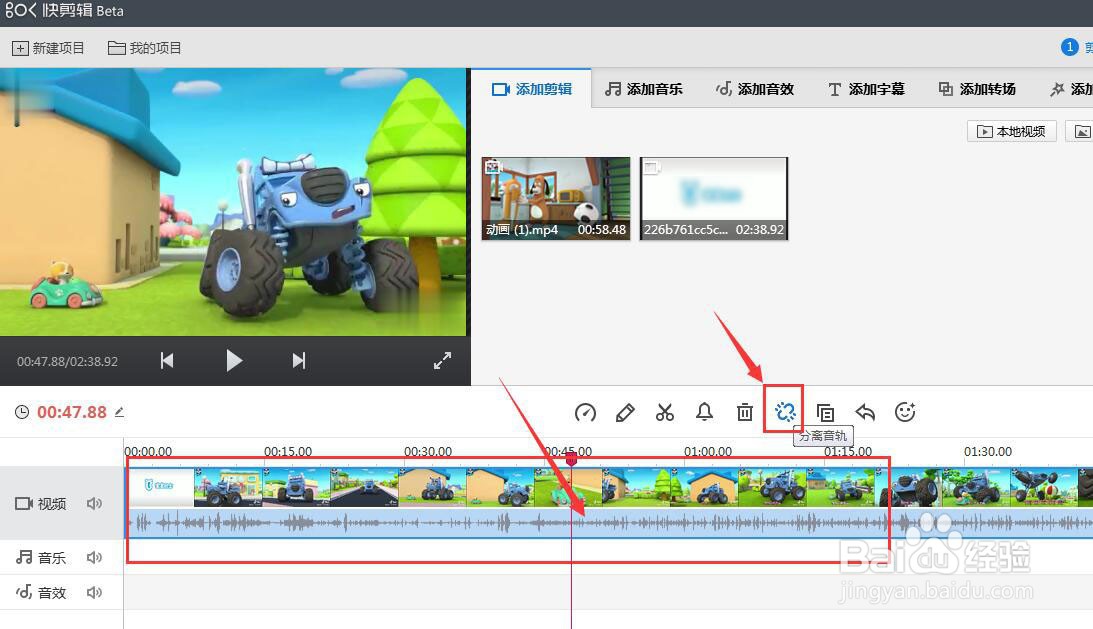
2、将视频拖拽到下方的视频轴中,找到上方属性中的分离音轨属性

快剪辑中如何将视频片段声音去掉或改成其他声音

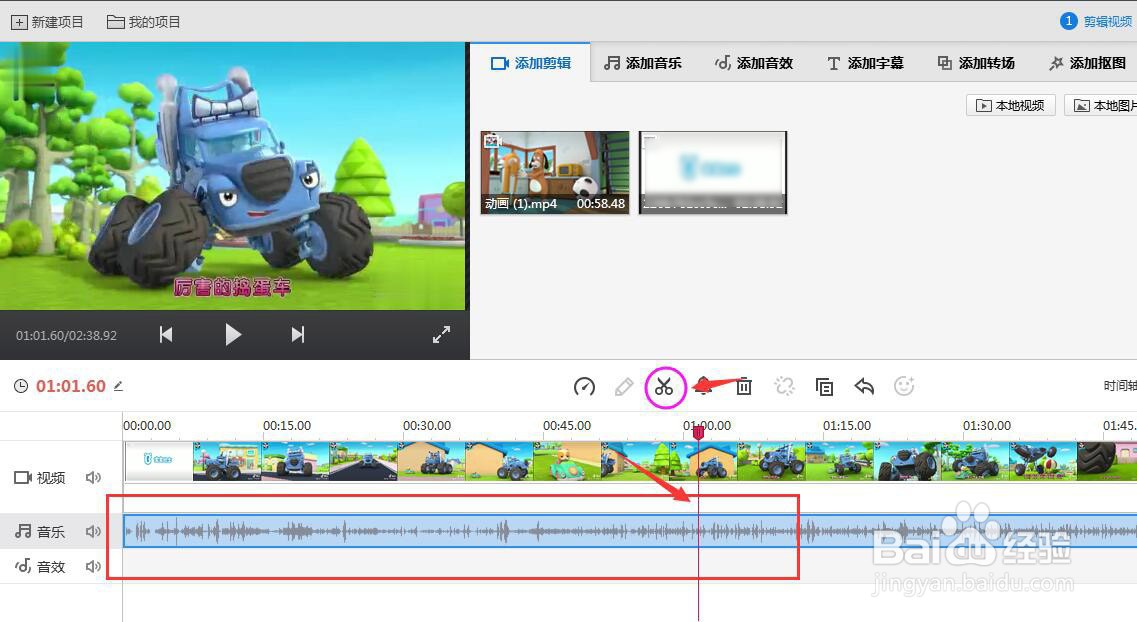
3、单击选择分离后,就会将音频文件从视频中分割出来,如图所示;然后移动定位轴,点击上方的裁剪命令
快剪辑中如何将视频片段声音去掉或改成其他声音

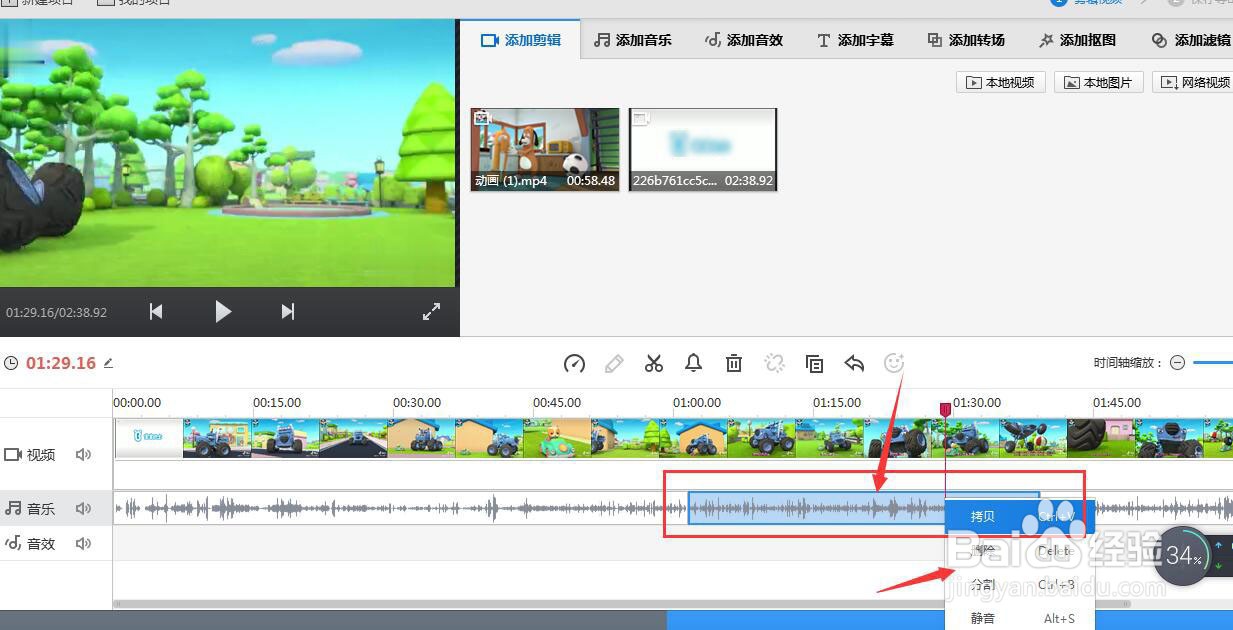
4、将音频文件从中间分割,选中中间的部分将其删除

快剪辑中如何将视频片段声音去掉或改成其他声音

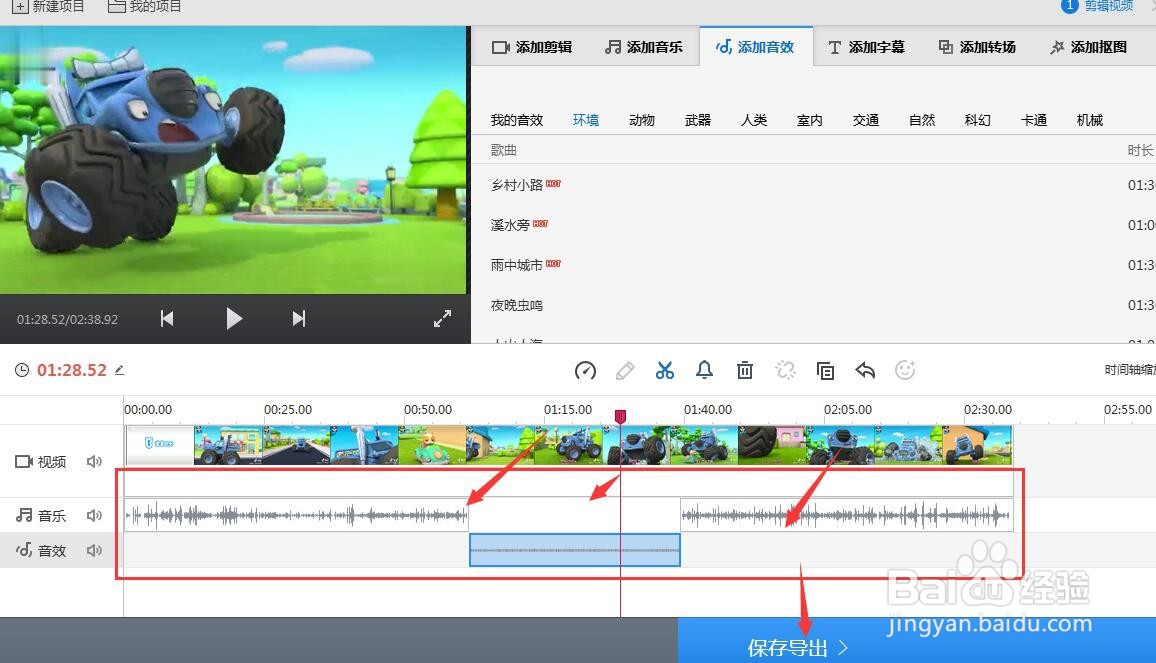
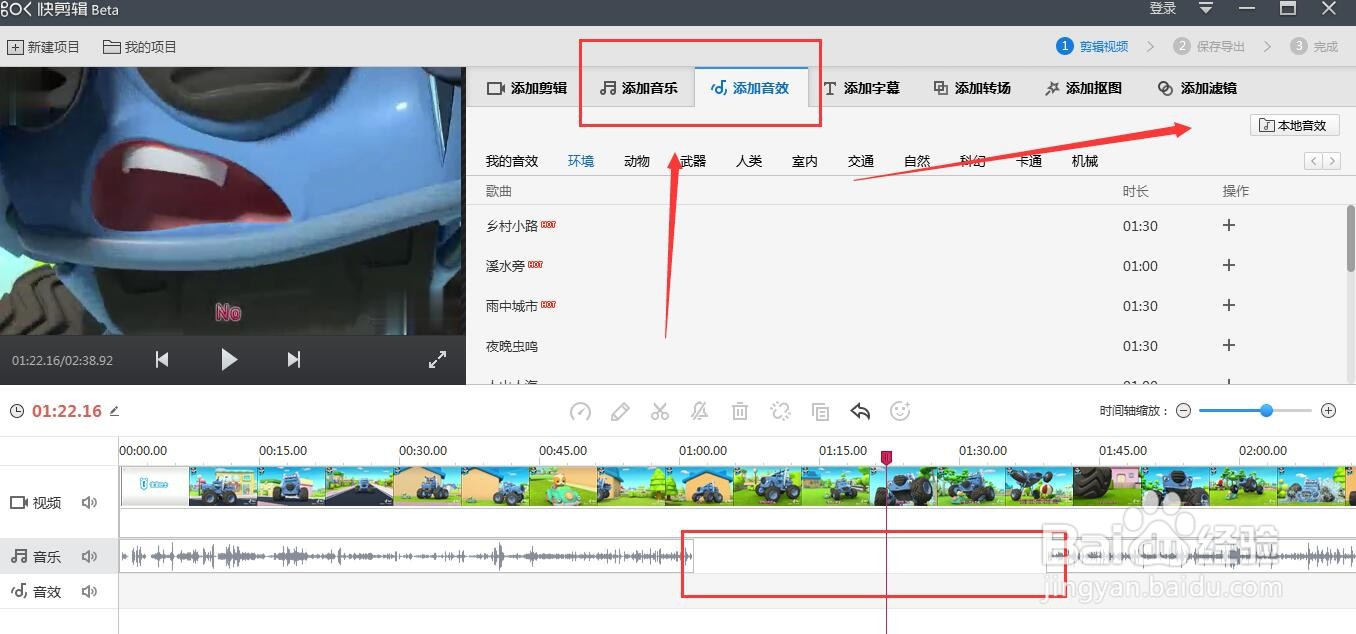
5、这时会中间部分就是空白声音,导出视频后中间也不再有声音;如果想添加其他声音就打开上方的音频选项栏,选择本地音频文件或在线音乐
快剪辑中如何将视频片段声音去掉或改成其他声音

6、如果添加的声音长于中间的片段区域,需要将音频文件裁剪,只留出当前部分音频

快剪辑中如何将视频片段声音去掉或改成其他声音

7、调整音频文件位置,点击播放可听取当前声音质量,然后保存

快剪辑中如何将视频片段声音去掉或改成其他声音

  • 快剪辑如何将视频中某段的声音替换成其它声音?
  • 如何使用格式工厂去除视频中的水印
  • 用电脑怎么去除视频水印
  • 快剪辑怎么去掉视频原声添加新的声音?
  • 手机中储存的视频素材怎么导入剪映进行剪辑?
  • 热门搜索
    微信怎么@全体成员 瑞虎3怎么样 怎么分辨处男 邝怎么读 艺福堂的茶叶怎么样 星界财团声望怎么刷 貂绒毛衣怎么洗 雅诗兰黛怎么样 清炖鸡怎么做 电脑怎么设置屏保密码