教你用美图秀秀制作蓝色唯美的PPT背景

 时间:2024-10-12 15:10:48

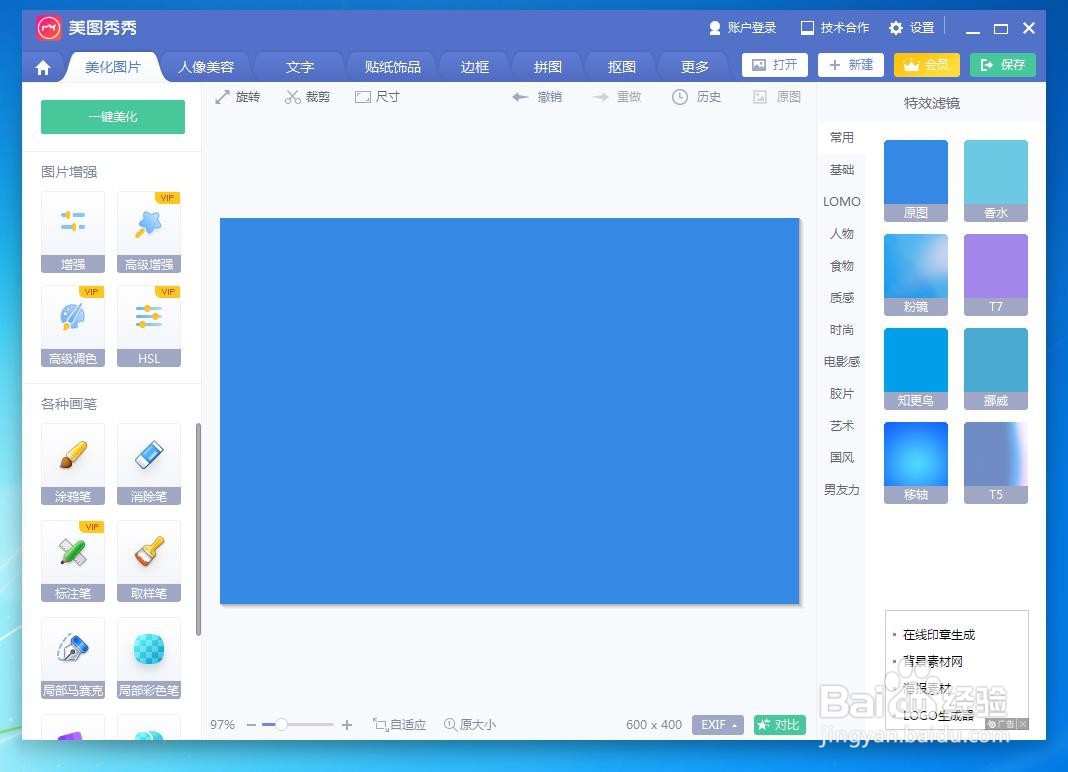
1、 打开“美图秀秀”软件,新建一个蓝色背景画布,
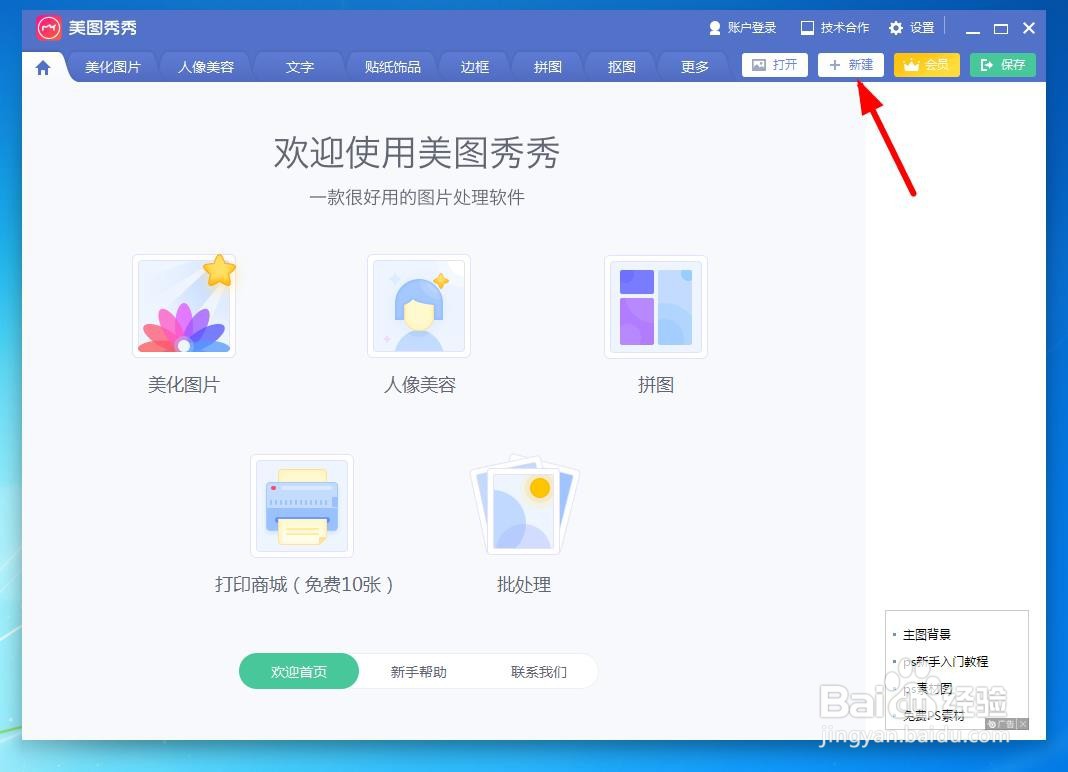
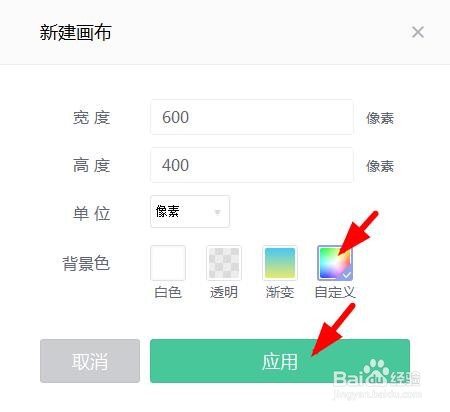
教你用美图秀秀制作蓝色唯美的PPT背景教你用美图秀秀制作蓝色唯美的PPT背景教你用美图秀秀制作蓝色唯美的PPT背景

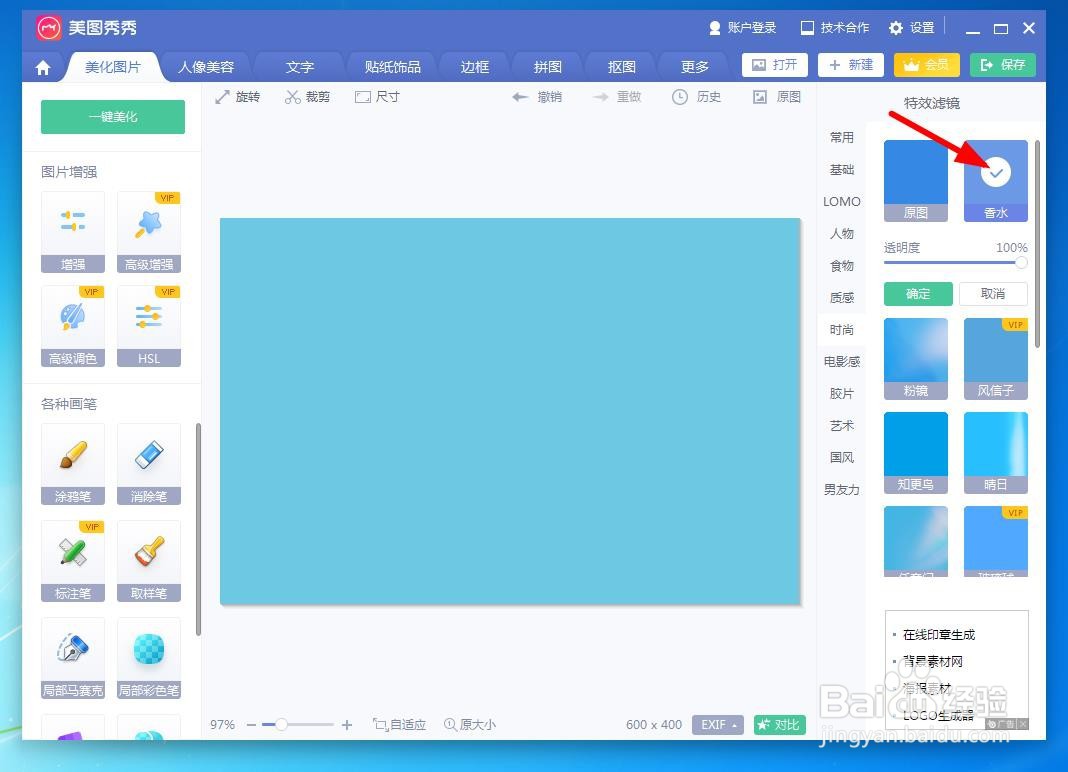
2、 点击“特效”——“时尚”——“香水”,

教你用美图秀秀制作蓝色唯美的PPT背景

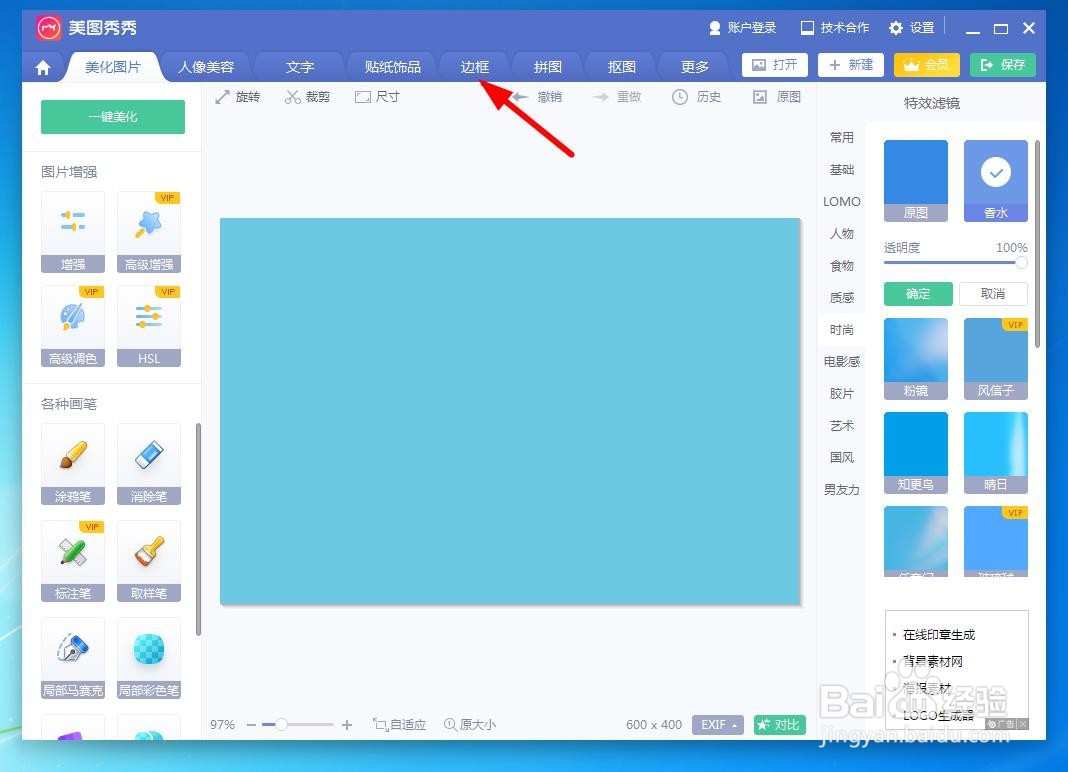
3、 点击“边框”,

教你用美图秀秀制作蓝色唯美的PPT背景

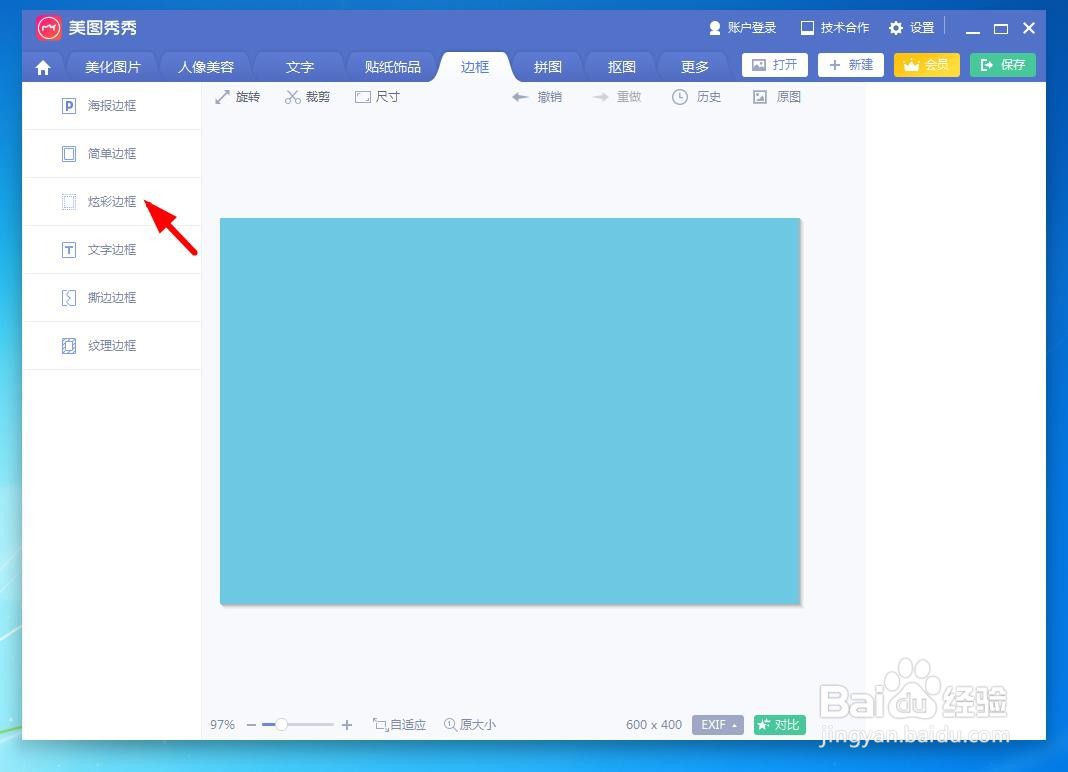
4、 点击“炫彩边框”,

教你用美图秀秀制作蓝色唯美的PPT背景

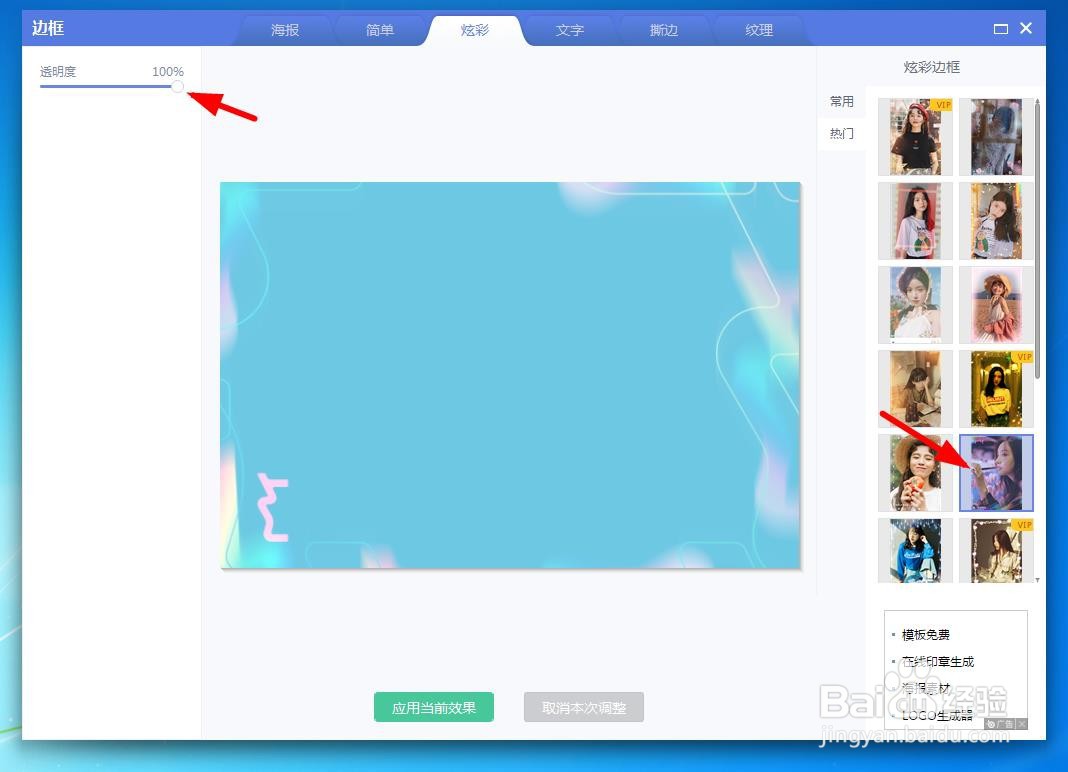
5、 找到并添加下图所示边框,透明度设置为100%,

教你用美图秀秀制作蓝色唯美的PPT背景

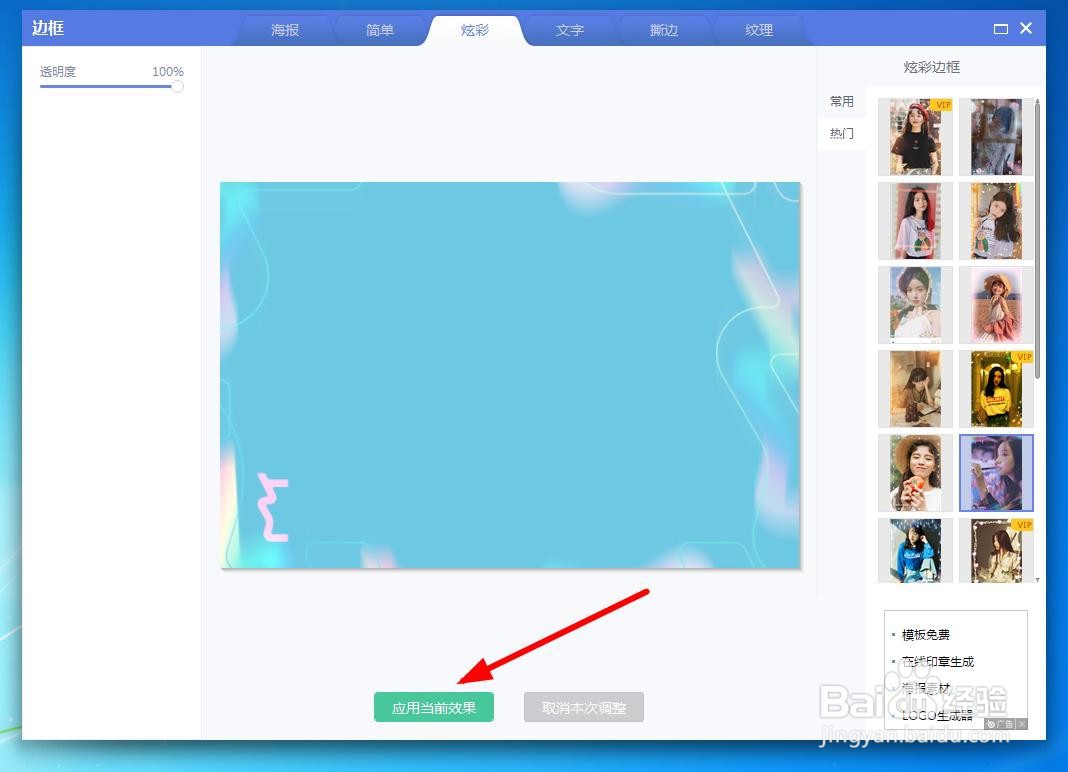
6、 然后点击“应用当前效果”,这样就做好了。

教你用美图秀秀制作蓝色唯美的PPT背景教你用美图秀秀制作蓝色唯美的PPT背景
  • 失恋了很痛苦应该怎么快速走出来?
  • 3DS MAX如何设置粒子云系统的随机方向和速度
  • PPT如何批量导入图片到每个幻灯片中?
  • 如何制作手机滑屏动画
  • 如何在PPT中插入音频文件,如何播放音频文件
  • 热门搜索
    东鹏卫浴怎么样 一体机怎么样 成都旅游攻略三日游 喝苹果醋能减肥吗 崩坏学园2攻略 惠州巽寮湾旅游攻略 zara怎么念 梭梭树怎么读 穴位减肥 怎么把word横过来