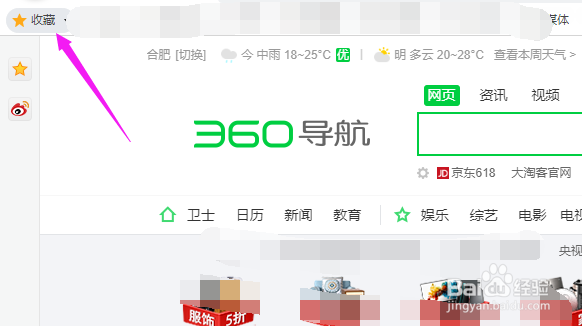
1、打开360浏览器,点击左上角的“收藏”
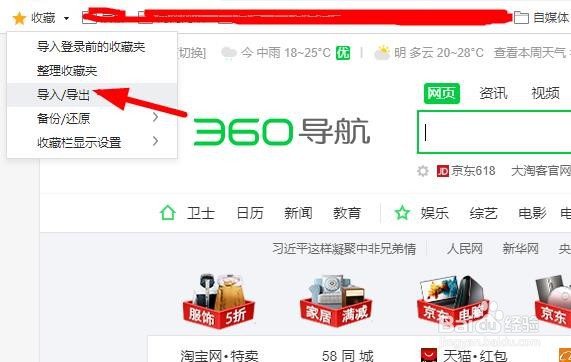
2、在“收藏”中点击“导入/导出”
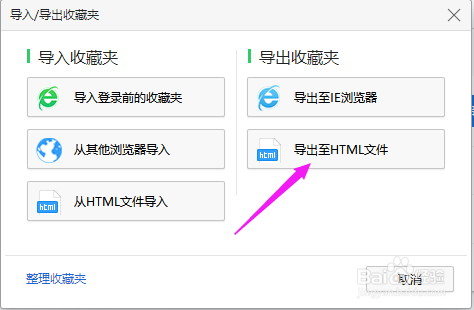
3、点击“导出至HTML文件”
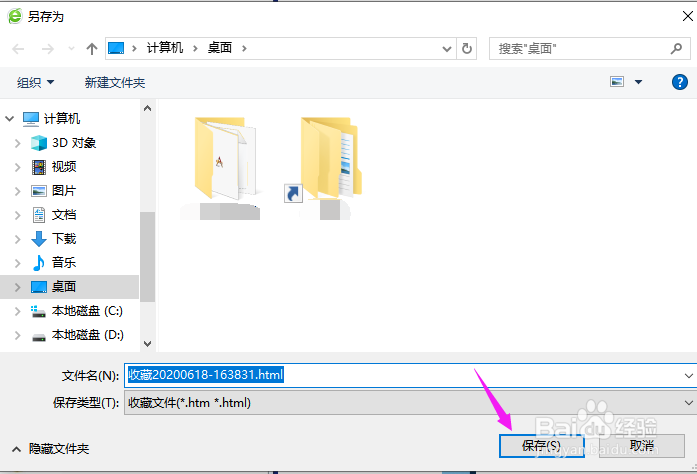
4、先“保存”到电脑本地桌面
5、然后打开桌面的谷歌浏览器,点击右上角的“三个竖点”

6、选择“书签-导入书签和设置”
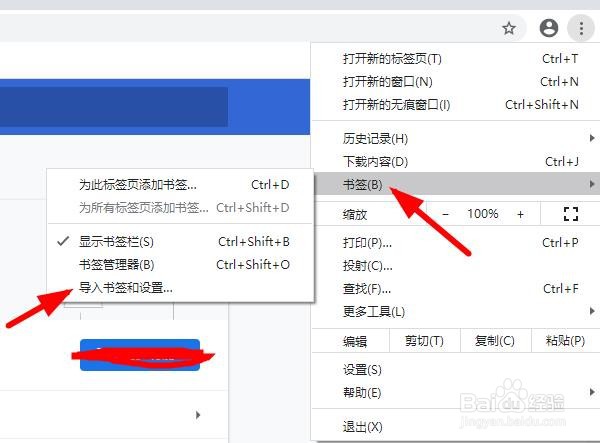
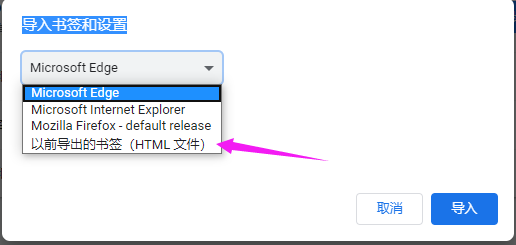
7、选择“以前导出的书签(HTML 文件)”
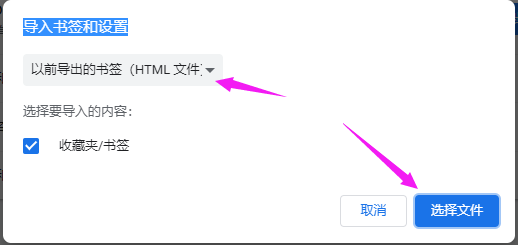
8、点击“选择文件”
9、从本地找到从360浏览器导出的HTML文件,点击“打开”
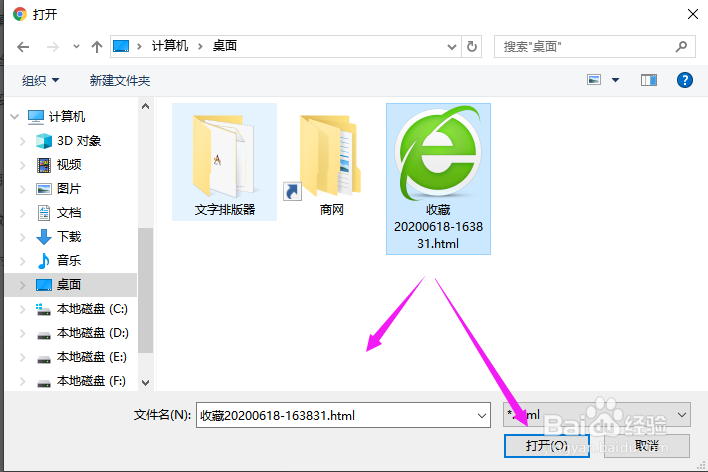
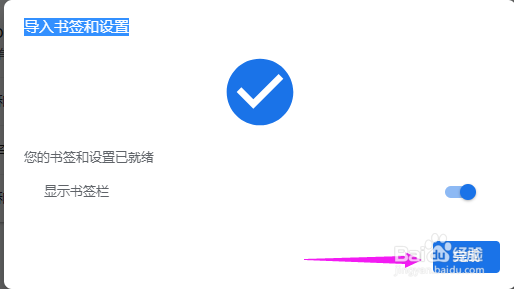
10、这个时候在360浏览器收藏的书签,就被导入到谷歌浏览器中了
时间:2026-04-28 04:45:40
1、打开360浏览器,点击左上角的“收藏”
2、在“收藏”中点击“导入/导出”
3、点击“导出至HTML文件”
4、先“保存”到电脑本地桌面
5、然后打开桌面的谷歌浏览器,点击右上角的“三个竖点”
6、选择“书签-导入书签和设置”
7、选择“以前导出的书签(HTML 文件)”
8、点击“选择文件”
9、从本地找到从360浏览器导出的HTML文件,点击“打开”
10、这个时候在360浏览器收藏的书签,就被导入到谷歌浏览器中了
