1、打开Excel软件,新建一个空白工作簿。
2、打开数据素材。
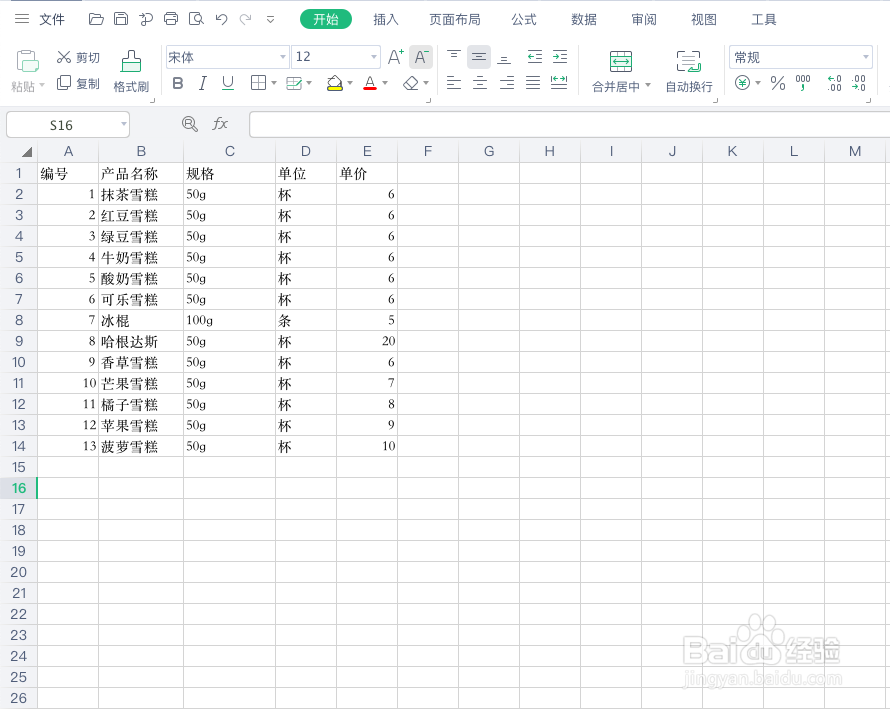
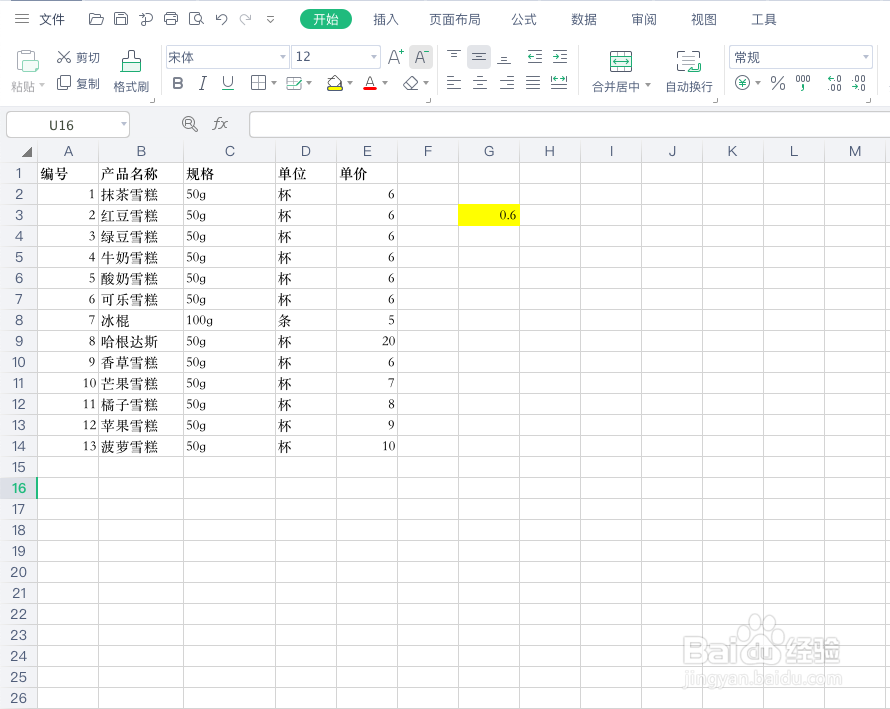
3、在某一空白单元格输入一个数字,例如0.6(增值税率6%)。
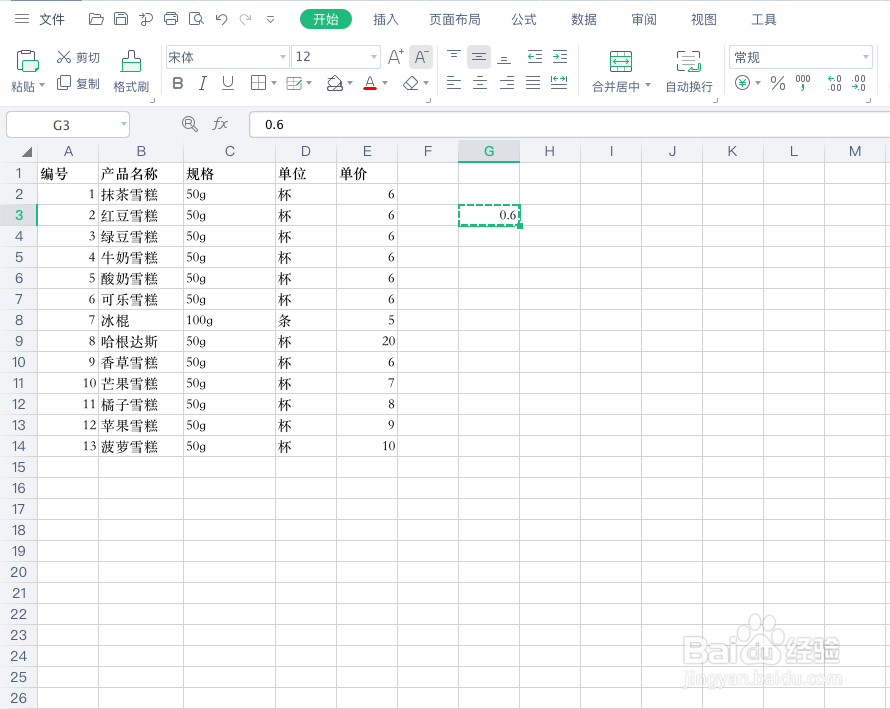
4、复制输入数字后的单元格,选中所有需要上调的单元格。
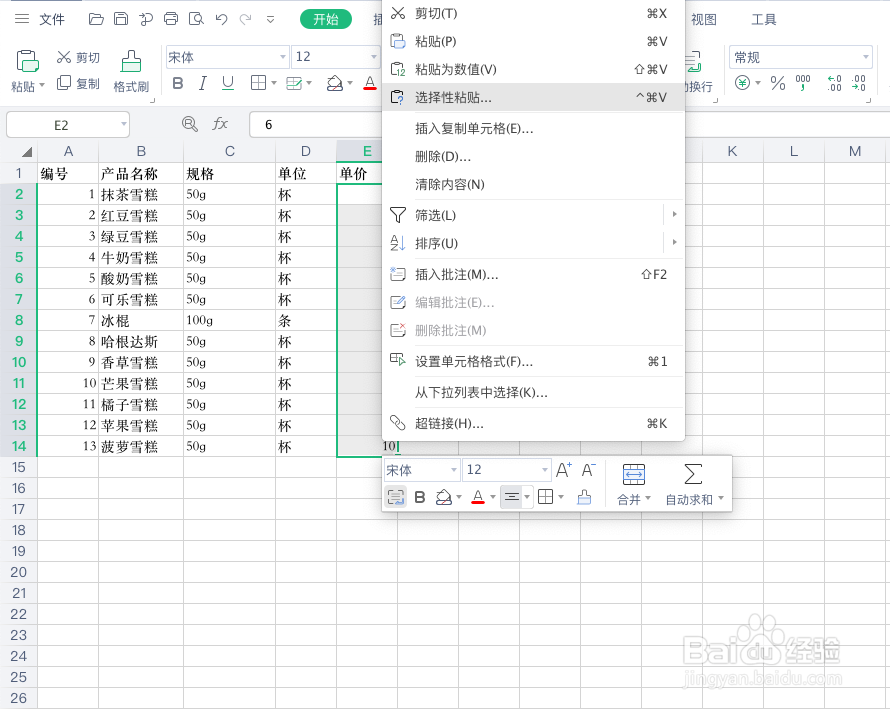
5、鼠标右键,找到“选择性粘贴”,点击弹出对话框。
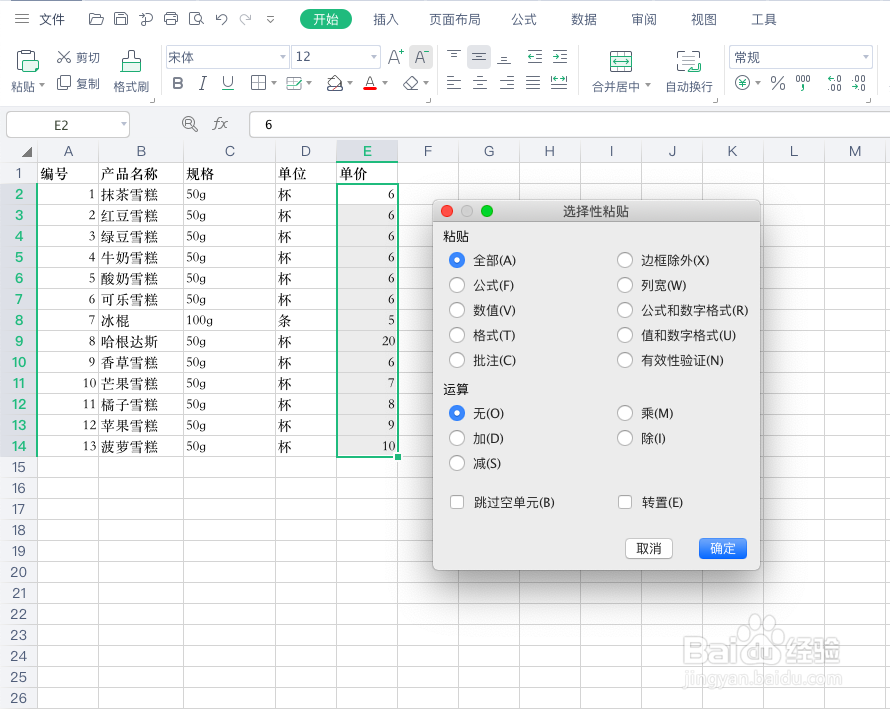
6、在“选择性粘贴”对话框,找到“运算”选项区,勾选“乘”。
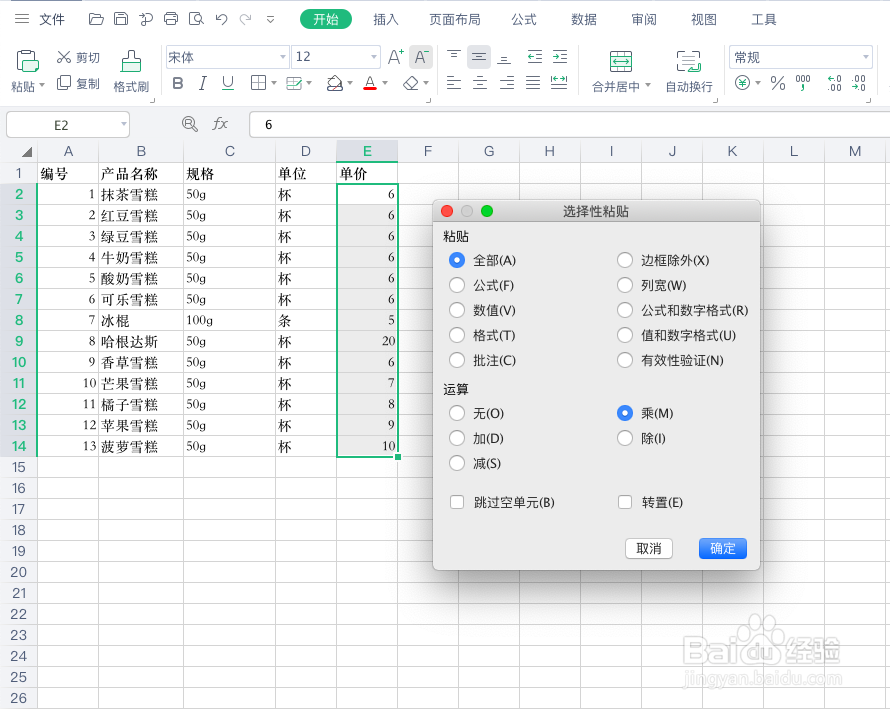
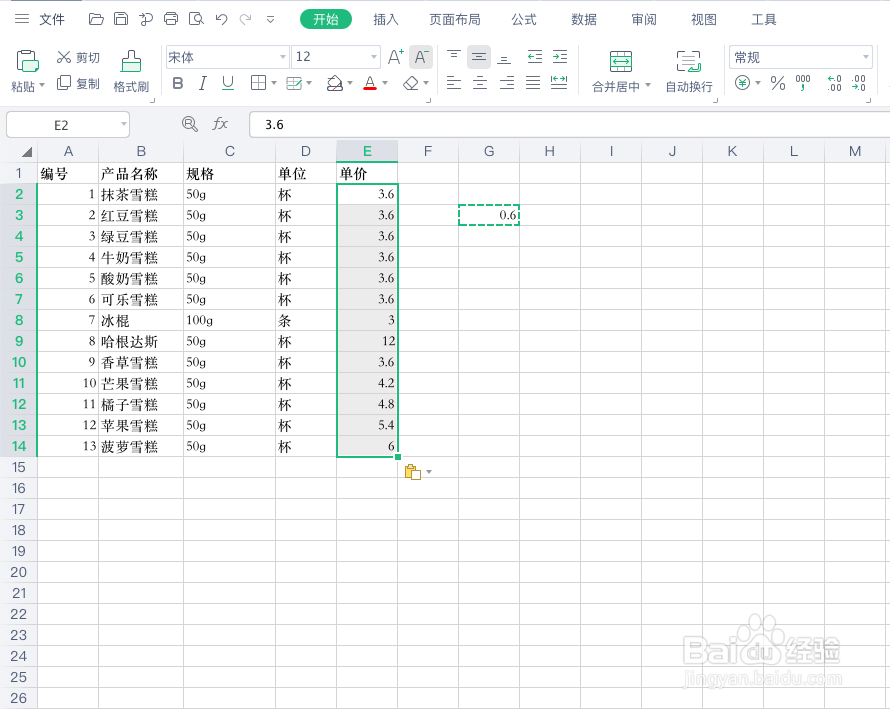
7、点击确定后,快速自动完成运算,批量将所有的价格都上调了6%
时间:2026-05-06 15:38:04
1、打开Excel软件,新建一个空白工作簿。
2、打开数据素材。
3、在某一空白单元格输入一个数字,例如0.6(增值税率6%)。
4、复制输入数字后的单元格,选中所有需要上调的单元格。
5、鼠标右键,找到“选择性粘贴”,点击弹出对话框。
6、在“选择性粘贴”对话框,找到“运算”选项区,勾选“乘”。
7、点击确定后,快速自动完成运算,批量将所有的价格都上调了6%
