1、首先在电脑上用excel2019打开表格,选择要设置的数据列。

2、接着点击excel2019菜单栏上的“开始”菜单。

3、然后点击工具栏上的“条件格式”的下拉按钮。
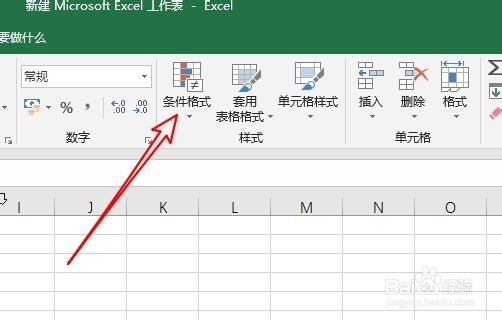
4、在弹出的下拉菜单中依次点击“突出显示单元格规则/重复值”的菜单项。

5、接下来在打开的重复值 的窗口中点击设置为下拉按钮,在弹出菜单中选择相应的菜单项。

6、这样以后我们再输入数据的时候,如果输入的文字重复了就会自动用红色标记出来。

7、总结:
1、首先在电脑上用excel2019打开表格,选择要设置的数据列。
2、接着点击excel2019菜单栏上的“开始”菜单。
3、然后点击工具栏上的“条件格式”的下拉按钮。
4、在弹出的下拉菜单中依次点击“突出显示单元格规则/重复值”的菜单项。
5、接下来在打开的重复值 的窗口中点击设置为下拉按钮,在弹出菜单中选择相应的菜单项。
6、这样以后我们再输入数据的时候,如果输入的文字重复了就会自动用红色标记出来。
