在Excel表格中如何快速的输入评语

 时间:2024-10-29 00:52:50

1、首先打开电脑,下载安装办公软件,这里以WPS为例,如图

在Excel表格中如何快速的输入评语

2、安装完成后我们双击图标打开,在其左侧点击“新建”

在Excel表格中如何快速的输入评语

3、接着选择表格的图标,点击下方的“创建新建空白表格”

在Excel表格中如何快速的输入评语

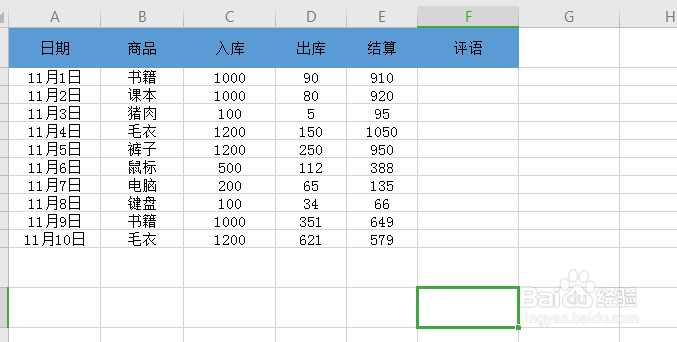
4、在空白的表格中输入一些自己想要的数据

在Excel表格中如何快速的输入评语

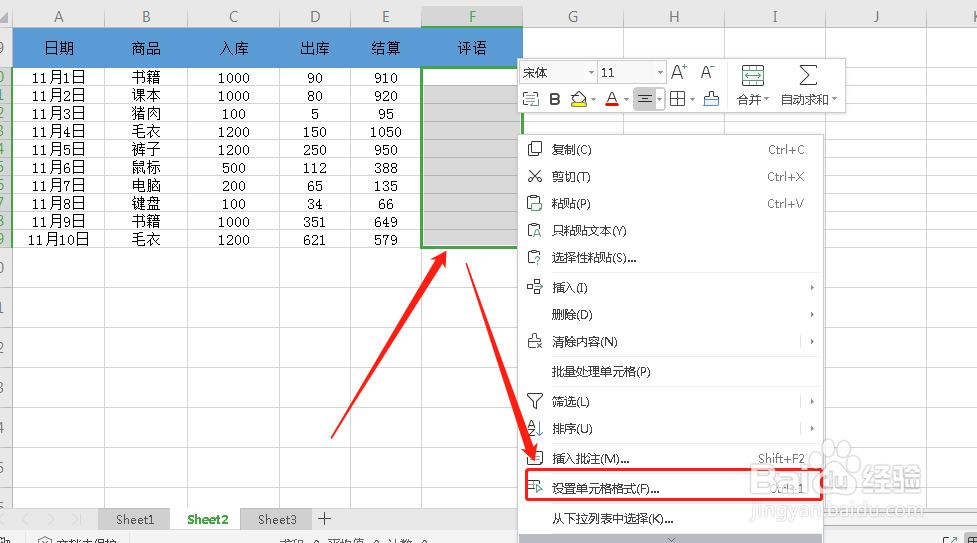
5、接着我们选中需要添加评语的单元格,点击鼠标右键,找到“设置单元格格式”,如图
在Excel表格中如何快速的输入评语

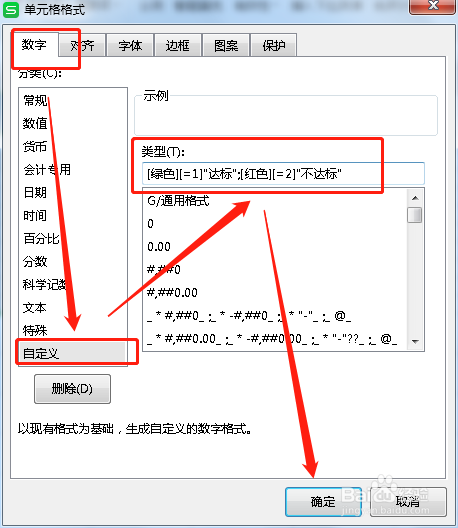
6、在“设置单元格格式”窗口,选中“数字”,在其下方找到“自定义”,在类型中输入“[绿色][=1]"达标";[红色][=2]"不达标"”,如图
在Excel表格中如何快速的输入评语

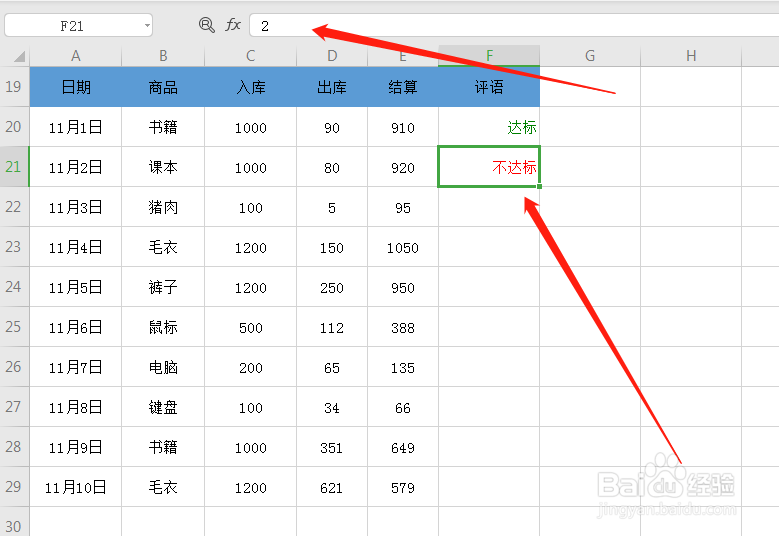
7、最后我们在单元格中只需要输入数字1或者2就可以一键调出评语了,如图

在Excel表格中如何快速的输入评语
  • EXCEL中如何使不及格分数以红色字体显示
  • 平均分公式excel函数
  • Excel:如何利用平均分实现学生成绩排名?
  • 等级怎么算excel公式
  • excel最高分和最低分怎么算
  • 热门搜索
    谢谢你让我遇到你是什么歌 道林纸是什么纸 无主叫号码是什么情况 精卫填海是什么故事 什么是科技 什么叫素数 手上长透明小水泡是什么原因 鸡蛋什么时候吃最好 杨幂是什么星座的 co2是什么