PPT如何同时使用进入、强调、退出效果

 时间:2026-02-15 05:06:26

1、运行PowerPoint程序,创建空白演示文稿。
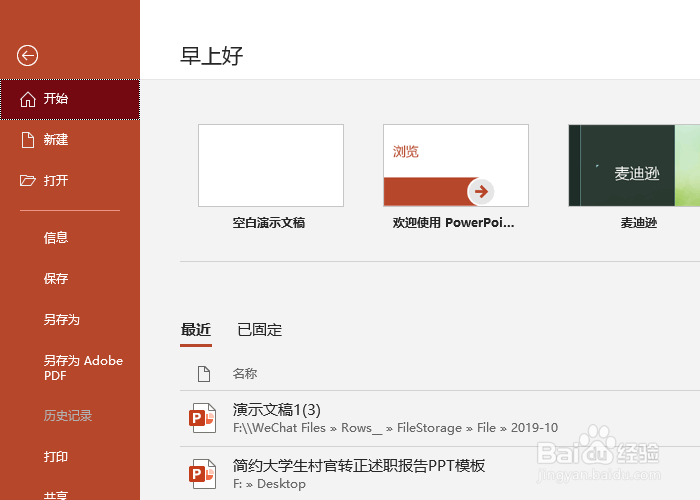
PPT如何同时使用进入、强调、退出效果

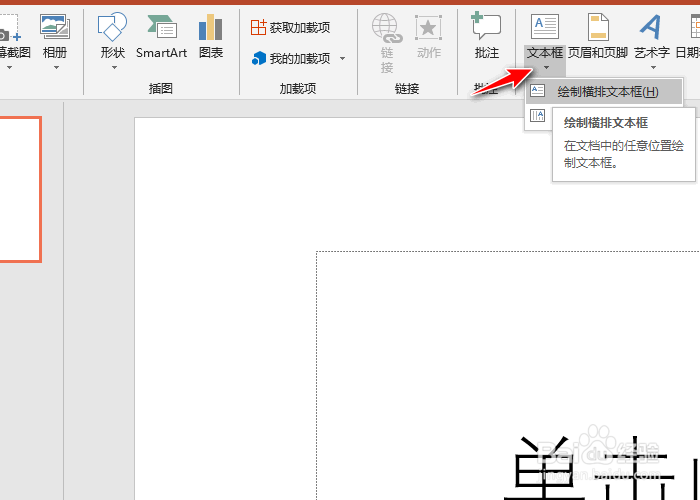
2、在PPT主界面单击插入。

PPT如何同时使用进入、强调、退出效果

3、在插入红单击文本框创建文字。

PPT如何同时使用进入、强调、退出效果

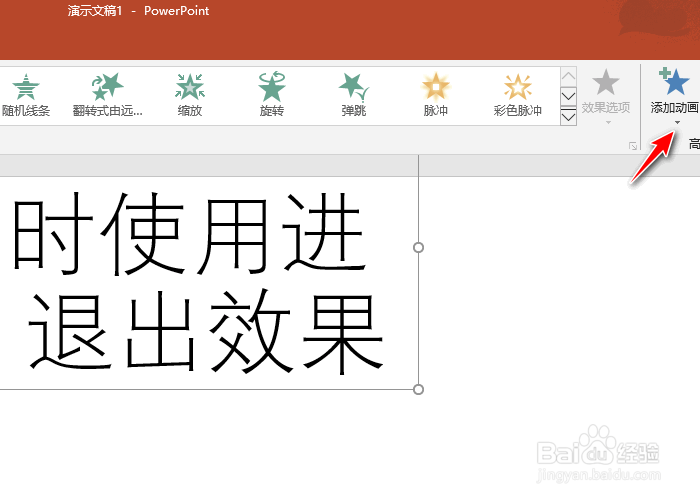
4、选中文本框,在动画中单击添加动画。

PPT如何同时使用进入、强调、退出效果

5、添加进入效果。

PPT如何同时使用进入、强调、退出效果

6、再次选择文本框,单击添加动画,选择强调效果和消失效果。

PPT如何同时使用进入、强调、退出效果

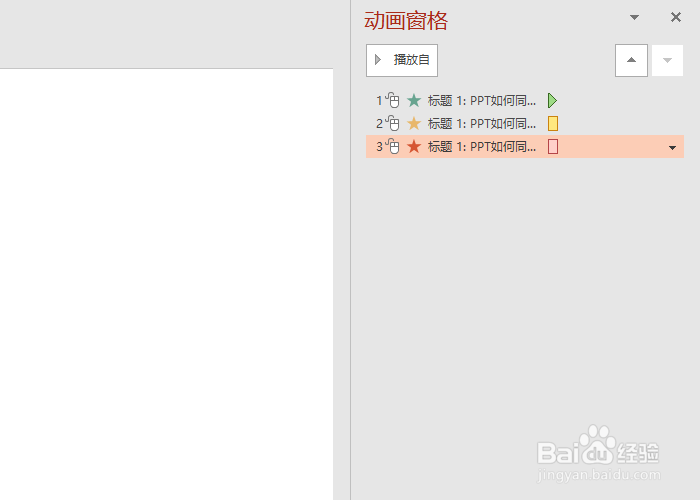
7、添加好之后,在动画窗格中确认是否出现效果即可。

PPT如何同时使用进入、强调、退出效果

1、运行PowerPoint程序,创建空白演示文稿。

2、在PPT主界面单击插入。

3、在插入红单击文本框创建文字。
4、选中文本框,在动画中单击添加动画。
5、添加进入效果。
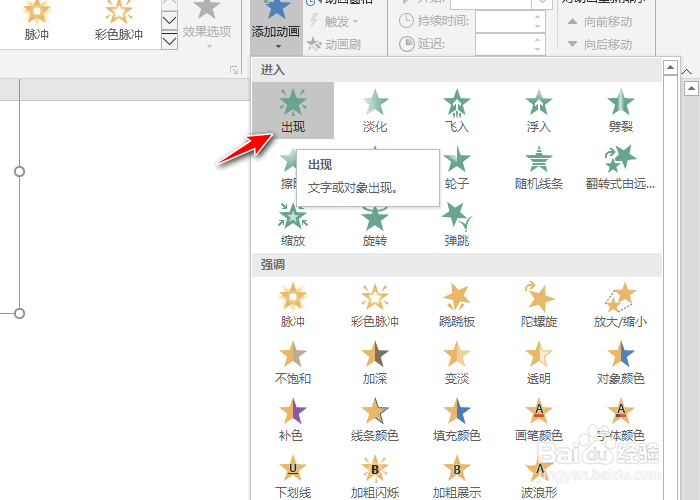
6、再次选择文本框,单击添加动画,选择强调效果和消失效果。
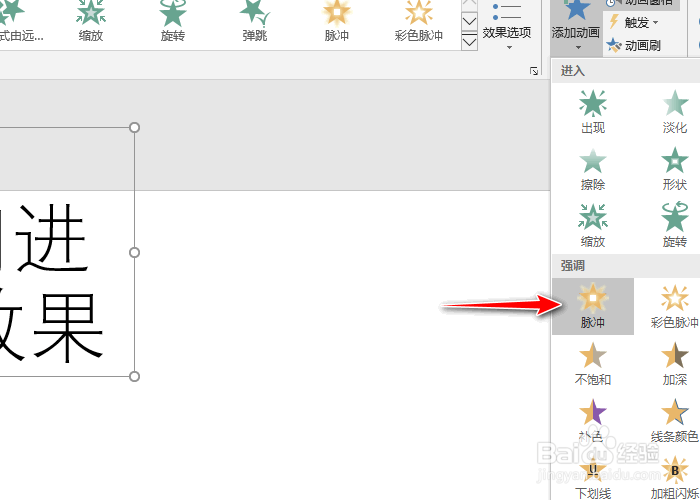
7、添加好之后,在动画窗格中确认是否出现效果即可。
  • ppt动画效果切换速度快慢怎么设置
  • PPT如何设置单击按钮跳转到另一张幻灯片当中
  • ppt双色背景怎么设置
  • ppt中如何给幻灯片添加“圆形形状”动画效果
  • PPT中怎么插入一个动作按钮后出现另一张PPT
  • 热门搜索
    怎么折星星 that怎么读 u盘怎么格式化 仓鼠怎么分辨公母 记者证怎么考 格力空调遥控器怎么解锁 怎么包馄饨 小便很黄是怎么回事 pizza怎么读 鳝鱼怎么做