1、插入
首先打开数据,将光标移动至表格的第一个数据,单击选中,然后移动至插入菜单栏,单击插入

2、表格
点击下方的第三个选项→表格,进行创建表,如图箭头中显示的,如果数据中有标题,在包含标题中打钩,单击确定

3、选择个性化表格
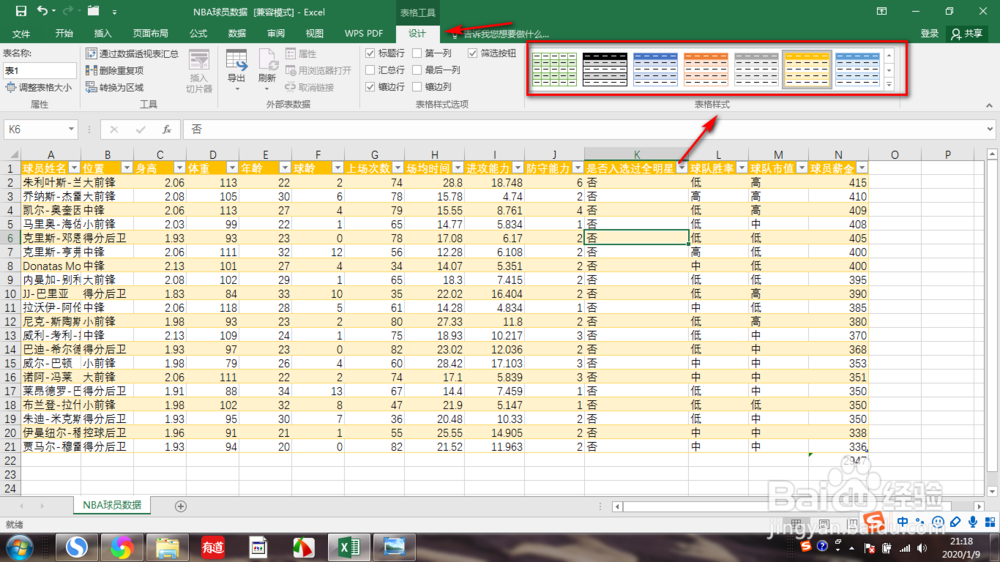
此时鼠标在数据中单击时候,上方菜单栏中可以出现表格工具,单击设计,在表格方式中可以根据自己的喜好选择喜欢的颜色表格
4、汇总
单击菜单栏中的设计,将椭圆框中的汇总行打钩后,在高级表格底部即可出现汇总选项,实现对数据的一键处理

5、操作
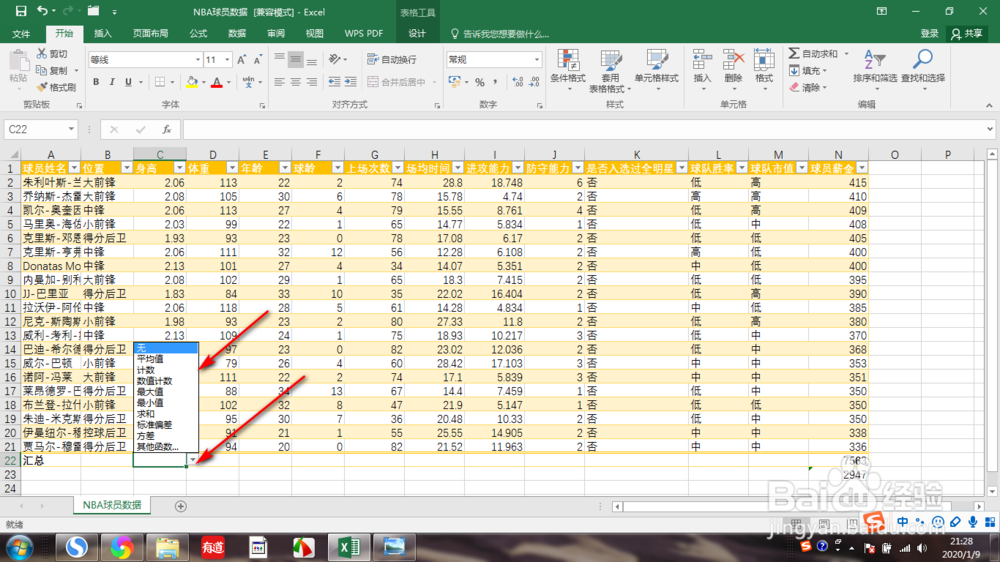
例如,在身高最下方汇总一行,鼠标移动至该单元格时可以在单元格右下角单击三角,即可实现对该列数据的平均值等数据的操作处理,十分简便
6、一键拖动
我们选中平均值,而后将鼠标移动至该单元格右下角,当出现+号时,向右拖动,即可实现每一列的相同操作,是不是既实用便捷,有显得很高大上呢?

1、首先打开数据,将光标移动至表格的第一个数据,单击选中,然后移动至插入菜单栏,单击插入
点击下方的第三个选项→,如图箭头中显示的,如果数据中有标题,在包含标题中打钩,单击确定
此时鼠标在数据中单击时候,上方菜单栏中可以出现表格工具,单击设计,在表格方式中可以根据自己的喜好选择喜欢的颜色表格
单击菜单栏中的设计,将椭圆框中的汇总行打钩后,在高级表格底部即可出现汇总选项,实现对数据的一键处理
例如,在身高最下方汇总一行,鼠标移动至该单元格时可以在单元格右下角单击三角,即可实现对该列数据的平均值等数据的操作处理,十分简便
我们选中平均值,而后将鼠标移动至该单元格右下角,当出现+号时,向右拖动,即可实现每一列的相同操作,是不是既实用便捷,有显得很高大上呢?
