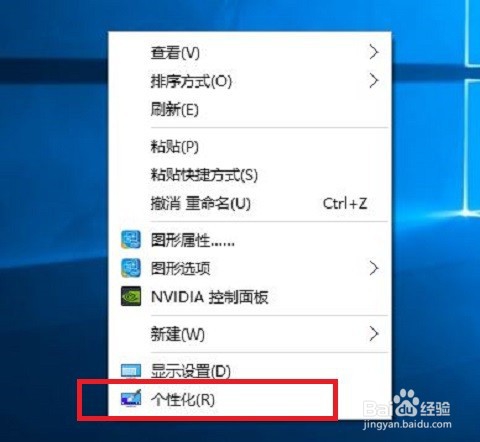
1、在桌面空白处单击鼠标右键,选择“个性化”打开,如图:
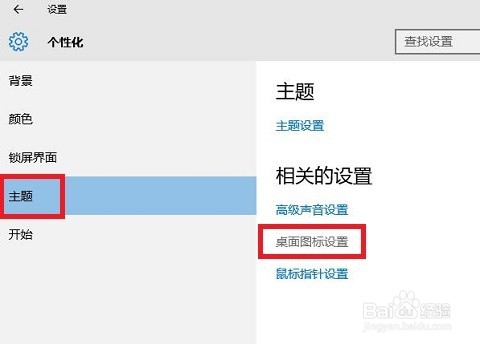
2、在左侧列表中选择“主题”,右侧选中“桌面图标设置”,如图:
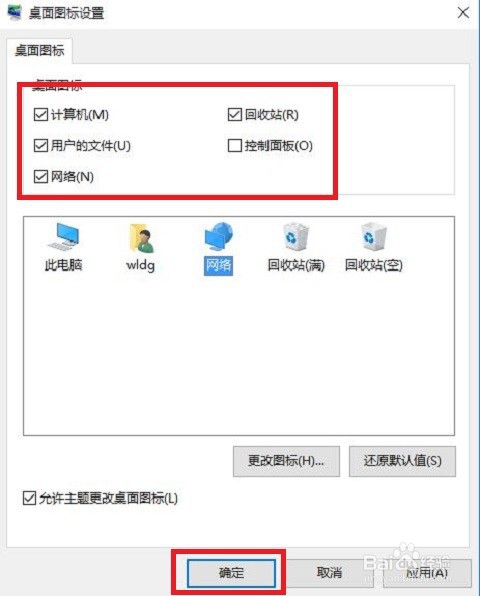
3、弹出“桌面图标设置”窗口,在“桌面图标”中勾选上需要在桌面显示的图标,点击“确定”按钮,如图:
4、桌面上已经显示出“此电脑”、“网络”等我们刚刚勾选的图标了,如图:

时间:2026-04-23 05:05:32
1、在桌面空白处单击鼠标右键,选择“个性化”打开,如图:
2、在左侧列表中选择“主题”,右侧选中“桌面图标设置”,如图:
3、弹出“桌面图标设置”窗口,在“桌面图标”中勾选上需要在桌面显示的图标,点击“确定”按钮,如图:
4、桌面上已经显示出“此电脑”、“网络”等我们刚刚勾选的图标了,如图:
