1、1.打开WPS软件,创建一个演示PPT文件,点击文本框,插入文字,调整大小。

2、2.选中文本框,按住CTRL键,复制一个文本框。并修改文字颜色为红色。
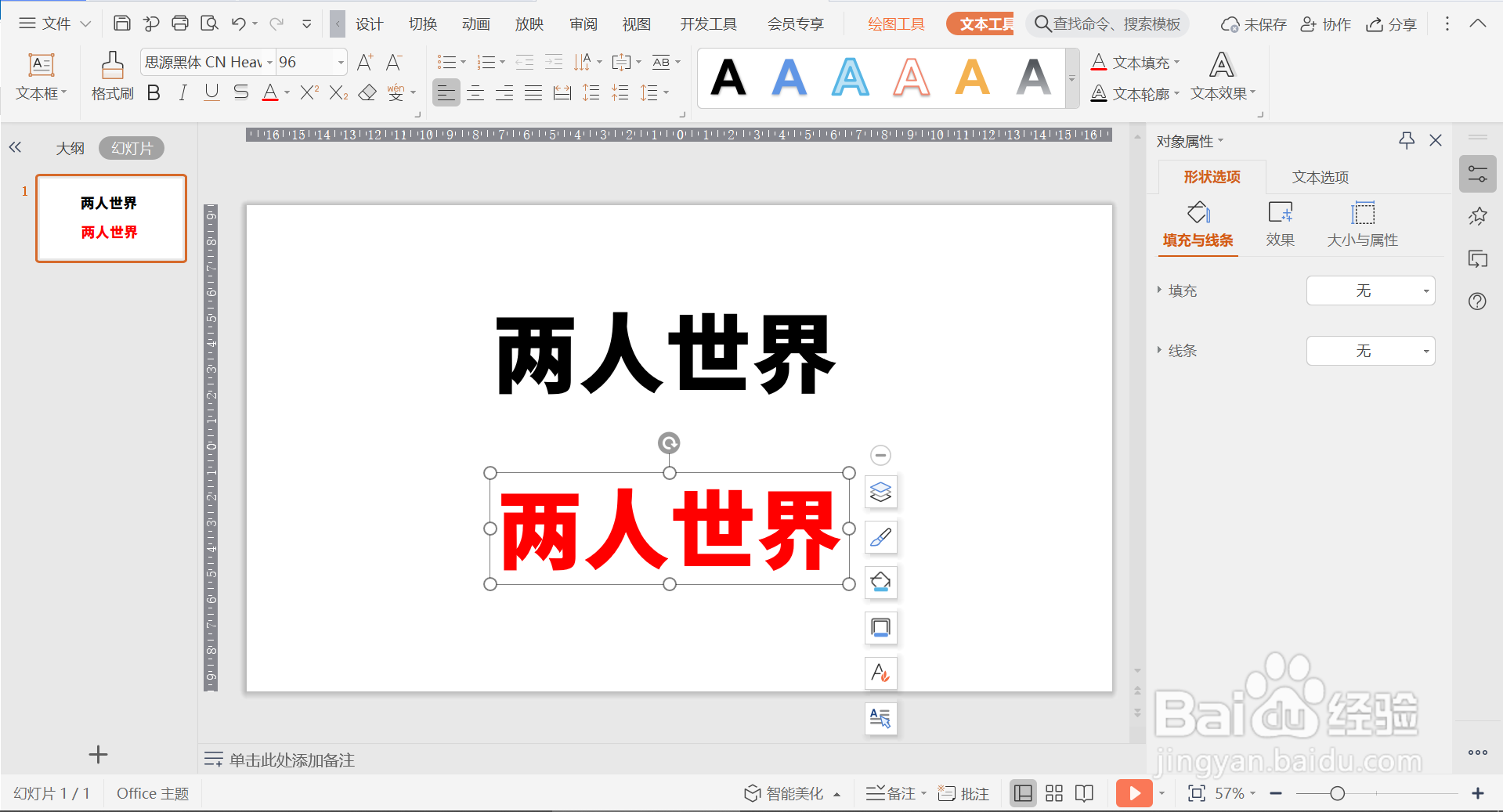
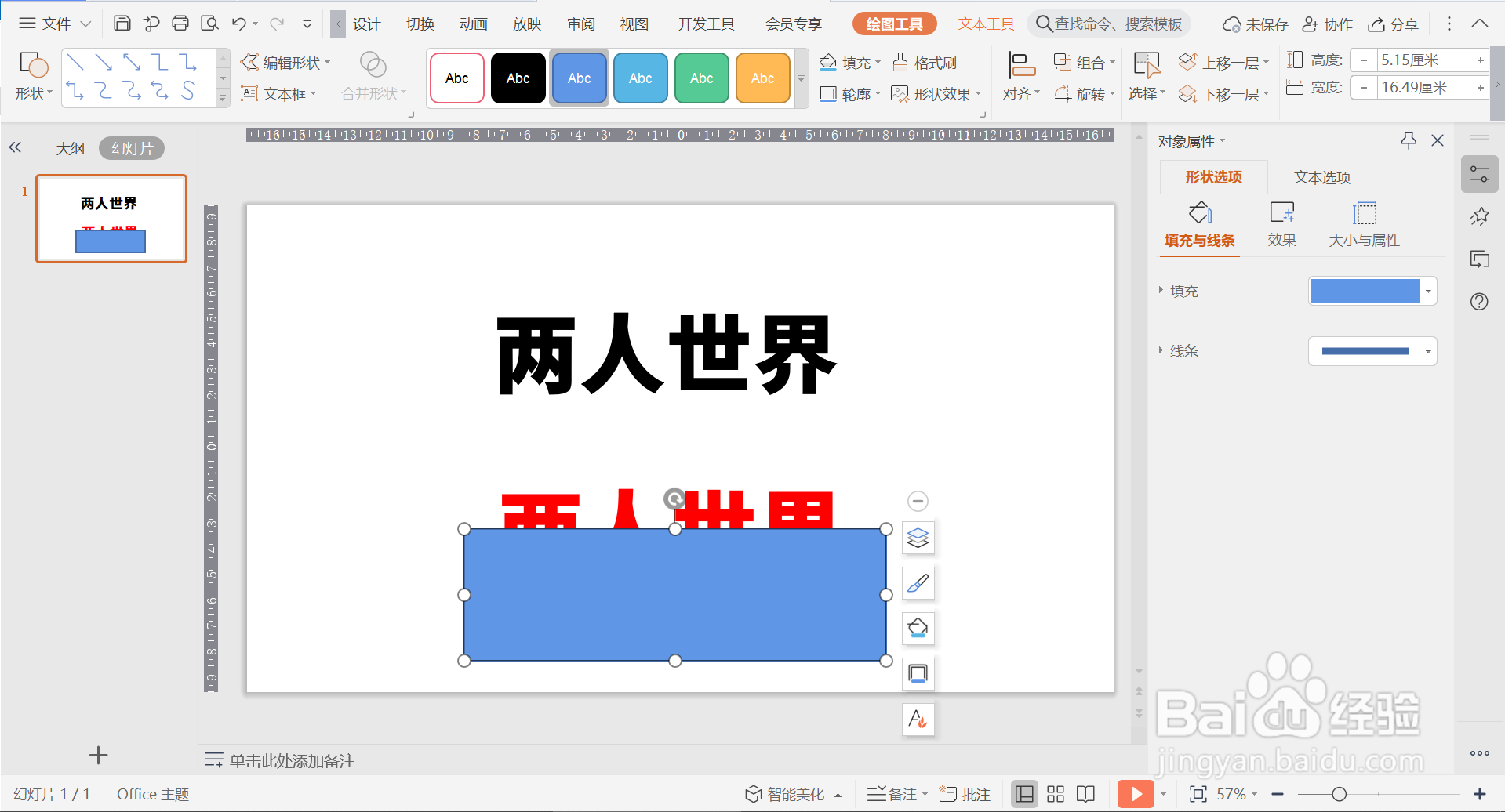
3、3.点击【插入】—【形状】—【矩形】,拖动鼠标,画出矩形,遮盖住文字的下半部分。
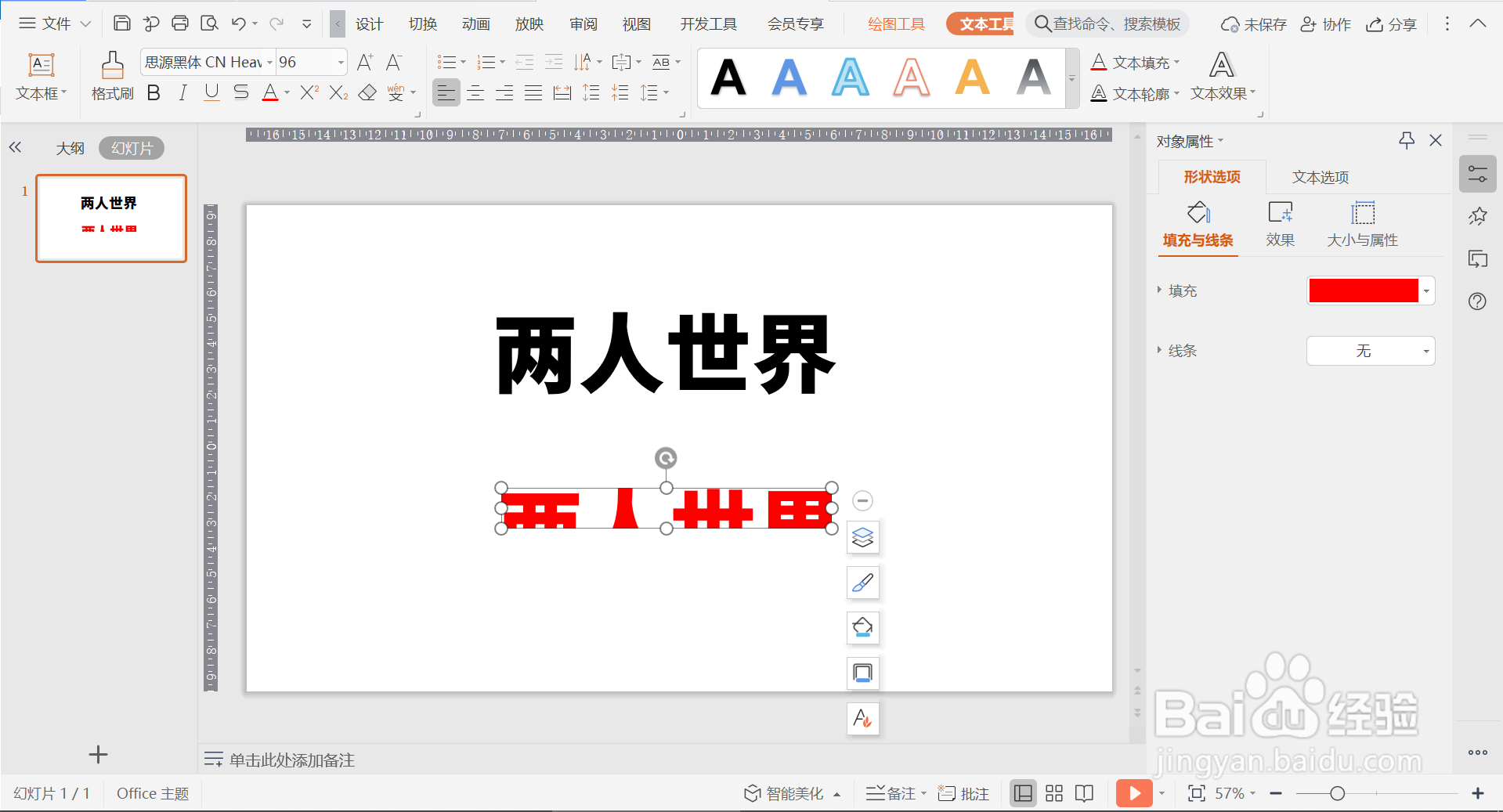
4、4.先选中文字,再选中矩形,点击【合并形状】—【剪除】,留下文字的上半部分。
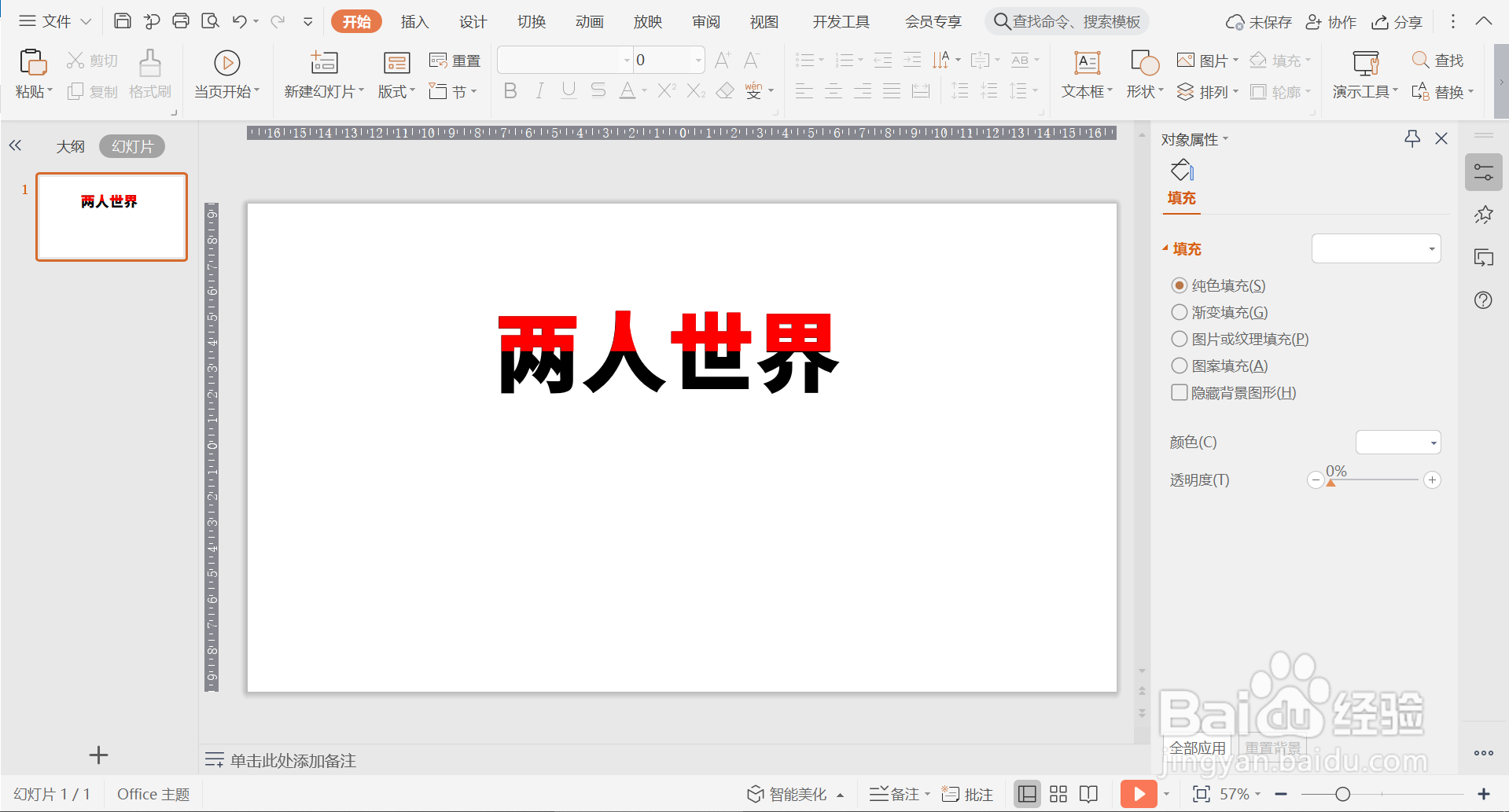
5、5.移动制作好的红色部分文字到原来的文字上面,全选文字进行组合。双色字制作完成。
6、总结:
1.打开WPS软件,创建一个演示PPT文件,点击文本框,插入文字,调整大小。
2.选中文本框,按住CTRL键,复制一个文本框。并修改文字颜色为红色。
3.点击【插入】—【形状】—【矩形】,拖动鼠标,画出矩形,遮盖住文字的下半部分。
4.先选中文字,再选中矩形,点击【合并形状】—【剪除】,留下文字的上半部分。
5.移动制作好的红色部分文字到原来的文字上面,全选文字进行组合。双色字制作完成。
